「ChatGPTって名前は知ってるけど、結局どう使えばいいの?」
この記事は、そんな忙しい会社員のための実践ガイドです。技術的な仕組みの話はしません。登録手順のスクリーンショットも10枚並べません。
「今日から仕事でChatGPTを使い始めるために必要なこと」だけをコンパクトにまとめました。読了まで約10分、登録から最初の活用まで30分あれば十分です。
ChatGPTとは?30秒でわかる基本
ChatGPTは、OpenAIが開発した対話型のAIサービスです。テキストで質問や指示を入力すると、人間のような自然な文章で答えてくれます。
仕事で使える主な機能は5つです。
- 文章作成 — メール、報告書、企画書の下書き
- 要約・整理 — 長い文書を3行にまとめる、議事録を構造化する
- アイデア出し — ブレスト相手として、10案を30秒で出す
- 翻訳・添削 — 英語メールの翻訳、文章の校正
- 画像生成 — プレゼン用の図解やアイキャッチ画像の作成
無料で始められます。特別なスキルは不要です。
今すぐ始める3ステップ(5分で完了)
Step 1:公式サイトにアクセス
ブラウザで chatgpt.com を開きます。スマホアプリ(iOS / Android)もありますが、最初はブラウザ版の方が画面が広くて使いやすいです。
Step 2:Googleアカウントまたはメールで登録
「サインアップ」をクリックし、Googleアカウント・Appleアカウント・メールアドレスのいずれかで登録します。Googleアカウントなら2クリックで完了します。
実は2026年現在、登録なしでも基本的な利用は可能です。ただし、会話履歴の保存や設定のカスタマイズには登録が必要なので、仕事で使うなら登録しておきましょう。
Step 3:日本語で質問を入力
画面下部の入力欄に、日本語でそのまま入力するだけです。特別な設定は不要。
最初に試すならこれ:
今日の業務で最も優先度が高いタスクの段取りを考えてください。
タスク:来週のクライアント向けプレゼン資料の作成
持ち時間:15分、スライド8枚以内
これだけで、スライド構成案が返ってきます。もう使えています。
仕事で使える!ChatGPT活用シーン7選

「どう使えるかわからない」という方のために、すぐに試せる業務活用シーンを7つ紹介します。各シーンにコピペで使えるプロンプト(指示文)をつけています。
① メール文面の下書き
自力: 15分かけてビジネスメールを書く
ChatGPT: 30秒で下書きが完成。修正して送信
取引先のA社にプロジェクトの進捗報告メールを書いてください。
・スケジュール通り進行中
・来週月曜にデザイン案を共有予定
・確認事項が1点あるので電話の時間をもらいたい
トーン:丁寧だが簡潔。200文字以内。
② 会議の議事録を構造化する
会議後に走り書きしたメモをChatGPTに渡すだけで、「決定事項・TODO・次回の議題」に整理してくれます。
以下の会議メモを整理してください。

【決定事項】【TODO(担当者・期限つき)】【次回までの検討事項】
の3つに分類してください。

-----
(ここにメモを貼り付け)
-----
③ 企画のアイデアを10個出してもらう
1人でブレストしても限界があります。ChatGPTに壁打ち相手になってもらいましょう。
当社は文具メーカーです。20代女性向けの新しいノート商品の企画案を10個出してください。
各案は「商品名」「コンセプト(1文)」「ターゲットに刺さる理由(1文)」で。
④ 英語メールの翻訳+返信案作成
翻訳するだけでなく、返信案まで作ってもらえます。
以下の英語メールを日本語に翻訳してください。
その後、「承諾する場合」と「断る場合」の返信案を英語で1つずつ作成してください。

-----
(英語メールを貼り付け)
-----
⑤ Excelの関数やマクロを聞く
「VLOOKUP?INDEX MATCH?何が違うの?」そんな疑問もChatGPTに聞けば一発です。
Excelで、A列にある商品名をもとにB列から価格を引っ張りたいです。
最適な関数を教えてください。初心者にもわかるように、使い方の手順も添えてください。
⑥ プレゼン資料のアウトライン作成
白紙のスライドを前に固まる時間がなくなります。
「DX推進による業務改善」をテーマに、経営層向けのプレゼン資料のアウトラインを作成してください。
・持ち時間:10分
・スライド:8枚以内
・各スライドに「タイトル」「ポイント3つ」「使うべきビジュアルの種類」を記載
⑦ 長い文書を3行に要約する
10ページの報告書を読む時間がないとき、ChatGPTに要約させましょう。
以下の文書を3行で要約してください。
最も重要なポイントを1つだけ太字で強調してください。

-----
(文書を貼り付け)
-----
もっと精度の高い指示の出し方を知りたい方は → プロンプトエンジニアリングの書き方ガイドで詳しく解説しています。
無料 vs 有料 — あなたに合ったプランの選び方
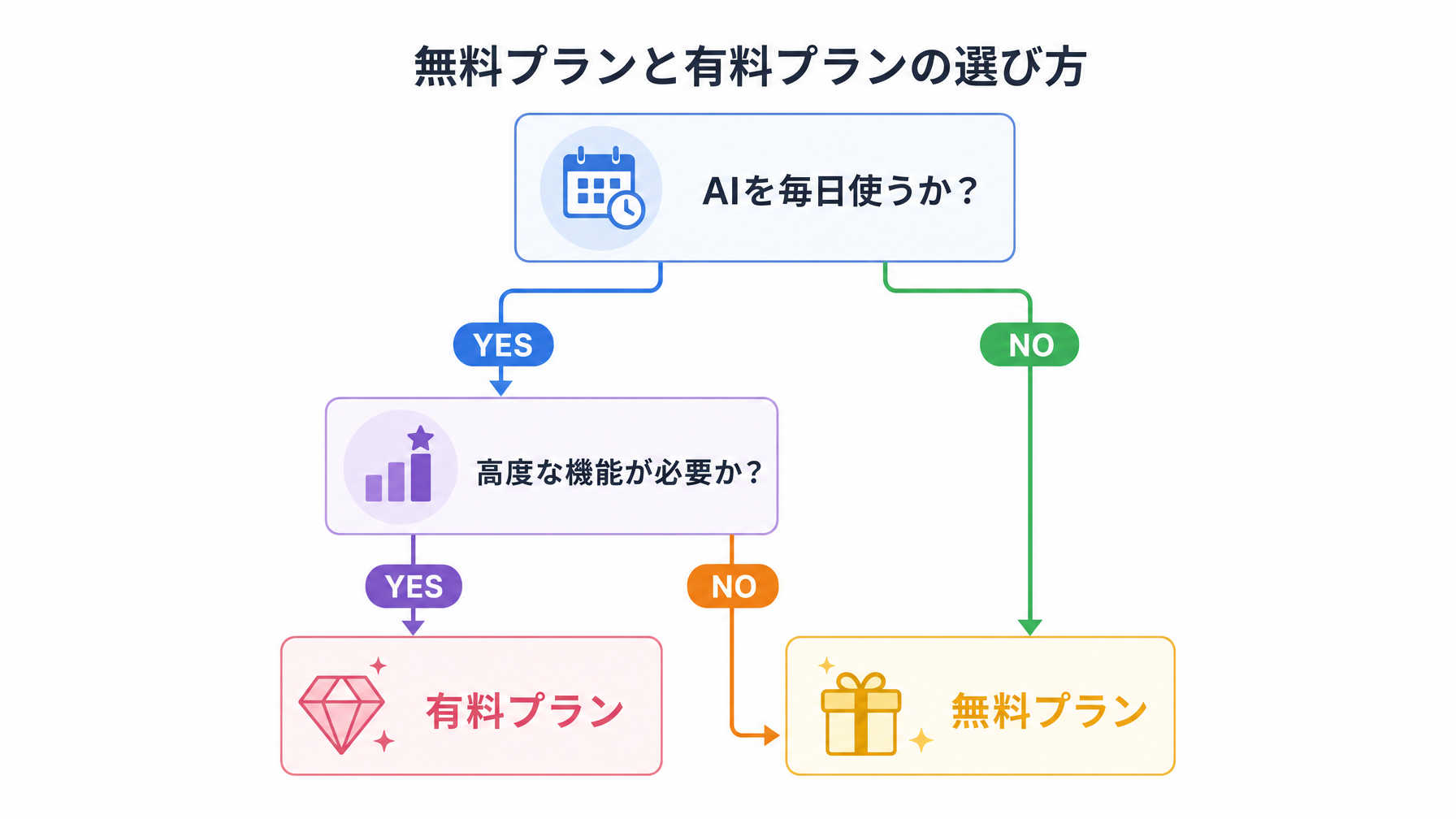
ChatGPTには複数のプランがありますが、迷う必要はありません。以下の基準で選べばOKです。
まず試すだけなら → 無料プラン
登録なしでも使えます。基本的な文章生成・要約・翻訳はこれで十分。ただし、高性能モデルの利用回数に制限があります。
週に数回、仕事で使うなら → Goプラン(月約1,500円)
無料版の制限が気になり始めたらこのプラン。回答速度が上がり、利用回数の上限が緩和されます。広告も非表示になります。
毎日がっつり使う・画像生成もしたいなら → Plusプラン(月約3,000円)
最上位モデルが使え、画像生成(GPT Image)やDeep Research(深掘りリサーチ)など全機能が解放されます。仕事で本格的に活用するならこのプランが最もバランスがいいです。
判断に迷ったら
まず無料で2週間使ってみてください。 「もっと使いたい」と感じたタイミングが、有料に切り替えるベストなタイミングです。
ChatGPT・Claude・Gemini — どれを使うべき?
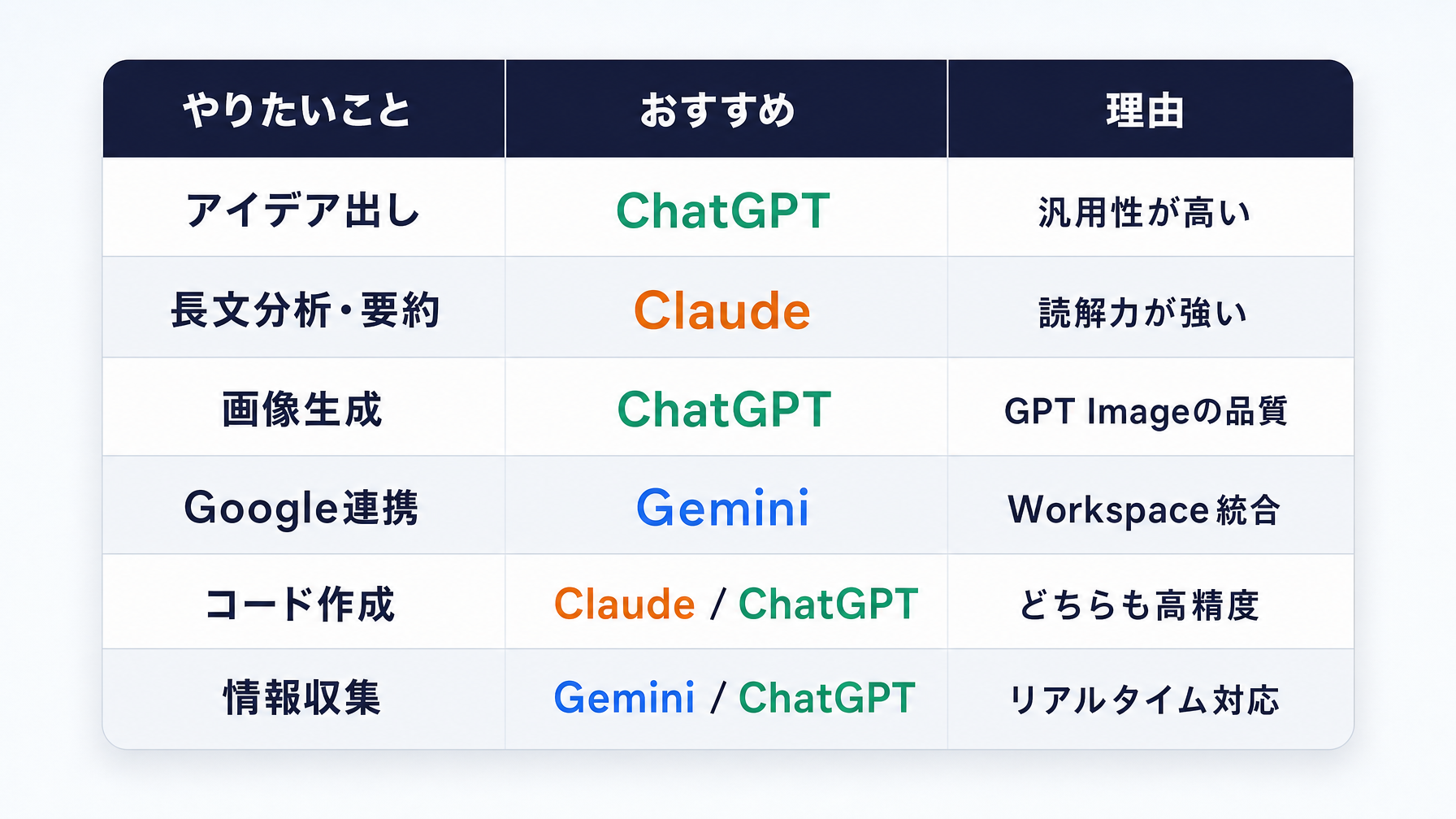
2026年現在、ChatGPT以外にも優秀なAIツールがあります。それぞれ得意分野が違うので、用途に応じて使い分けるのが正解です。
用途別おすすめ早見表
| やりたいこと | おすすめ | 理由 |
|---|---|---|
| アイデア出し・ブレスト | ChatGPT | 汎用性が高く、幅広い発想を出せる |
| 長い文書の分析・要約 | Claude | 長文読解が得意。契約書や報告書の分析に強い |
| 画像生成 | ChatGPT | GPT Image の品質が高い |
| Google連携(メール・カレンダー) | Gemini | Workspace との統合が強み |
| コードを書く・デバッグ | Claude / ChatGPT | どちらも高精度 |
| 検索連動の情報収集 | Gemini / ChatGPT | リアルタイム情報に強い |
迷ったらChatGPTから始める
最もユーザーが多く、情報も豊富なのがChatGPTです。まずはChatGPTで基本的な使い方を覚えて、「もっとこういうことがしたい」という場面が出てきたら、ClaudeやGeminiを試してみる。この順番が最も効率的です。
ChatGPTを使うときの3つの注意点
便利なツールですが、以下の3点は必ず押さえておいてください。
① 機密情報は入力しない
ChatGPTに入力した内容は、デフォルトではAIの学習データに使われる可能性があります。顧客情報、社内の機密データ、個人情報は絶対に入力しないでください。設定画面から「チャット履歴と学習」をオフにすることで、学習への利用を防ぐことも可能です。
② 回答を鵜呑みにしない
ChatGPTは「もっともらしい嘘」をつくことがあります。これは「ハルシネーション」と呼ばれる現象で、すべてのAIツールに共通するリスクです。特に数字、法律、医療に関する情報は、必ず公式サイトや専門家で裏取りしてください。
③ 生成物はそのまま使わず「下書き」として扱う
ChatGPTの出力をコピペしてそのまま提出するのは避けましょう。内容の正確性チェック、自分の言葉での加筆修正、トーンの調整を経て「自分の成果物」にする。AIは下書き製造機、仕上げるのは自分——この意識が大切です。
まとめ — まずは今日、1つだけ仕事で使ってみよう
ChatGPTを完璧に使いこなす必要はありません。まずは今日、この記事で紹介した7つの活用シーンの中から1つだけ試してみてください。
メールの下書き、議事録の整理、アイデア出し——どれでもいいです。「自分でやると15分かかることが30秒で終わる」という体験を一度すれば、AIとの付き合い方が変わります。
次のステップ:
- 「もっとうまく指示を出したい」→ プロンプトエンジニアリング入門
- 「AIスキルで副業を始めたい」→ AI副業の始め方ガイド
AIスキルをさらに深く、体系的に学びたい方には、実践型のオンラインスクールもおすすめです。自分のペースで、着実にスキルを積み上げていきましょう。