
「来週のプレゼン資料、まだ手をつけてない」——そんな状況でも、Gamma AIがあれば間に合う。
Gamma AIは、テキストを入力するだけでプロフェッショナルなプレゼン資料を自動生成するAIツールだ。PowerPointの代替として2022年にリリースされて以来、累計ユーザー数は急成長中。2025年9月には大型アップデート「Gamma 3.0」でAIエージェント機能が追加され、自然言語での指示だけでプレゼン全体を編集・改善できるようになった。
この記事では、Gamma AIの始め方から実際にスライドを作る手順、料金プラン、PowerPointとの比較、そしてプロ級の資料を作るコツまで完全解説する。
Gamma AIとは?PowerPointとの決定的な違い
「テーマを入力→スライド完成」の革命
Gamma AIとPowerPointの違いを一言で言えば、「白紙から始めるか、完成品から始めるか」だ。
PowerPointは白紙のスライドにテキストを打ち込み、レイアウトを調整し、画像を探して配置し、デザインを整える——すべてを手動で行う。Gamma AIは、テーマや文章を入力するだけで、AIがテキスト・レイアウト・画像・デザインをすべて自動生成する。
生成されたスライドは後から自由に編集でき、PDF・PowerPoint・Google スライド形式でエクスポートも可能。つまり「AIが作った下書きを、人間が仕上げる」というワークフローが成立する。
Gamma 3.0で追加された「AIエージェント」
2025年9月のGamma 3.0アップデートで「Gamma Agent」が実装された。これは自然言語での指示だけでプレゼン全体を編集・改善できる機能だ。
「スライド3のフォントを大きくして」「全体的にもっとシンプルなデザインにして」「この段落を図解に変換して」——こうした指示をチャット形式で伝えるだけで、AIがリアルタイムで反映する。
さらにAPI連携も追加され、外部ツールとの統合や業務フローの自動化も可能になった。
プレゼン以外にも使える
Gamma AIはプレゼン資料だけのツールではない。以下のコンテンツも作成可能だ。
- ドキュメント:1ページの資料からホワイトペーパーまで
- Webページ:コーディング不要でホスト型サイトを生成
- SNSコンテンツ:プラットフォームに最適化されたサイズとスタイルで生成
- グラフィック:インフォグラフィックやイラストをAIデザインエージェントで作成
始め方:テーマ入力から完成まで10分
Step 1:アカウント作成
gamma.appにアクセスし、「Sign up for free」をクリック。Googleアカウントまたはメールアドレスで登録。ワークスペース名を設定する(「個人」か「チーム」を選択)。
登録すると400 AIクレジットが無料で付与される。
Step 2:作成モードを選ぶ
3つのモードから選択する。
生成モード:テーマやキーワードを入力するだけ。最も手軽。
テキスト貼り付けモード:既存の文章やアウトラインを貼り付けて資料化。
インポートモード:Word、PDF、GoogleドライブのファイルやURLを読み込んで自動変換。
初めてなら「生成モード」で試すのがおすすめだ。
Step 3:テーマを入力してアウトライン生成
テーマを入力すると、AIがアウトライン(見出し構成)を自動生成する。カード(スライド)の枚数と口調(フォーマル/カジュアル)も設定可能。アウトラインは手動で編集できるので、不要なスライドを削除したり順序を入れ替えたりできる。
Step 4:テーマを選んで生成
約30種類のデザインテーマから選択すると、AIが各スライドのテキスト・画像・レイアウトを自動生成する。生成時間は1〜2分。
Step 5:編集とエクスポート
生成された資料を確認し、テキストの修正やデザインの微調整を行う。Gamma Agentに自然言語で指示して修正するのが最も効率的だ。
完成したらPDF・PowerPoint・PNG形式でエクスポート。共有リンクの発行やプレゼンテーションモードでのスライドショーも可能。
料金プラン:無料でどこまで使えるか
Free(無料)
サインアップ時に400 AIクレジットが付与される。スライド作成、画像生成、Webサイト作成、インポート・エクスポート機能が利用可能。ただし、生成物にGammaのウォーターマークが入る。
400クレジットで約10〜15本のプレゼンが作成可能(内容の長さによる)。個人利用やお試しには十分だ。
Plus(月額$10〜)
AIクレジット追加、ウォーターマーク除去、カスタムフォント、優先サポートなど。月に複数のプレゼンを作成する個人におすすめ。
Pro(月額$20〜)
無制限のAI機能、高度なアナリティクス、チーム向け機能、API連携など。企業利用やヘビーユーザー向け。
プロ級の資料を作る5つのコツ
①テキストはChatGPTで先に作る
Gamma AI内蔵のAIテキスト生成も使えるが、ChatGPTやClaudeで先にテキストを作成し、「テキスト貼り付けモード」で読み込む方が高品質な結果が得られる。AIの出力をAIで資料化する「AIリレー」が最強のワークフローだ。
②アウトラインは必ず手動で調整する
AI生成のアウトラインをそのまま使うと、冗長なスライドや的外れな構成になることがある。生成後にスライドの順序・取捨選択を人間が判断してから本番生成に進む。
③画像ソースを使い分ける
Gamma AIではスライドに使う画像のソースを選択できる。AI生成画像、Web画像、アップロード画像の3択。ビジネス資料ではWeb画像(ストックフォト系)がフォーマル感があり、クリエイティブな資料ではAI画像が映える。
④既存のPowerPoint資料をインポートする
社内で使い慣れたPowerPointテンプレートがあれば、インポート機能で読み込める。Gamma AIがデザインテーマを自動検出し、既存のテイストを維持しながらAIで内容を拡張できる。ただし、2026年時点では完全な再現はできず、微調整が必要。
⑤プレゼンモードで仕上がりを確認する
Gamma AIにはプレゼンテーションモードが内蔵されている。PowerPointやKeynoteに書き出す前に、Gamma AI上でスライドショーを実行し、実際の見た目と流れを確認する。
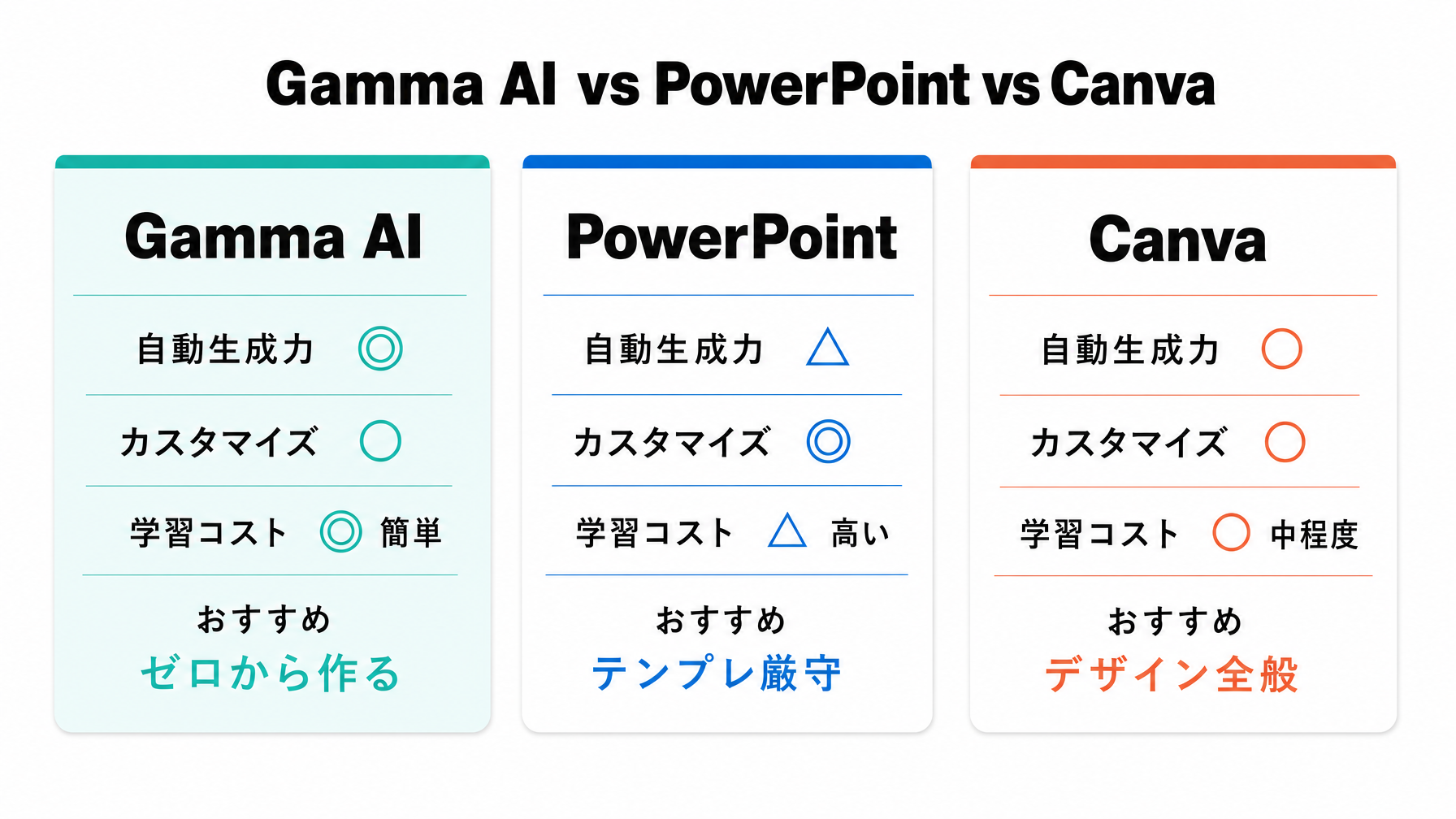
Gamma AI vs PowerPoint vs Canva:使い分け
Gamma AI は「テーマ入力→プレゼン自動生成」が最大の強み。ゼロから資料を作る場面で最も効率的。PowerPoint/PDF形式でエクスポートできるため、社内の既存ワークフローにも乗せやすい。
PowerPoint はカスタマイズの自由度とアニメーション機能では依然として最強。社内テンプレートの厳密な再現や、複雑なアニメーションが必要な場合はPowerPointの方が適している。
Canva はテンプレートベースのデザインツール。プレゼンも作れるが、AI自動生成力ではGamma AIに劣る。バナーやポスターなど、プレゼン以外のデザインも含めて1つのツールで完結させたい場合に向いている。
おすすめの使い分け
- ゼロからプレゼンを作る → Gamma AI
- 社内テンプレート厳守の資料 → PowerPoint(Gamma AIで下書き→PPTエクスポート→仕上げ)
- デザイン全般 → Canva
- 図解だけ作りたい → Napkin AI(図解特化ツール)
まとめ:次にやるべき3つのこと
Gamma AIは、プレゼン資料作成の「面倒」を根本から解消するツールだ。デザインの知識がなくても、テーマを入力するだけでプロ品質の資料が数分で完成する。
① 今日やること:gamma.appにアカウントを作成し、無料の400クレジットで1本プレゼンを生成してみる。テーマは「自分の業務紹介」「直近のプロジェクト報告」など身近なものがおすすめ。
② 今週中にやること:次のプレゼン機会で実際にGamma AIを使う。「生成→アウトライン調整→テーマ選択→PPTエクスポート→微修正」のワークフローを1回通してみる。
③ ワークフローを最適化する:ChatGPT/Claudeでテキスト作成 → Gamma AIでスライド自動生成 → 必要に応じてNapkin AIで図解追加 → PPTエクスポートして仕上げ。このAIリレーを定着させれば、資料作成の工数が3分の1以下になる。