ChatGPTがGPTsで外部ツール連携を広げ、ClaudeがMCPコネクタで追随する中、2026年5月6日にxAIのGrokも「Connectors」を正式リリースしました。GitHub・Notion・Google Workspace・Microsoft 365といった業務ツールをGrokのチャット画面から直接操作できるようになる機能です。
この記事では、Grok Connectorsで何ができるのか、どうやって接続するのか、そしてChatGPTやClaudeの同等機能とどう違うのかを整理します。「AIチャットツールが外部連携を始めたらしいが、自分の業務に関係あるのか」を判断するための材料として使ってもらえるように書きました。
Grokの「Connectors」とは何か
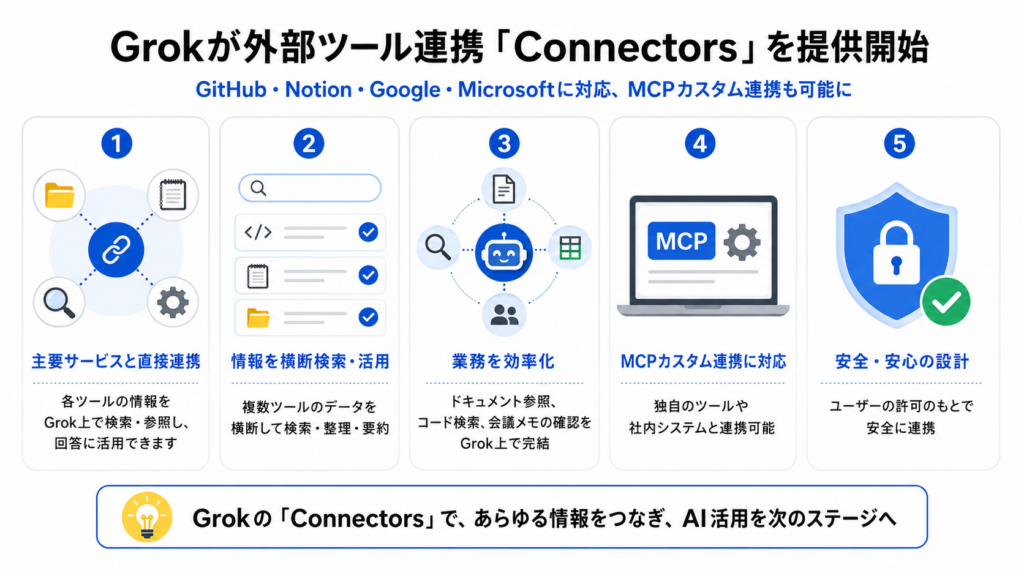
Grokはイーロン・マスク率いるxAIが開発したAIアシスタントで、X(旧Twitter)のリアルタイム情報にアクセスできることが大きな特徴として知られています。これまでのGrokは「質問に答える」「Xの投稿を分析する」といった用途が中心でしたが、Connectorsの登場でできることが大きく変わりました。
Connectorsとは、GrokがGmailやNotion、GitHubなどの外部サービスのデータを読み書きできるようにする接続機能です。たとえば「今週の未読メールを要約して」「このNotionページの内容をもとに議事録を整理して」といった指示を、ツールを切り替えることなくGrokのチャット上で完結させられます。これまでは情報を手動でコピーしてAIに貼り付ける必要がありましたが、その手間がなくなります。
技術的な仕組みとしては、OAuth認証とMCP(Model Context Protocol)という2つの接続方式を採用しています。OAuthは一般ユーザー向けの簡単な接続方式で、画面の案内に従ってGoogleやMicrosoftのアカウントを認証するだけで使えます。MCPはAnthropicが提唱したオープン標準で、公式対応していないツールともカスタム連携を組める仕組みです。この2段構えによって、一般ユーザーからエンジニアまで幅広い層が活用できる設計になっています。
対応サービスと3つの接続方式
2026年5月時点でConnectorsの接続方式は3つに分かれており、それぞれカバーするサービスが異なります。
ビルトインコネクタ(公式直結)
xAIが直接保守する接続で、Grokの設定画面からワンクリックでつながります。対応しているのはGoogle Workspace(Gmail・Google Drive・Google ドキュメント・Google スプレッドシート・Google カレンダー)とMicrosoft 365(Outlook・OneDrive・SharePoint)です。国内の会社員にとっては、メールとクラウドストレージという日常業務の中核ツールがカバーされている点が実用上のポイントになります。Google Workspaceは読み書きの両方に対応しており、Grokからメールの作成やドキュメントの編集まで行えます。SharePointについてはGrok 4.3を活用したファイルやリスト、ページの検索・編集に対応するとされています。
コネクタカタログ(サードパーティ連携)
xAIがあらかじめ認証設定を用意したサービス群で、こちらもOAuth認証で手軽に接続できます。現時点で確認されているのはNotion(ワークスペース内のページ・データベース・Wikiの検索・編集)、GitHub(リポジトリ・Issue・プルリクエストの検索・コードレビュー)、Linear(タスク・イシュー・ロードマップとの連携、スプリント進捗の要約や新規イシュー作成)です。LinearはJiraやBacklogに近い役割を持つプロジェクト管理ツールで、海外のエンジニアチームを中心に利用が広がっています。カタログの全一覧はgrok.com/connectorsで確認でき、今後も対応サービスは追加されていく見込みです。
カスタムMCPコネクタ(独自連携)
公式対応リストにないツールとの連携を可能にするのが、「Bring Your Own MCP」と呼ばれるカスタム接続方式です。自社の社内ナレッジベースや独自API、内部MCPゲートウェイなど、チームが使うあらゆるシステムとGrokをつなげられます。認証とアクセス制御を自社インフラ上でコントロールできる点はエンタープライズ用途で重要な要素です。ただし、この方式を使うにはMCPサーバーを自前で構築・運用する必要があるため、ビルトインやカタログのコネクタと比べると技術的な準備が求められます。
ChatGPT・Claudeとの外部連携機能を比較する
外部ツール連携はGrok固有の機能ではなく、ChatGPTとClaudeもそれぞれ異なるアプローチで提供しています。3社の違いを整理すると、それぞれの設計思想の差が見えてきます。
主要AIの外部ツール連携 比較表
| 比較項目 | ChatGPT(GPTs / Plugins) | Claude(MCP Connectors) | Grok(Connectors) |
|---|---|---|---|
| 対応サービス数 | 多数(サードパーティGPTs含む) | Google・Asana・GitHub・Slack等 | GitHub・Notion・Linear・Google・Microsoft |
| カスタム連携 | APIキー経由で可能 | MCPサーバーで対応 | MCPサーバーで対応 |
| 接続規格 | 独自仕様 | MCP(自社提唱のオープン標準) | MCP(Anthropic提唱規格を採用) |
| X(Twitter)連携 | 非対応 | 非対応 | ネイティブ対応 |
| リアルタイム情報 | 有料プランで対応 | 有料プランで対応 | 標準搭載(X経由) |
| 日本語サポート | 充実 | 充実 | 発展途上 |
| モバイル対応 | 対応済み | 対応済み | 近日対応予定(2026年5月時点はWeb版のみ) |
ChatGPTはサードパーティ製のGPTsが膨大にあるため、対応サービスの幅という意味では現時点で最大です。ただし品質のばらつきが大きく、GPTごとに挙動が異なるため、業務利用では検証コストがかかります。
Claudeは自社が提唱したMCPをベースにコネクタ機能を展開しており、Google系サービス(Gmail・Drive・Calendar)やAsana、Slack、GitHubなどと連携できます。MCPというオープン標準を推進している立場にあるため、長期的にはエコシステムの広がりが期待されます。
Grokの独自性はX(旧Twitter)との統合です。Xのリアルタイム投稿を参照しながらGmailやNotionのデータを操作できるのは、他の2社にはない組み合わせです。一方で日本語サポートはまだ発展途上で、Connectorsの設定画面や一部のエラーメッセージが英語のままという状態があります。
注目すべきは、GrokがAnthropic発のMCPを採用したことです。これによりOpenAI・Anthropic・Google・xAIという主要プレイヤーが、程度の差はあれMCPを採用・対応する方向に動いている状況が生まれました。ユーザーにとっては、一度作ったMCPサーバーが複数のAIプラットフォームで再利用できる可能性が広がることを意味します。
実務でどう使えるか——3つの利用シナリオ
機能の説明だけでは「自分の業務で使えるか」の判断が難しいため、具体的なシナリオで考えてみます。
メール処理の時間を圧縮したい場合
Google WorkspaceやMicrosoft 365と連携すれば、GmailやOutlookの受信トレイをGrokが直接読めるようになります。「今週届いた見積もりメールをまとめて」「この取引先とのやり取りを時系列で整理して」といった指示が、メーラーを開かずにチャット上で完結します。返信案の作成も可能です。ただし、メールは機密性の高いデータなので、会社のセキュリティポリシーを確認したうえで、まず個人のGmailアカウントで試してみるのが安全な始め方です。
Notionで社内ドキュメントを管理している場合
Notionのページやデータベースを検索・編集できるため、「先月のプロジェクト会議のメモから決定事項だけ抽出して」「このデータベースに新しいレコードを追加して」といった操作がGrokから直接行えます。Notionを「検索して開いて読んで戻る」という手間がなくなるだけでも、日常的にNotionを使っているチームには体感できる効率化になります。
GitHubでプロジェクト管理をしている場合
GitHubはエンジニア向けのツールという印象が強いですが、最近はドキュメントやWikiをGitHubで管理する会社も増えています。ConnectorsでGitHubと接続すれば、プロダクトマネージャーがIssueの進捗を確認したり、デザイナーがプルリクエストの内容を要約してもらったりといった使い方も現実的です。コードを書けなくても「先週クローズされたIssueを一覧にして」のような自然言語での操作が可能です。
MCPカスタム連携の仕組みと可能性
「カスタムMCPコネクタ」と聞くとエンジニア専用に感じるかもしれませんが、理解しておく価値はあります。MCP(Model Context Protocol)とは、AIアシスタントと外部ツールが統一された方法でやり取りするためのオープン標準です。よく使われるたとえとして「USB規格」があります。USBが登場する前はプリンターもマウスもそれぞれ違うコネクタが必要でしたが、USBが共通規格になったことで何でも同じ端子でつなげるようになりました。MCPはAIの世界で同じ役割を果たそうとしています。
実際に自分でMCPサーバーを一から構築するには技術知識が必要ですが、すでにオープンソースコミュニティでは多数のMCPコネクタが公開されています。SlackやJira、Salesforceなど、Grokが公式対応していないツール向けのものも増えており、設定ファイルを指定するだけで使えるものもあります。興味がある方は「[ツール名] MCP server」で検索すると、GitHubなどで公開されている既成のMCPサーバーが見つかることがあります。
企業の情報システム部門にとっては、社内ナレッジベースや独自の業務システムをMCPサーバーとして公開することで、GrokをAIアシスタントとして社内システムに組み込めるという選択肢が生まれます。認証とアクセス制御を自社インフラ上でコントロールしたまま、AIの自然言語処理能力を社内業務へ適用できる点が、カスタムMCPの最大のメリットです。
Grok Connectorsの始め方
接続の手順はシンプルで、技術的な知識は不要です。Web版のGrok(grok.com)にログインし、チャット画面の「+」ボタンをクリック、「Connectors」を選択して「+ Add connector」から接続したいサービスを選びます。OAuth認証の画面が表示されるので、GoogleやMicrosoftのアカウントでログインして権限を許可すれば完了です。
接続後は、チャットで「@Gmail 未読メールを要約して」のように@メンションでコネクタを指定することもできますし、質問の文脈からGrokが自動的に適切なコネクタを判定して呼び出してくれます。
2026年5月時点ではWeb版のみの提供で、iOSおよびAndroidアプリへの対応は「近日公開予定」とされています。モバイルでの利用を想定している場合は、アプリ対応を待ってから導入を検討するのも一つの判断です。
まとめ
Grok Connectorsは、GitHub・Notion・Google Workspace・Microsoft 365という実務直結のツールとAIチャットを直接つなげる機能として、ビジネスパーソンにとって注目度の高いアップデートです。特にXのリアルタイム情報と業務ツールのデータを組み合わせて使えるのはGrok固有の強みで、ChatGPTやClaudeにはない差別化ポイントになっています。
一方で、日本語サポートの成熟度やモバイル未対応といった点は現時点での制約です。ChatGPTやClaudeを主力として使っている方がすぐに乗り換える必要はなく、まず個人のGmailやNotionと連携させて、どんな返答が返ってくるかを体験してみるところから始めるのが現実的です。
MCPという共通規格の採用が進んでいることで、将来的には「どのAIを使うか」よりも「どのツールをつなぐか」の方が重要になる可能性があります。Connectorsを試してみることで、AI×業務ツール連携の感覚をつかんでおくのは、どのAIを使うにしても無駄にはなりません。
プロンプトの書き方をもっと学びたい方は、プロンプトエンジニアリング入門ガイドも参考にしてください。Connectorsをより効果的に使うためのプロンプトのコツが掴めます。
ChatGPTの基本的な使い方から学びたい方はChatGPT使い方ガイドもあわせてご覧ください。Grokとの違いも俯瞰的に把握できます。
AIツールを使った業務効率化や副業への展開に興味がある方は、AI副業・スキル活用ガイドも読んでみてください。Grokのようなツールをどう「稼ぎ」につなげるかのヒントをまとめています。