毎日開いているTeamsの画面から、リサーチも資料作成もAIに任せられるようになりました。
Perplexityが提供するAI機能「Perplexity Computer」がMicrosoft Teamsに統合され、チャットやミーティングの流れを止めずにAIを呼び出せるようになっています。
この記事では、Perplexity ComputerのTeams対応で何ができるようになったのか、既存のMicrosoft CopilotやChatGPTとどう違うのかを整理します。ツール選定中の方にも、「とりあえず試してみたい」という方にも参考になる内容です。
Perplexity ComputerがTeamsに入ってきた、その意味
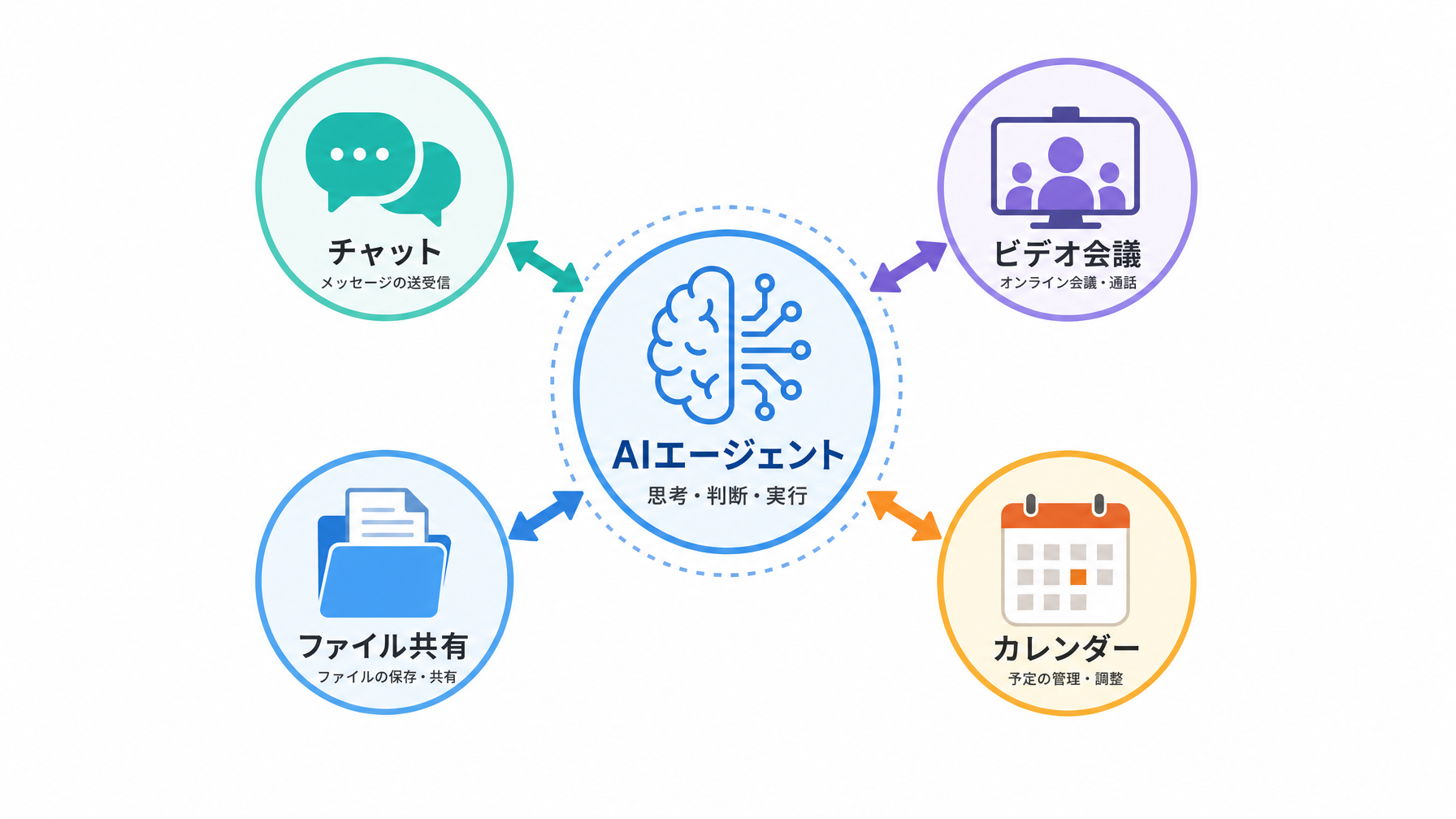
Perplexityといえば、Web検索をベースにリアルタイムの情報を回答してくれるAIとして知られています。ChatGPTとの大きな違いは、情報に出典(ソース)が付くという点です。「どこから持ってきた情報なのか」がわかるため、ビジネス利用では信頼性の担保として評価されてきました。
その機能が今回、Microsoft Teamsのワークスペース上で直接使えるようになりました。Teams内でメッセージを書きながら、そのままPerplexityに「この件について調べて」「この内容でサマリーを作って」と依頼できるイメージです。
別タブを開いてAIに質問し、結果をコピーしてTeamsに貼る——という手順が不要になります。地味ですが、これが日常業務のテンポに与えるインパクトは意外と大きいです。
具体的に何ができるのか
リサーチをその場で完結させる
会議中に「競合他社のあの動向ってどうだっけ?」という話になることはよくあります。これまでは「後で調べます」と持ち越しになりがちでしたが、Teams上のPerplexityに直接聞けば、出典付きの回答がその場で得られます。
議事録に「要確認」を残さなくて済む場面が増えるはずです。
ドキュメント作成の下書きを依頼する
メール、報告書、提案資料の骨子——こういった文書の「最初のひと塊」を作るのがAIの得意分野です。Teamsのワークスペース上でそのまま下書きを依頼し、チームメンバーとレビューするフローがシームレスに組めます。
Slackとの比較で「Teamsは機能が多すぎて重い」と感じていた方も、AIが情報整理を代わりにやってくれることでワークフロー全体が軽くなる可能性があります。
データの分析・要約
Perplexity Computerは単純な検索だけでなく、渡した情報の分析・要約にも対応しています。会議の議事録、調査データ、レポートをTeams上で貼り付けて「要点をまとめて」と依頼するといった使い方が現実的です。
Teams連携AIツール比較表——Copilot・ChatGPT・Perplexityを4軸で評価
Teams上でAIを使おうと思ったとき、選択肢は複数あります。Microsoft純正の「Copilot」、ChatGPTのエンタープライズ版、そして今回のPerplexity Computer。どれを選ぶべきか迷う方のために、4つの軸で比較しました。
※下表は公開情報をもとに編集部が独自に整理したものです(2025年時点)。
| 評価軸 | Microsoft Copilot | ChatGPT Enterprise | Perplexity Computer |
|---|---|---|---|
| リサーチ精度(出典付き回答) | △ 社内文書中心 | △ 知識カットオフあり | ◎ Web検索連動・出典明示 |
| Teams統合の深さ | ◎ 純正統合 | △ 外部連携が必要 | ○ 今回対応完了 |
| 日本語対応 | ○ | ○ | ○(一部UIは英語) |
| 料金の目安(月額/人) | Microsoft 365 E3/E5に追加で約30ドル〜 | 約30ドル〜 | Perplexity Proが約20ドル〜 |
読み方のポイント:
– 社内ドキュメントをAIに検索・要約させたいなら Copilot が最も統合度が高い
– リアルタイムの外部情報を出典付きで取得したいなら Perplexity に軍配が上がる
– コスト優先かつすでにChatGPTに慣れているチームは ChatGPT Enterprise も現実的
どれか1つに絞るというより、用途によって使い分けるチームが実際には増えています。Perplexityの強みは「外の情報をリアルタイムで調べてそのまま共有できる」点にあるため、営業・マーケティング・企画職のように市場情報を頻繁に追うポジションとの相性がいいです。
実際に使い始めるまでの流れ
現時点でTeams上のPerplexity Computerを利用するには、以下のステップが基本的な流れになります。
-
Perplexity ProまたはEnterpriseアカウントを用意する
個人利用であればProプラン(月額約20ドル)、組織全体で導入する場合はEnterprise Proが対象です。 -
Microsoft Teamsのアプリストアで「Perplexity」を検索・追加する
Teams管理者権限がなくても個人で追加できるケースがあります(組織のポリシーによる)。IT部門に確認するのが確実です。 -
Teamsのチャネルまたはチャットからメンションして使い始める
統合後は、通常のメッセージを送る感覚でAIに質問・依頼ができます。
セキュリティ面が気になる方へ補足しておくと、Perplexity Enterpriseは送信データをトレーニングに使用しない方針を取っています。社内情報を扱う際は、利用規約と自社のセキュリティポリシーを照らし合わせた確認を推奨します。
プロンプトの書き方を工夫すると回答の質が大きく変わります。Perplexityに限らず、AIへの指示の出し方を体系的に学んでおくと各ツールで応用が利きます。→ AIプロンプトの書き方ガイド
「Teams使ってるけどAI活用できていない」なら今がタイミング
Microsoft 365をすでに使っている会社員にとって、Teamsは業務の中心にあるツールです。そこにAIが自然に組み込まれていくことで、「AI活用しようと思っても、わざわざ別ツールに切り替えるのが面倒」という障壁が低くなります。
Copilotが同じMicrosoft製品として先行していますが、外部情報のリサーチ精度という点ではPerplexityの設計思想と補完関係にあります。両方入れて使い分けるという選択肢も、組織の規模や予算によっては現実的です。
AIを使った副業や収入アップに関心がある方は、こちらも参考にしてください。→ AI副業ガイド
またChatGPTを業務にどう組み込むかを基礎から整理したい方は → ChatGPTの使い方ガイド
まとめ
- Perplexity ComputerがMicrosoft Teamsに統合され、リサーチ・資料作成・分析がTeams上で完結できるようになった
- Copilot・ChatGPTとの違いは「リアルタイムWeb検索+出典付き回答」にあり、外部情報を扱う職種と相性がいい
- 導入はTeamsアプリストアから可能で、Perplexity Proアカウントがあれば個人でも試せる
まずは無料トライアルやProプランの1ヶ月を使って、自分の業務フローに合うかどうか試してみてください。毎日使うTeamsの画面がそのままAIの入口になるので、ハードルは低いはずです。
AIツールの最新情報やビジネス活用法をもっと知りたい方は、AIスキルハックのニュースレターもご活用ください。