ノートアプリとコーディングエージェントを、あなたはどう使い分けていますか。アイデアをObsidianに書き、実装はターミナルでClaude Codeに任せる——そういう往復作業を毎日こなしている人にとって、この二つが一つの画面に収まるのは意外と大きな変化です。Claudianは、そのギャップを埋ようとするObsidianプラグインです。
プラグインの機能紹介だけにとどまらず、設計の判断にまで踏み込んで読んでいきます。

どんなプラグインか
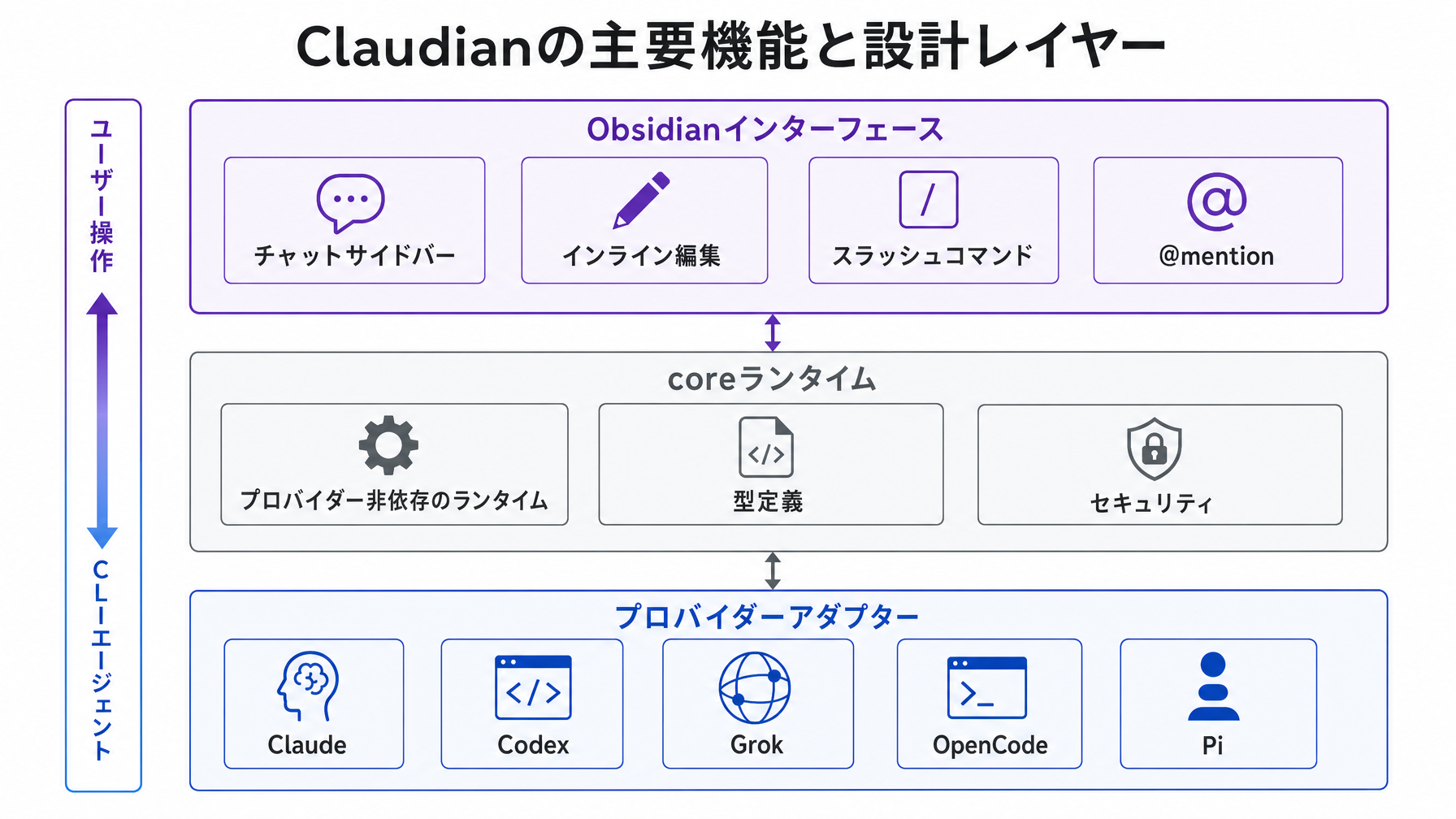
Claudianは、Claude CodeやCodex、Grok Build、OpenCode、PiといったAIコーディングエージェントのCLIを、Obsidianのサイドバーに埋め込むプラグインです。Obsidianのvaultそのものがエージェントの作業ディレクトリになるため、ファイルの読み書き・検索・bashコマンドの実行といったエージェントの基本的な操作がvault内でそのまま動きます。
チャットサイドバーから会話できるのはもちろん、ノート内のテキストを選択してホットキーを押すとインライン編集モードに切り替わり、単語レベルの差分プレビューを確認しながら編集を受け入れるか拒否するかを選べます。スラッシュコマンドによる再利用可能なプロンプトテンプレート、@mentionによるファイルやサブエージェントの参照、実装前に計画だけ立てるPlanモード、MCPサーバーとの連携など、普段のコーディングエージェントに備わっている機能のほとんどがObsidian上で動作します。スター数は15,000を超えており、コミュニティの反応の大きさが伝わってきます。
設計でここが上手い
プロバイダー抽象化レイヤーの設け方
ソースコードの構造を見ると、src/core/とsrc/providers/が明確に分離されています。core/にはプロバイダー非依存のランタイムやレジストリ、型定義が置かれ、providers/以下でClaude・Codex・Grok・OpenCode・Piそれぞれのアダプターが実装されています。この構造のおかげで、新しいプロバイダーを追加したいときの実装範囲が明確になっています。
ただし、READMEのコントリビューションガイドには「新しいプロバイダーを追加するプルリクエストは受け付けない」と明記されています。外から見れば拡張しやすそうなアーキテクチャに見えて、実際のメンテナンス方針は絞り込まれている。この判断は、プラグイン品質を維持するための意図的な線引きです。抽象化を整備しながらも外部からの無制限な拡張を断るという姿勢は、OSS運営として一つの答えだと思います。
vaultを作業ディレクトリにするという設計
エージェント系ツールの多くはプロジェクトフォルダを手動で指定しますが、Claudianはvaultをそのままエージェントの作業ディレクトリとして扱います。設定の手間がゼロで、ノートとコードが同じ空間に置かれている場合には特に効いてきます。たとえばObsidianでシステム設計のメモを書いていて、その場でエージェントに「このメモを元に実装してください」と頼める状況を想像すると、コンテキストの切り替えコストがかなり下がります。
インライン編集とdiff表示の組み合わせ
ノート内のテキストをエージェントに編集させるとき、どこが変わったかを確認できないまま上書きされると困ります。Claudianのインライン編集機能は単語レベルの差分プレビューを挟む設計になっており、変更の受け入れか拒否かを確認してから適用できます。文章の書き直しや要約の生成といった作業でも、この確認ステップがあるかないかで安心感がかなり違います。
プライバシーの説明の丁寧さ
READMEの「Privacy & Data Use」セクションで、何がAPIに送られるか、Collabモードのトラフィックはどこを通るか、テレメトリが存在しないことを明示しています。プラグインがネットワークを使う以上、この説明があるかないかは導入判断に大きく影響します。ユーザーが確認したいことをフォーマットを整えて書いてあるのは、プラグイン設計として誠実な判断です。
こういう人に向くかも
Obsidianをナレッジ管理とプロジェクトメモの両方に使っていて、かつClaude CodeなどのCLIエージェントをすでに日常的に使っている人には、試してみる価値があると思います。ノートとエージェントが同じvaultで動くことで、設計メモ→実装→ノートの更新というサイクルをひとつの画面で回せるようになります。
一方、Obsidianを純粋な日記や読書メモにしか使っていない場合は、このプラグインが提供する価値の大半を使わないことになります。また、スマートフォンやタブレットからObsidianを使う人はデスクトップ専用という制約に引っかかります。CLIエージェントを一度も使ったことがない人にとっては、プラグインを入れる前にCLI側のセットアップが必要で、そのハードルはそれなりにあります。
設計の良し悪しをどこで見るか
単一機能性と機能の膨張
「ObsidianにAIエージェントを埋め込む」という核は明確で、機能の単一性という観点では筋が通っています。ただ現状を見ると、インライン編集・スラッシュコマンド・@mention・Planモード・Instructionモード・MCPサーバー・タブ管理・Collabモードと機能が広がっています。それぞれに合理的な追加理由はありますが、プラグインとして触り始めた人がどこから把握すればいいかは、ドキュメントの整備に依存するところが大きくなっています。
ドキュメントの深度
READMEは機能の一覧とトラブルシューティングを網羅していて、CLIが見つからないときの対処法はプラットフォーム別にコマンド例まで書かれています。詳細な使い方はclaudian.mdというドキュメントサイトに委ねる構造になっているので、README単体で完結していないとも言えます。READMEを入口として、深い情報は外部サイトで補完するという分割は読みやすさに貢献しているとも取れますが、リンク先が更新されなくなったときのリスクも伴います。
メンテナンスの継続性
スター数の急伸はTrendshiftにも掲載されるほどで、コミュニティの注目度は明らかです。ただスター数と継続メンテナンスの持続性は別の話です。Collabモードが「Experimental」で提供されていること、新プロバイダーのPRを受け付けないというポリシーが明記されていることからは、メンテナンス負荷を意図的にコントロールしようとする姿勢が読み取れます。これは裏を返せば、将来的に対応プロバイダーが変化した場合の追従コストを一人の開発者が負う構造です。
トークン経済性
エージェントに対する指示はチャットで自然言語で送るため、コンテキスト消費はユーザーの書き方に依存します。Planモードで実装前に設計を固めてからエージェントを動かすフローは、無駄な試行錯誤を減らす意味でトークン消費の抑制につながります。ただしvault全体がエージェントの作業ディレクトリになるということは、エージェントが参照するファイル範囲も広くなりやすく、大きなvaultではコンテキスト量の管理に注意が必要です。
自分が書くなら、どこを変えるか
気になるのはCollabモードの位置づけです。ローカルネットワーク経由でチームメンバーと共同作業できる機能で、設計としておもしろいのですが、「Experimental」のまま本体に含まれているのは少し重たい印象があります。エージェントとのチャットという核から見ると、リアルタイム共同編集の機能はスコープが大きく、独立したプラグインかオプションモジュールとして切り出したほうがメンテナンスのリスクが分散しやすいかもしれません。
もう一点、CLIの自動検出が失敗するときのフォールバック体験です。nvm・fnm・voltaといったNode.jsバージョンマネージャーを使っている開発者がCLIを認識されないケースはトラブルシューティングセクションに詳しく書いてありますが、初回起動時に設定画面で検出結果をもう少し丁寧にフィードバックする仕組みがあると、設定でつまずくユーザーが減るのではないかと思います。
導入を検討するときのチェック観点
- Claude Code・Codex・GrokなどのいずれかのCLIが、すでにデスクトップ環境でセットアップされているか
- 使用しているNode.jsバージョンマネージャー(nvm・fnm・voltaなど)がある場合、CLIのパスがGUIアプリから参照できる状態か
- vaultに機密情報が含まれている場合、どのファイルがエージェントに渡されうるかを把握して運用できるか
- 大規模なvaultで使う場合、エージェントが参照するコンテキスト量が意図せず膨らまないか確認する手段があるか
- Obsidian v1.13.0以上であること、かつモバイルのみの運用でないこと
- Collabモードを使う予定がある場合、チームメンバー全員がGitをインストールし同一ネットワーク内にいる環境を整えられるか
- 利用するAIプロバイダーのAPIコストやレート制限が、日常的なvault内エージェント操作に対して許容範囲内か
向き不向きの分かれ目
ObsidianとCLIエージェントをすでに両方使っていて、その間の往復が面倒だと感じているなら、Claudianは試してみる候補として自然に浮かぶ選択肢です。vault全体を作業ディレクトリとしてエージェントが動く設計は、ノートと実装が近い距離にある開発者のワークフローにはよく馴染みます。一方でCLIのセットアップが前提条件になっており、プロバイダーの維持をひとつのリポジトリが担う構造のリスクも頭の片隅に置いておくといいかもしれません。機能の多さを一度に把握しようとせず、まずチャットサイドバーとインライン編集だけで使い始めてみる、という入り方が肌に合う人には合うと思います。