「この文章、図にしたいけど時間がない」——資料作成でそう思ったこと、一度はあるはずだ。
Napkin AIは、テキストを貼り付けるだけでフローチャートやインフォグラフィックを自動生成するAIツールだ。Googleの元エンジニアが設立した米国スタートアップが開発しており、2024年に日本語対応を果たしてから国内でも急速にユーザーが増えている。
この記事では、Napkin AIの始め方から実践的な使い方、料金プラン、商用利用の注意点、そして競合ツール(Gamma AI、Canva AI)との使い分けまでを完全解説する。
Napkin AIとは?1分でわかる基本
テキスト→図解を自動変換するAIツール
Napkin AIの本質は「文章を貼って、雷マークを押すだけ」という圧倒的なシンプルさにある。
エディタにテキストを貼り付け、図解にしたい段落の横に表示される青い雷アイコン「Generate Visual」をクリックすると、AIが内容を解析して複数の図解候補を提示する。フローチャート、マインドマップ、比較表、タイムラインなど、文章の構造に応じた最適なフォーマットが自動選択される。
生成にかかる時間は数秒。デザインソフトのスキルは一切不要だ。
名前の由来
「Napkin」はナプキン(紙ナプキン)のこと。欧米では、カフェやレストランで突発的にアイデアを紙ナプキンに走り書きする行為を「napkin sketch」と呼ぶ。Napkin AIは、そんな「思いつきを即座に形にする」体験をデジタルで実現するツールだ。
日本語対応状況
2024年8月から日本語テキストでの図解生成に対応。日本語で入力すれば日本語の図解が出力される。ただし、UIは英語のみ。操作画面は英語だが、ボタンの数が少ないので英語が苦手でもすぐに慣れる。
始め方:5分で最初の図解を作る
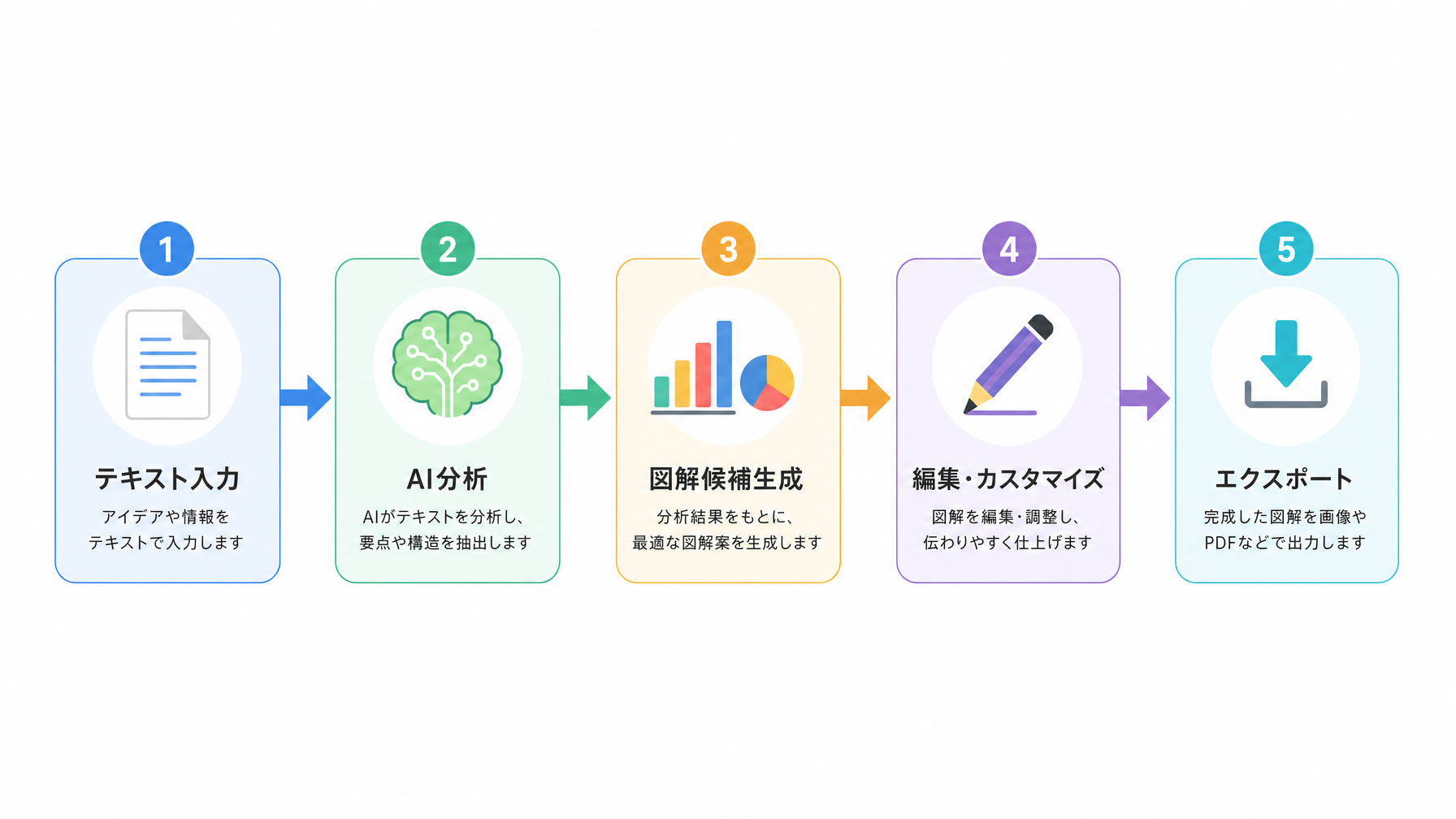
Step 1:アカウント作成
Napkin AI公式サイト(napkin.ai)にアクセスし、「Get Napkin Free」をクリック。Googleアカウントまたはメールアドレスで登録できる。
Step 2:テキストを用意する
図解にしたいテキストを用意する。方法は2つ。
① 手持ちのテキストを貼り付ける(推奨):企画書、ブログ記事、メモなど、すでにある文章をコピペする。ChatGPTやClaudeで生成した文章でもOK。
② AIにテキストを生成させる:Napkin AI内蔵のAIでテキストを生成できるが、品質は外部AIに劣る。ChatGPTで文章を作ってから貼り付ける方が高品質な結果が得られる。
Step 3:雷マークをクリック
テキストを貼り付けたら、図解にしたい段落の左側にマウスカーソルを合わせる。青い雷アイコンが表示されるので、クリック。数秒で複数の図解候補が生成される。
Step 4:図解を選んでカスタマイズ
生成された候補から最適なデザインを選択。色、フォント、アイコン、レイアウトはクリック操作で自由に変更できる。
Step 5:エクスポート
完成した図解はPNG、SVG、PowerPoint形式でダウンロード可能。ブログ記事に貼る場合はPNG、資料に組み込む場合はPowerPointやSVGが便利だ。
料金プラン:無料でどこまで使えるか
Free(無料)
AIクレジットが付与され、基本的な図解生成が可能。個人利用やお試しには十分。ただし、エクスポート時にNapkin AIのウォーターマークが入る。
Plus(月額$9〜)
ウォーターマークなし、より多くのAIクレジット、追加のテンプレートとアイコンが利用可能。ブログやSNSで定期的に図解を使う個人におすすめ。
Pro
チーム向けの機能(共同編集、ブランドキット設定など)が追加。企業での本格利用向け。
AIクレジット制の注意点
Napkin AIはクレジット制で、図解生成のたびにクレジットを消費する。消費量は選択したテキストの単語数に応じて変動する。長文をまとめて図解化するよりも、段落単位で小さく試し、方向性が固まってから広げる方がクレジットの無駄遣いを防げる。
活用シーン5選:こんな場面で使える
①ブログ記事の図解挿入
文章だけのブログ記事に図解を挿入すると、読者の滞在時間が伸びる。記事の本文をNapkin AIに貼り付けるだけで文脈に合った図解が完成するため、図解制作のためだけにデザイナーに発注する必要がなくなる。
②プレゼン資料の下書き
PowerPointで資料を作り始める前に、Napkin AIで図解のプロトタイプを作成。構造が正しいか、情報の流れが伝わるかを図解で確認してから本番の資料に取りかかる、というワークフローが効率的だ。
③社内報告書・企画書
経営層への報告書や企画書に図解を入れることで、説得力が格段に上がる。「売上推移をフローで示す」「プロジェクト体制を組織図で見せる」といった定番の図解が数秒で作れる。
④SNS投稿用コンテンツ
X(旧Twitter)やLinkedInの投稿に図解を添えると、エンゲージメントが大幅に向上する。テキストだけの投稿と比較して、図解付きの投稿はリツイート率が数倍になるケースも報告されている。
⑤ChatGPT/Claudeの出力を可視化
ChatGPTやClaudeで生成した分析結果や戦略をNapkin AIに貼り付けて図解化する。LLMの出力をそのまま人に見せるよりも、図解に変換した方が格段に伝わりやすい。
商用利用の注意点
Napkin AIで生成したコンテンツは商用利用が可能だが、以下の制限がある。
- アイコンやイラストを「資料の一部として」組み込む場合はOK
- 生成されたアイコンやイラスト「単体での販売」は禁止
- ウォーターマークなしでの利用はPlusプラン以上が必要
企業のWebサイトや広告に使う場合は、Plusプラン以上に加入した上で、生成物に他社の商標やブランド要素が含まれていないか確認すること。
Napkin AI vs Gamma AI vs Canva AI:使い分け
3つのツールはそれぞれ得意分野が異なる。
Napkin AI は「テキスト→図解」に特化している。フローチャート、マインドマップ、比較表など、情報の構造化が強み。プレゼン資料全体を作るツールではなく、図解パーツを生成するツールだ。
Gamma AI は「テキスト→プレゼン資料全体」を自動生成するツール。スライド全体のデザイン・レイアウト・画像選定までAIが担当する。PowerPointの代替として使う。
Canva AI は汎用デザインツール。図解も作れるが、テンプレートベースで、Napkin AIほどの文脈理解力はない。ポスター、バナー、SNS画像など幅広いデザインに対応。
おすすめの使い分け
- 文章から図解だけ作りたい → Napkin AI
- プレゼン資料を丸ごと作りたい → Gamma AI
- デザイン全般を幅広くやりたい → Canva AI
- 最強の組み合わせ → ChatGPTで文章生成 → Napkin AIで図解 → Gamma AIでスライド化
まとめ:次にやるべき3つのこと
Napkin AIは、デザインスキルがなくてもプロ品質の図解を数秒で作れるツールだ。「図解が苦手」「資料作成に時間がかかりすぎる」という人にとって、今すぐ導入する価値がある。
① 今日やること:napkin.aiにアカウントを作成し、手持ちの文章(ブログ記事、企画書、メモなど)を1つ貼り付けて図解を生成してみる。
② 今週中にやること:普段の業務で「図解があったら伝わりやすいのに」と感じる場面を3つリストアップし、Napkin AIで実際に図解を作ってみる。
③ ワークフローに組み込む:ChatGPT/Claudeで文章を作成 → Napkin AIで図解化 → 資料・ブログ・SNSに活用、という3ステップのワークフローを定着させる。一度習慣化すれば、資料作成の工数が劇的に減る。