GoogleのGemini Notebookが大きくアップデートされ、ファイルの生成機能とチャット内でのリサーチ機能が全ユーザーに開放されました。これまで一部のユーザーに限られていた機能が誰でも使えるようになったことで、Geminiを業務に組み込む選択肢が一気に広がっています。この記事では、何が変わったのか・どんな場面で使えるのかを整理します。
今回のアップデートで何が変わったか
Gemini Notebookのアップデートで新たに使えるようになった機能は、大きく2つあります。ひとつはチャット画面から直接さまざまなファイル形式を生成できる機能、もうひとつはチャットの中でリサーチ(情報収集・整理)を実行できる機能です。
これまでのGemini Notebookは、アップロードした資料を読み込んでQ&Aをしたり、要約を作ったりする使い方が中心でした。今回のアップデートで「外に出力する」方向の機能が強化されたことになります。チャットでやり取りした内容をそのままドキュメントやスプレッドシートなどのファイルに落とし込める、という流れが実現しつつあります。これはChatGPTのCanvas機能やMicrosoftのCopilot Pages機能に近い方向性であり、Googleがオフィス系ツールとAIを統合する動きを本格化させているシグナルとも読めます。
チャット内リサーチ機能の実力
チャット内リサーチとは、Geminiがウェブ上の情報を検索・収集して、チャットの流れの中で整理して返してくれる機能です。「調べてまとめる」という作業をGeminiが担うイメージで、Google検索との連携が強いGeminiならではの強みが出るところです。
具体的には、たとえば「競合他社の最新動向を調べてまとめてほしい」「この業界のトレンドを2025年の情報で整理して」といった指示に対して、Geminiがリアルタイムの情報を引いてきながら回答を構成してくれます。40代の企画職の方が毎月作っている業界動向レポートを例にとると、これまでは自分でいくつかのニュースサイトを巡回して情報を集め、Excelや社内文書に転記するという手順が必要でした。Gemini Notebookのリサーチ機能を使えば、その情報収集と整理のステップをまとめて委ねることができます。
ただし、AIのリサーチ機能は「情報の取捨選択」を自動でやってくれる反面、ソースの信頼性や情報の鮮度については自分で確認する習慣を持っておく必要があります。ファクトチェックを省略するためのツールではなく、情報を集めて整理する時間を短縮するためのツールとして使うのが現実的です。
ファイル生成機能で何が出力できるか
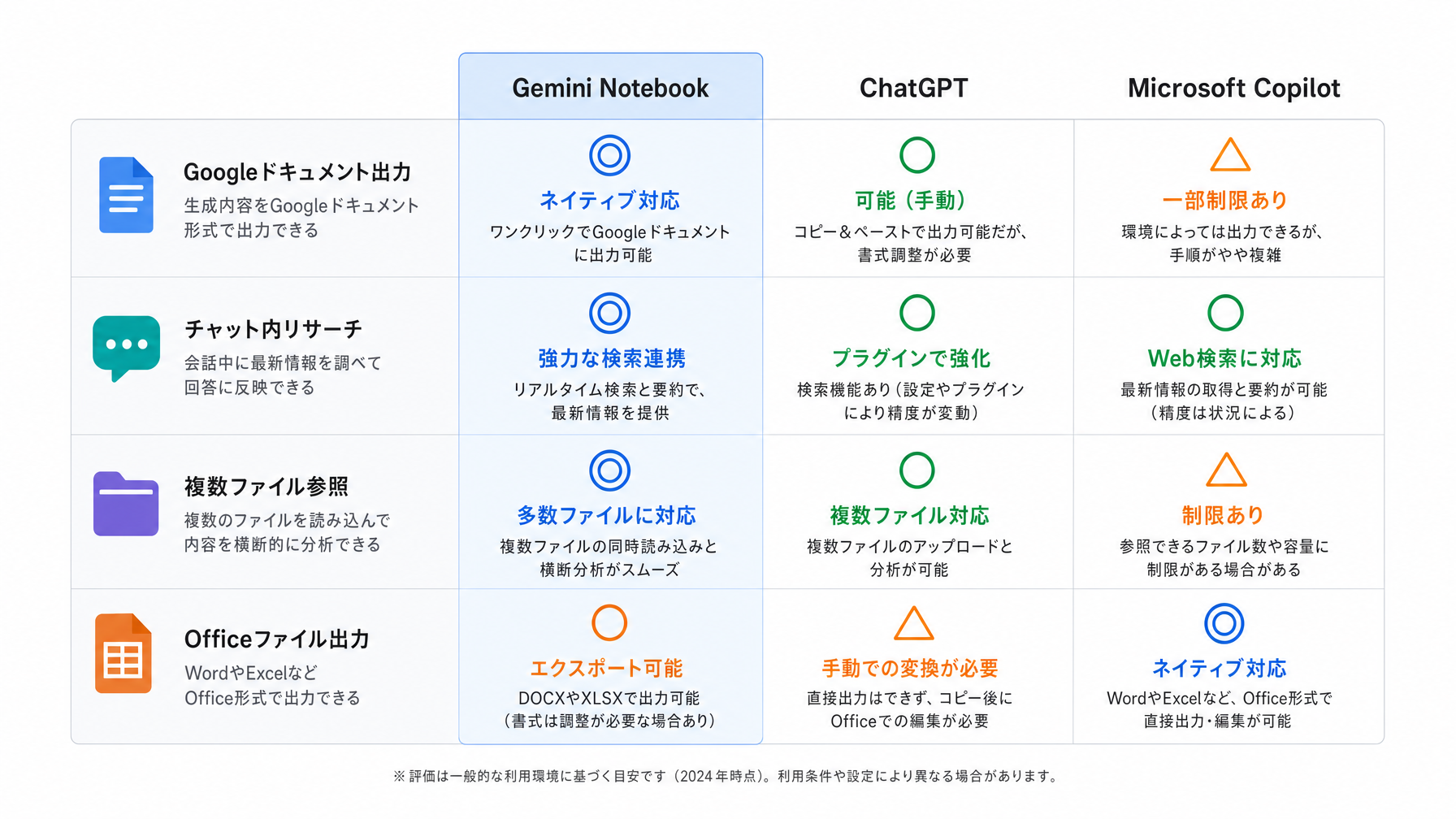
今回のアップデートで対応が広がったファイル生成機能ですが、どんな形式に対応しているかが気になるところです。現時点での対応状況を、ChatGPT・Microsoft Copilotと横並びで見ると、各サービスの特徴が見えてきます。
| 機能 | Gemini Notebook | ChatGPT | Microsoft Copilot |
|---|---|---|---|
| Googleドキュメント出力 | ◎ネイティブ対応 | △(コピペが必要) | △(コピペが必要) |
| Googleスプレッドシート出力 | ◎ネイティブ対応 | △(CSV経由) | △(Excel経由) |
| Googleスライド出力 | ○(対応拡張中) | ✕(直接不可) | △(PowerPoint経由) |
| Wordファイル出力 | △(Google経由) | ○(対応あり) | ◎ネイティブ対応 |
| Excelファイル出力 | △(Google経由) | ○(対応あり) | ◎ネイティブ対応 |
| チャット内リサーチ | ◎Google検索連携 | ○(有料プラン) | ○(Bing連携) |
| 資料のアップロード・参照 | ◎複数ファイル対応 | ○(有料プラン) | ○(Microsoft 365連携) |
この表からわかるのは、Googleワークスペースを使っている職場であれば、Gemini Notebookの優位性が大きいという点です。GmailやGoogleドキュメントを日常的に使っているなら、チャットで作った文書をそのままGoogleドキュメントに書き出せる流れは非常にスムーズです。一方、会社がMicrosoft 365を使っているなら、WordやExcelへの直接出力という面ではCopilotの方が摩擦が少ないでしょう。どちらが優れているかという話ではなく、自分の職場のツール環境に合わせて選ぶのが合理的です。
業務での具体的な使い方
「機能は分かったけど、自分の仕事にどう使うか」という部分が一番気になるところだと思います。ここでは2つの場面を具体的に挙げます。
ひとつ目は、30代の営業マネージャーが週次報告資料を作る場面です。各メンバーの活動ログをGemini Notebookにアップロードし、「今週の進捗サマリーと課題をドキュメントにまとめて」と指示するだけで、Googleドキュメント形式の週報の下書きができあがります。これまで30分かかっていた資料の骨格づくりが5分程度に短縮できる可能性があります。もちろん数字の確認や判断コメントは人間が加える必要がありますが、「白紙から書き始める」という最もエネルギーのいるステップをスキップできる効果は大きいです。
ふたつ目は、経理や総務の担当者が社内規程や契約書の確認をする場面です。複数の社内文書をアップロードして「この条項はどの規程と矛盾していないか確認して」「この契約書のリスク項目を一覧化して」といった使い方ができます。Gemini Notebookは複数ファイルを同時に読み込んで横断的に参照できるため、文書間の整合性チェックに向いています。法的判断は専門家に委ねるとしても、事前の確認作業の効率は大きく変わります。
プロンプトの書き方次第でアウトプットの質は大きく変わるため、プロンプトエンジニアリングの基本を押さえておくと、こうした業務活用の場面でより精度の高い結果を引き出せます。
ChatGPTと使い分ける判断軸
Gemini Notebookが強化されたことで、「ChatGPTからGeminiに乗り換えるべきか」という疑問を持つ方もいるかもしれません。ただ、どちらか一方を選ぶよりも、用途によって使い分ける方が現実的です。
Googleワークスペース(Gmail、ドライブ、ドキュメント等)を日常的に使っていて、リサーチ→文書化という流れを一気通貫でやりたい場合は、Gemini Notebookの強みが出ます。一方、コーディング補助、複雑な数値計算、長文の高精度な文章生成を重視するなら、現時点ではChatGPT(GPT-4o)の方が安定しています。また、ChatGPTの基本的な使い方を身につけておくことで、Geminiとの違いも体感として理解しやすくなります。
どちらのツールも無料プランで主要機能を試せるため、実際に自分の業務フローに当てはめて使ってみるのが一番の判断材料になります。
まとめ
Gemini Notebookのアップデートは、「AIとチャットする」から「AIと一緒に成果物を作る」という段階への移行を示しています。特にGoogleワークスペースを使っている職場では、今回の機能開放によって実務への組み込みやすさが一段と上がりました。ChatGPTやCopilotとの優劣ではなく、自分の職場環境と業務の流れに照らして「どこで使うか」を考えるのが、AIツールを実際に活かすための出発点です。あなたの日常業務の中で、「調べてまとめる」作業が週に何時間あるか、一度数えてみてください。