Mac版ChatGPTに「Appshots」という機能が追加されました。⌘キーを2回押すだけで、今開いているアプリの画面をそのままChatGPTに渡して指示できる仕組みです。「AIに頼みたいことはあるけど、いちいちコピペするのが面倒」という場面に直接応えるアップデートで、日常業務への組み込みやすさが大きく変わってきています。この記事では、Appshotsの概要と実務での具体的な使い方、どんな場面で特に効果を発揮するかを整理します。
Appshotsが解決しようとしていること
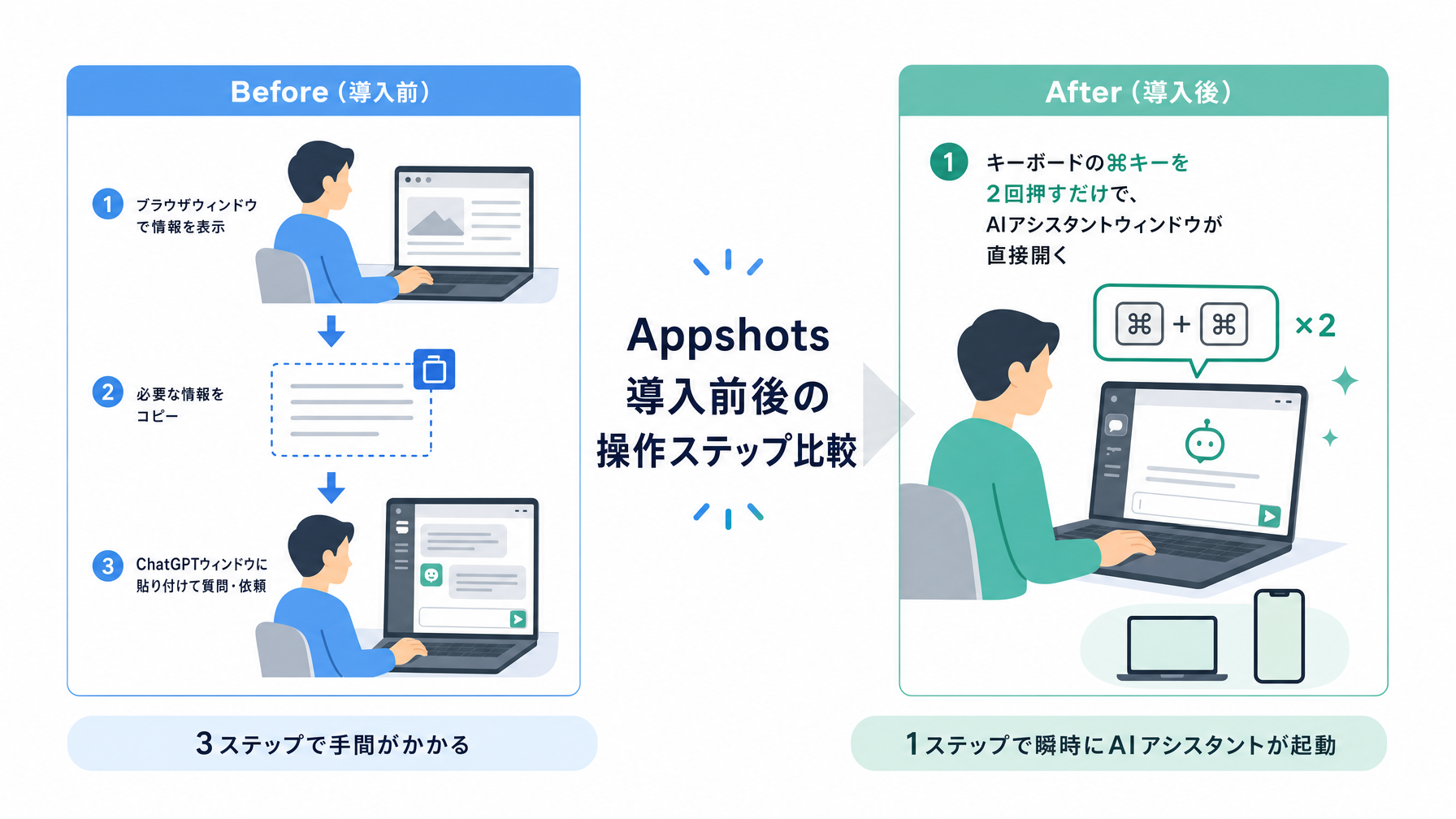
ChatGPTをすでに使っている人でも、「画面の内容をAIに見せるのが面倒」と感じて途中で諦めた経験はないでしょうか。Slackのスレッドを要約させたい場合、これまでは手動でテキストをコピーしてChatGPTのウィンドウに貼り付ける必要がありました。画面の量が多いときや複数のアプリを行き来するときは、その手間だけで作業が中断してしまいます。
Appshotsはこの摩擦を取り除く機能です。⌘キーを2回押すと、現在アクティブなアプリのスクリーンショットが自動的にChatGPTに取り込まれ、すぐに指示を入力できる状態になります。「今見ている画面について、AIに聞く」という動作が、キーボードから手を離さずに完結する点が特徴です。OpenAIがMac版アプリに力を入れてきたのは、ブラウザのChatGPTとは別に「PCのOS上に常駐するAIアシスタント」という方向性を強めていることの表れで、今後のアップデートの方向性を読む上でも注目しておく価値があります。
具体的に何ができるのか
OpenAIが公開したユースケースは10種類ほどありますが、30〜40代の会社員が実務で使いやすいものに絞って説明します。ツールの機能一覧を読んでもイメージが湧きにくいので、「この場面で使う」という視点で見ていきます。
Slackの長いスレッドを瞬時に要約する
たとえば、外出から戻ったら100件以上の未読があるSlackスレッドを開いている状況を考えてみてください。⌘を2回押してAppshotsを起動し、「このスレッドのTL;DRを教えて」と入力するだけで、やり取りの要点をChatGPTがまとめてくれます。スクロールして全体を読む時間が省けるだけでなく、「結局この議論どこに落ち着いたの?」という確認も数秒で終わります。会議の議事録や社内アナウンスのまとめにも同じ操作が使えます。
フォームの入力を代行させる
Webブラウザでフォームを開いた状態でAppshotsを起動し、「このフォームを確認して、必要な情報を埋めて」と伝えると、フォームの構造を読み取ったうえで入力内容の草案を出してくれます。経費申請、社内申請、外部への問い合わせフォームなど、入力項目が多い書類作業で使いやすいケースです。ただし、個人情報や機密情報を含む内容をAIに渡す際は社内のAI利用ガイドラインに従う必要があるので、その点は注意が必要です。
X(旧Twitter)のリプライからテーマを抽出する
SNS運用や広報担当の人に刺さる使い方です。投稿へのリプライを開いた状態でAppshotsを使い、「これらのリプライに含まれるテーマや意見を整理して」と入力すると、ユーザーの反応を分類してまとめてくれます。手動でリプライを読んで傾向を掴む作業が、スクリーンショット1枚で代替できます。マーケティングリサーチや炎上対応の初動確認にも応用できます。
DMの返信優先順位を判断させる
DMの受信箱を開いた状態で「どのDMに返信が必要か教えて」と聞くと、内容を確認したうえで緊急度や返信要否の判断を補助してくれます。営業担当やカスタマーサポートの人が複数のDMを抱えているとき、どれから手をつけるか迷う時間を短縮できます。
実務への組み込み方:職種別の使い分け
Appshotsが役立つ場面は職種によって変わります。以下はどのシーンで使うかの参考です。
| 職種・役割 | 画面 | 使い方 |
|---|---|---|
| 営業マネージャー | ダッシュボード(Salesforce等) | 上位案件へのフォローアップ文面を3パターン作成 |
| 広報・マーケ | X/Instagramの投稿コメント欄 | 反応のテーマを抽出してレポート化 |
| エンジニア | APIリファレンス | 「この仕様を使って〇〇を実装するコードを書いて」 |
| 総務・人事 | 社内申請フォーム | 入力内容の草案を作成 |
| 企画・プロジェクトマネージャー | 旅程表・スケジュール表 | 残りの日程計画を自動提案 |
営業マネージャーを例に挙げると、週次で確認するSalesforceのダッシュボードをAppshotsで取り込み、「このダッシュボードの上位5件の案件に対して、フォローアップメールの文面を3パターン作って」と指示すれば、レポートの内容をわざわざコピペしなくてもメール草案が出てきます。週次報告の作成時間が半分以下になる可能性があります。
使い始めるときに気をつけること
Appshotsを使う前に確認しておきたい点がいくつかあります。
まず、Mac版ChatGPTアプリが必要です。ブラウザ版やWindows版では現時点でこの機能は使えません。アプリのバージョンが古い場合はアップデートが必要で、機能が表示されていない場合はApple Storeからアプリを最新版にしてください。
次に、スクリーンショットに含まれる情報の管理です。画面に表示されている内容がそのままOpenAIのサーバーに送信されるため、顧客情報、社外秘資料、個人情報が映り込んでいる状態での使用は避ける必要があります。会社のセキュリティポリシーでAIツールへの情報入力に制限がある場合は、その範囲内での利用に留めてください。ChatGPTの使い方ガイドでもAI活用時の情報管理について触れているので、社内ルールの整理の参考になります。
もう一つ、スクリーンショットの精度について。画面の解像度が低い場合や、文字が小さすぎる場合は読み取り精度が下がります。フォントサイズを大きくするか、ズームインした状態でAppshotsを使うと認識精度が上がります。
ショートカットキー型AIの広がり
Appshotsのような「ショートカットキー1つでAIを呼び出す」仕組みは、ChatGPTだけでなく複数のAIツールが採用し始めています。macOSのApple Intelligenceも同様の方向性で、WindowsではCopilotキーが追加されました。この流れを見ると、AIとのやり取りが「ブラウザのタブを開く」行為から「特定のキーを押す」行為に移行していることがわかります。
これは単なる操作性の改善にとどまらず、「AIを使うコスト」が下がることで、これまでAIを使うほどでもないと思っていた小さなタスクにも使うようになるという行動変化につながります。プロンプトを考えて、ウィンドウを切り替えて、テキストをコピペして……という工程が減るほど、AIは「たまに使う特別なツール」から「常にそこにあるもの」に変わっていきます。
プロンプトの書き方自体を見直したい場合は、プロンプトエンジニアリングガイドでより効果的な指示の出し方を確認できます。Appshotsのようなツールは指示の入力コストを下げてくれますが、どう指示するかの質は変わらないので、両輪で整えていくのが現実的です。
まとめ
Appshotsは「AIに頼みたいけど手間が多い」という実務の摩擦を解消するための機能です。Slackの要約、フォームの入力補助、SNSのリプライ分析など、これまでコピペの手間があって後回しにしていた作業が、キーボード操作だけで完結するようになります。機能の幅よりも「使い始める手間が減った」という点が、実際の活用頻度に直結します。自分の業務の中で「画面を見ながら何かを頼みたい」と感じる場面がどこにあるか、一度整理してみると、どこで使うかが自然と見えてくるはずです。