Googleが提供するAIメモツール「Gemini Notebook」が、プレゼン資料と動画の作成フローを大きく変えるアップデートを2026年10月に公開しました。これまでは指示を出したら即座に「完成品」が出てくる仕組みでしたが、今回の変更でAIと対話しながら段階的に仕上げていける設計に変わっています。この記事では、何がどう変わったのか、そして社内資料をよく作る営業担当・管理部門の担当者にとって何が使えるかを整理します。
Gemini Notebookとは何か、まず押さえておく
Gemini Notebookは、Googleが提供する個人・小規模チーム向けのAI活用ツールです。ドキュメントやURLを「ソース」として登録しておくと、その内容を踏まえてAIが質問に答えたり、要約を作ったりしてくれます。Googleアカウントがあれば無料で使い始められるため、特別な契約や社内システムの整備なしに試せる点が中小企業にとって試しやすいポイントです。
今回の変更は、このツールが持つ「Slide Deck(スライド)」と「Video Overview(動画解説)」という出力機能に関するものです。どちらも、ソースとして登録した資料の内容を元にAIが自動でスライドや動画を生成する機能で、以前から存在していました。今回のアップデートで、その生成プロセスそのものが変わりました。
「一発生成」から「対話しながら作る」への転換
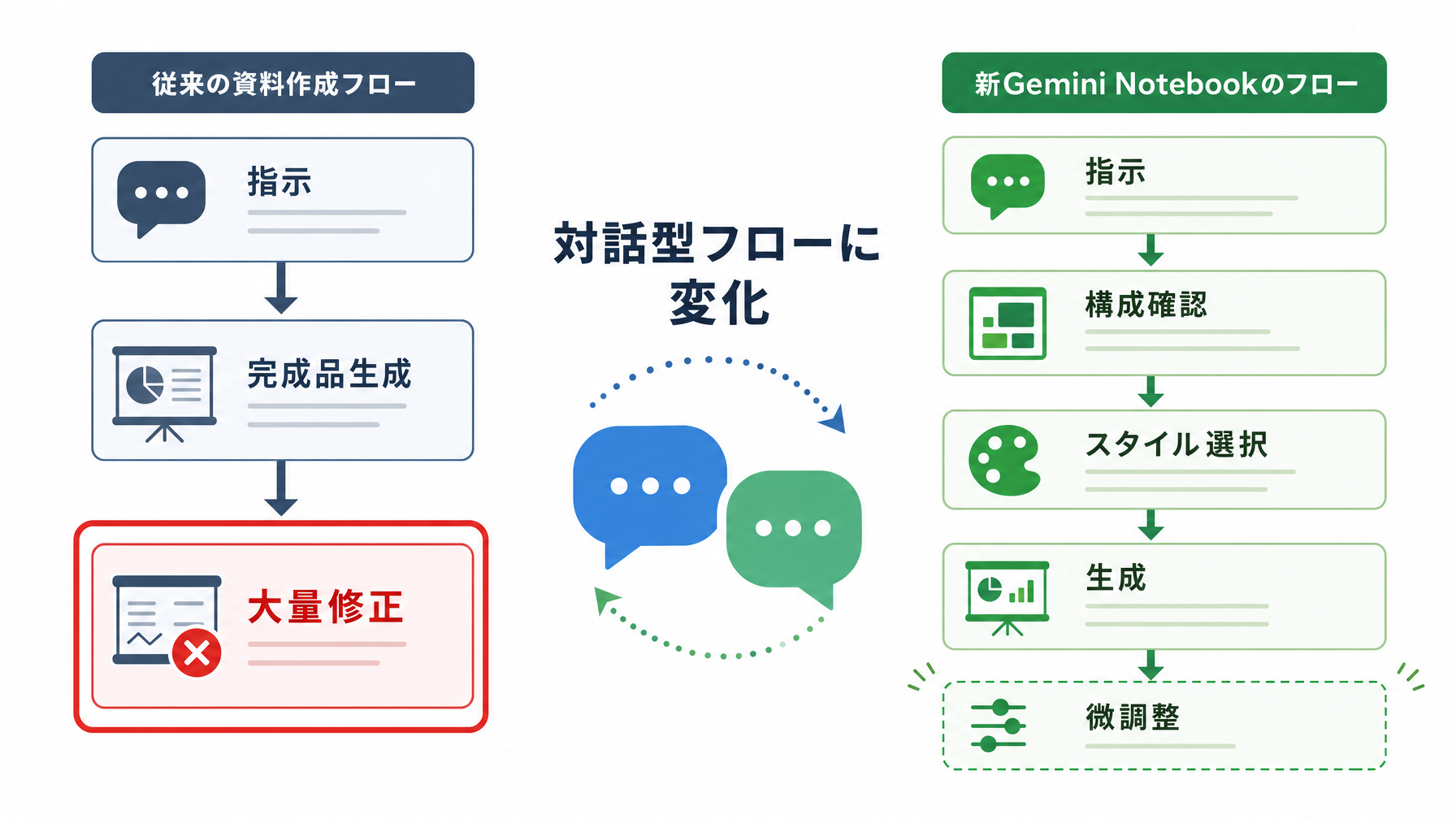
従来のSlide Deck機能は、「スライドを作って」と入力すると数十秒で完成品が返ってくる仕組みでした。速さは魅力でしたが、できあがったスライドが思っていたトーンや構成と違う場合、やり直しの効率が悪く、結局PowerPointで一から手直しするケースも多かったはずです。
今回の変更で追加されたのは「ガイド付きカスタマイズ」の流れです。チャット画面で「プレゼンを作りたい」と入力するか、Studioパネルの「Slide Deck」ボタンをタップすると、完成品が出る前にAIが途中経過を見せながら確認を取ってくれる設計になっています。たとえば「このトピックで5枚構成にしますか、それとも3枚で簡潔にまとめますか」「ビジュアルはシンプルな図解中心にしますか、テキスト重視にしますか」といった選択を経ながら進める形です。
これは小さな変化のように見えて、実務上の意味は大きいと考えられます。プレゼン資料の「修正沼」——完成品を見てから「違う、こうしたかった」と気づいてやり直す繰り返し——が減る可能性があるからです。途中で方向を確認できれば、最終的な手直しの量も減ります。
実際の作業時間はどう変わるか
参考として、スライド5枚程度の社内説明資料を作る場合の時間感覚を整理しておきます。あくまで試行ベースの目安であり、内容の複雑さや担当者のスキルによって変わりますが、比較の参考にしてください。
| 作業フェーズ | 従来(手作業) | 旧Gemini Notebook(一発生成) | 新Gemini Notebook(対話型) |
|---|---|---|---|
| 構成検討 | 20〜40分 | ほぼゼロ(AI任せ) | 3〜5分(対話で確認) |
| 素材・下書き作成 | 30〜60分 | 1〜2分 | 2〜5分 |
| 修正・調整 | 30〜90分 | 20〜60分(方向ズレが多い場合) | 10〜30分(事前確認済み) |
| 合計目安 | 80〜190分 | 25〜65分 | 15〜40分 |
「旧Gemini Notebookでも速い」と感じるかもしれませんが、修正フェーズの幅が大きかった点が課題でした。今回の対話型フローは、その幅を縮めることを目的にしています。修正が少ない案件では差が小さく、「何を作ればいいか自分でもまだ整理できていない」という場合ほど、途中確認が効いてきます。
営業・管理部門での具体的な使い方
従業員25人規模の食品卸売会社で、営業担当が新規取引先向けの会社紹介スライドを月1〜2回作るケースで考えてみます。従来はPowerPointのテンプレートに毎回手で文章を流し込み、写真の差し替えや文字量の調整に30〜40分かかっていた作業です。
Gemini Notebookでこれを置き換える場合、まず会社概要・商品リスト・実績データを記したテキストファイルをソースとして登録します。チャット欄に「新規取引先向けの会社紹介スライドを5枚で作りたい、食品業界の会社に見せる用」と入力すると、構成案が提示されます。「会社概要→商品ラインナップ→実績→取引条件→問い合わせ先」といった流れが候補として出た段階で、不要な項目を外したり順番を入れ替えたりしてからスライドの生成に進める形です。最終的なデザイン調整はGoogleスライドやPowerPointへのエクスポート後に行うことになりますが、構成と文章の土台ができている状態から始められるので、全体の所要時間はかなり短くなります。
Video Overview機能も同様の対話型になっており、製品説明や社内研修用の短い動画解説を資料から自動生成する際に使えます。15〜20人の社員に新しい業務ルールを説明する資料を動画にまとめる、といった用途では、文章を読み上げながら要点を図解してくれる動画が数分で生成できるため、研修動画を外注していた会社にとっては代替の一つとして試す価値があります。
使い始めるために必要なもの
Gemini NotebookはGoogleアカウントがあればnotebook.google.comからアクセスできます。基本機能は無料で使えますが、Google Oneの有料プラン(Gemini Advancedが含まれるプラン、月額1,300円程度から)に加入することで、生成できるスライドの品質や動画の精度が上がる場合があります。無料版でも今回のスライド・動画の対話型機能は利用できるため、まず無料で試してから判断するのが現実的です。
使い始める際に準備しておくと効率が上がるのは、ソース素材の整理です。Gemini Notebookは登録した資料を参照してスライドを作るため、「会社や商品についての情報をまとめたテキストファイル」「過去の提案書や報告書」などをあらかじめ用意しておくと、生成の精度が上がります。プロンプトの書き方ガイドでも触れているように、AIへの指示が具体的なほど出力がブレにくくなるため、チャット欄の最初の一文に「対象者」「枚数」「目的」を入れることを意識すると結果が安定します。
一点注意が必要なのは、生成されたスライドや動画はあくまで「下書き」として扱うことです。数値や固有名詞の確認は人の目で必ず行ってください。特に取引先に出す資料や社外向けの説明資料は、AIが生成した文章をそのまま使わず、自社の言葉に合わせて手直しする工程を残しておくことをお勧めします。
まとめ
今回のGemini Notebookのアップデートは、「AIが一瞬で資料を作ってくれる」という期待値の高さと、「実際には修正に時間がかかる」という現実のギャップを埋めようとする方向性のものです。完成品を受け取って直すより、方向を決めながら作る方が、結果的にトータルの作業時間が減るケースは少なくありません。
社内プレゼンや取引先向け資料を月に数回作っている営業担当や管理部門の担当者にとって、一度試してみる余地は十分あります。まずは自社の既存資料をソースとして登録し、次の定例報告資料でSlide Deck機能を動かしてみることが、最も費用のかからない確認方法です。使い勝手が合えばそのまま定着させ、合わなければ別のアプローチを探す判断も、試した後でないと難しいものです。
こうしたAIツールの活用を社内でどこから始めるか迷っている場合は、当メディアでも相談を受け付けています。