会議が終わったあとに、誰が何をやるかをSlackで共有し直して、議事録をWordで書いて、それをメールで送る——この一連の作業に、小規模なチームほど意外と時間を取られています。Google Workspaceがその手順に手を入れてきました。2026年10月23日に発表された「ミーティングリキャップ」は、Google MeetとGoogle Chatを組み合わせて、会議の要約をその場でチャットに届ける機能です。この記事では、機能の中身と、実際の業務でどう活かせるかを整理します。
会議後の「手作業」はどれだけ時間を食っているか
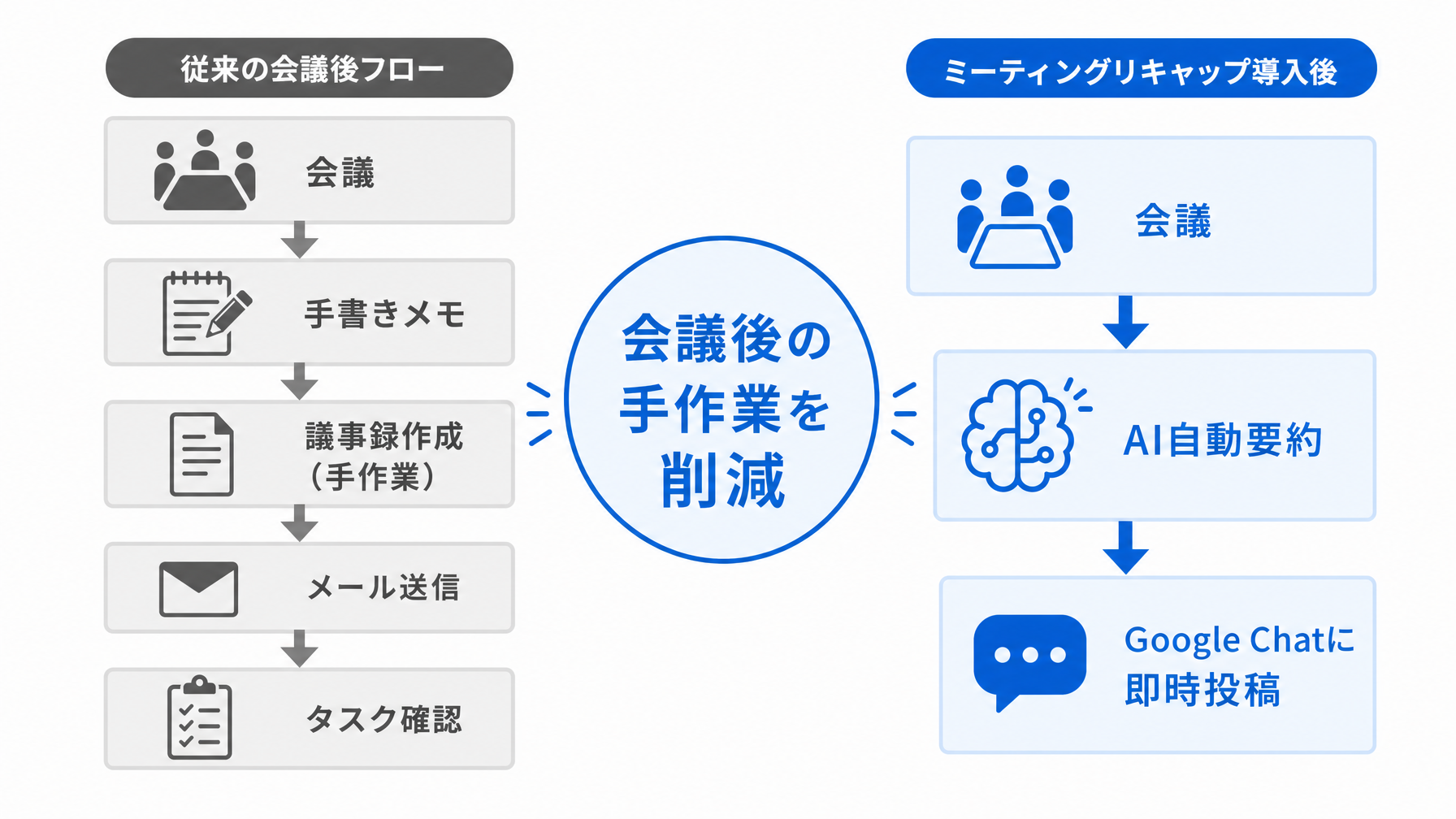
国内の中小企業を対象にした複数の業務効率化調査によると、会議に直接参加した担当者が会議後に費やす時間——議事録の整理、タスクの共有、議事録の回覧確認——は、1回の会議あたり平均20〜40分と言われています。週に5回の定例があれば、それだけで毎週1〜3時間が「会議のあとの処理」に消えている計算になります。これを社員10人規模の会社で考えると、月間で数十時間の話になります。
このコストが見えにくい理由は、会議そのものとは別の「すき間時間」に分散しているからです。会議が終わってすぐ次の打ち合わせが入る、昼休み明けにやろうと思っていたら忘れた、担当者が一人でメモを持ったまま共有できていない——中小企業でよく起きるこういった状況が、タスクの抜け漏れや「あの件、どうなった?」という確認コストを生んでいます。
「ミーティングリキャップ」とは何をする機能か
Googleが2026年10月23日に発表したミーティングリキャップは、Google MeetとGoogle Chatをまたいで動く機能です。ひとことで言えば、会議が終わると、その会議に紐づいたGoogle Chatのスペースやチャンネルに、AIが会議の要約を自動的に投稿してくれます。
Google Chat(グーグルチャット)は、GmailやGoogleドライブと同じGoogle Workspaceのファミリーに属するビジネスチャットツールです。Slackに近いイメージで、チームごとのスペースを作ってやりとりができます。すでにGoogle Workspaceを使っている会社であれば、追加のアプリを入れなくてもこの機能が使えます。
要約の中身は、会議で話した内容のポイントと、決まったタスクや次のアクションが含まれます。会議が終わった直後にチャットを開けば、「誰が、何を、いつまでにやるか」がまとまった形で確認できる状態になります。これまで担当者が手で書いていた議事録の「最低限必要な部分」を、Gemini(グーグルが開発したAIアシスタント)が代わりに整理してくれる仕組みです。
中小企業の実務で「どの場面」に効くか
機能の説明だけ聞くと便利そうに見えますが、実際に使い道を想像できないと導入検討にも進みにくいはずです。規模感を変えながら、具体的なシナリオを見てみます。
営業担当が3人いる会社で、毎週月曜の朝に週次の顧客共有ミーティングをGoogle Meetで行っているとします。会議が終わるとミーティングリキャップが営業チームのスペースに自動投稿され、「A社の提案書を今週中に送る:担当○○」「B社の件は来週確認」といった内容がまとめられます。担当者が議事録を書く手間が省けるだけでなく、参加できなかったメンバーも同じスペースを見れば会議の結論を把握できます。
従業員30人規模でバックオフィスを一人で回している管理担当者の場合、月次の予算会議や経営会議の内容をチャットに残しておく使い方が考えられます。会議に全員が参加できないケースでも、リキャップが残っていれば確認が取りやすくなります。また、複数の部署にまたがるプロジェクト会議では、どの部署が何を担うかがチャット上に記録として残るため、「あの件、引き受けたっけ?」という後から発生するやりとりを減らせます。
ただし、機能を最大限活かすためにはGoogle MeetとGoogle Chatを組み合わせて使うことが前提になります。ZoomやTeamsで会議をしている会社、あるいはGoogle Chatをまだ使っていない会社では、この機能の恩恵をそのまま受けられないため、ツールの組み合わせをあらかじめ確認しておく必要があります。
使い始めるために確認しておくこと
実際に試せるかどうかの判断に必要な情報をまとめます。
ミーティングリキャップはGoogle Workspaceの機能として提供されます。ただし、Geminiを使ったAI機能はプランによって提供範囲が異なります。執筆時点では、GeminiのAI機能が含まれるプランはBusiness StartからBusiness Plusや Enterprise系のプランが対象になることが多く、無料のGoogleアカウントや下位プランでは使えない場合があります。管理コンソール(admin.google.com)にアクセスし、自社のプランを確認した上で、機能が有効になっているかを確認するのが最初のステップです。
機能の展開は段階的に行われることが多いため、自社アカウントに表示されていない場合は、管理コンソールで「段階的ロールアウト」の状態を確認するか、しばらく待つと使えるようになります。IT管理者がいる会社では、管理コンソールの「アプリ」→「Google Workspace」→「Google Chat」の設定からAI機能の有効化状況を確認できます。
料金の目安として、Google Workspace Business Starterは1ユーザーあたり月額約680円(税抜)から、Business Standardが約1,360円程度が現在の価格帯です。ただし、GeminiのAI機能がどのプランで使えるかはGoogleの方針変更によって変わる可能性があります。導入を検討する場合は、Google公式サイトで最新のプラン一覧を確認することをお勧めします。
議事録ツールとの使い分けをどう考えるか
Notion AIやSlackのAI要約、あるいはOtterやtldvといった専用の会議録音・文字起こしツールと比べたとき、ミーティングリキャップはどう位置づけられるでしょうか。
すでにGoogle Workspaceを全社導入しており、Google MeetとGoogle Chatを主要なコミュニケーション基盤として使っている会社にとっては、追加費用ゼロ(プランの範囲内)で議事録相当の機能が使えるのは現実的な選択肢になります。ツールを追加するコストと学習コストが発生しないため、受け入れやすい変化です。
一方、Google Meetで会議はしているがコミュニケーションの中心がSlackやTeamsになっている会社では、チャットに投稿されたリキャップを確認するためだけにGoogle Chatを開く手間が生まれます。この場合は、専用の文字起こしツールや既存のコミュニケーションツールのAI機能を使う方が実際の作業フローに合います。ツールの中心をどこに置いているかで、判断が変わります。
詳細なプロンプト操作や出力のカスタマイズを求めるなら、プロンプトの書き方ガイドで整理しているように、AIに与える指示の精度が出力の品質を左右します。ミーティングリキャップは自動で動く分、細かい調整の余地は限られますが、会議中の発言が整理されていればいるほど要約の精度は上がります。
ChatGPTを使って議事録を手作業で整理している場合の比較については、ChatGPTの使い方ガイドも参考になります。
まとめ
ミーティングリキャップは、会議の後処理を減らすという点で中小企業の実務に直接効く機能です。すでにGoogle Workspaceを使っている会社が追加コストなしで試せる、というのがこの機能の最大の特徴です。一方で、Google MeetとGoogle Chatの両方を実際に使っている状態でなければ効果が限定的になります。自社のツール構成とプランを確認した上で、まずは管理コンソールを開いて機能の有効化状況を見てみるのが、判断の出発点になります。
AI機能の社内展開やGoogle Workspaceの活用方法に迷いがある場合は、導入支援の専門家に相談することで、自社の規模と業務に合った使い方を具体的に整理できます。