Google Workspaceを使っている会社で、退職者のアカウントを削除した際に社内共有カレンダーが一緒に消えてしまうリスクが高まっています。2026年10月時点でGoogleが順次展開している仕様変更により、退職したメンバーが所有していたセカンダリカレンダー(メインのカレンダーとは別に作れる追加のカレンダー)は、そのアカウントの削除と同時に削除されるようになりました。この記事では、どのような会社が影響を受けるか、何を確認すればいいか、そして引き継ぎの手順を整理します。
何が変わったのか
Googleカレンダーには「プライマリカレンダー」と「セカンダリカレンダー」の2種類があります。プライマリカレンダーはアカウントに紐づくメインのカレンダーで、セカンダリカレンダーはユーザーが自分で追加作成できる別名のカレンダーです。「会議室予約」「プロジェクトA」「営業チームの予定」といった名前で作られることが多く、複数人で共有して使うケースが一般的です。
これまでの仕様では、ユーザーアカウントを削除してもセカンダリカレンダーは残り続ける動作になっていました。そのため「退職者のアカウントは消したが、その人が作った共有カレンダーは引き続き社内で使えている」という状態が自然と維持されていたわけです。ところが今回の変更により、非個人向けのGoogle Workspaceアカウントにおいては、ユーザーを削除するとそのユーザーが所有するセカンダリカレンダーも削除されるようになりました。アカウントを一時停止(サスペンド)した場合も同様で、停止中はカレンダーにアクセスできなくなります。
対象は「非個人向けWorkspaceアカウント」、つまり企業や団体がドメインを取得して契約しているGoogle Workspace(Business Starter、Business Standard、Business Plus、Enterpriseなど各プラン)です。個人の無料Googleアカウントは今回の変更の対象外です。
中小企業でよくある「落とし穴」のパターン
この仕様変更が特に問題になりやすいのは、情シス担当が1人もしくは兼任で、退職者対応が「とりあえずアカウント削除」で完結していた会社です。従業員30人規模の製造業で起きやすいのは次のようなケースです。2年前に総務担当が作った「工場シフト」という名前のセカンダリカレンダーを現場の10人が参照しながら働いていたとして、その総務担当が退職した際にアカウントだけ削除すると、全員が見ていたシフトカレンダーが突然消えます。現場からすると「カレンダーが消えた、何が起きた」という混乱になります。
もう一つよくあるのが、プロジェクトごとにセカンダリカレンダーを作って管理していた営業担当が退職するケースです。「商談スケジュール」「案件Aのマイルストーン」といったカレンダーを本人が所有している場合、アカウントを削除した時点でその履歴も含めてすべて消えます。過去の商談記録をカレンダーで管理していた会社では、引き継ぎの前にデータが失われるリスクがあります。
自社のカレンダーを「誰が所有しているか」を確認する方法
まず確認したいのは、社内で使われているセカンダリカレンダーの所有者が誰かという点です。Google Workspace管理者であれば、管理コンソール(admin.google.com)からカレンダーの管理設定にアクセスできます。ただし、個々のセカンダリカレンダーの所有者をコンソール上で一覧表示する機能は現時点で限定的なため、各部門のメンバーに「自分が作成・所有しているカレンダーがあるか」をヒアリングする方法が現実的です。
Googleカレンダー上で所有者を確認する手順は次の通りです。カレンダーの左サイドバーで対象のカレンダー名を右クリック(または三点メニュー)し、「設定と共有」を開きます。「カレンダーの設定」内に「オーナー」の項目が表示されますので、ここに表示されているメールアドレスが所有者です。退職予定者のメールアドレスが表示されているカレンダーは、アカウント削除前に対応が必要です。
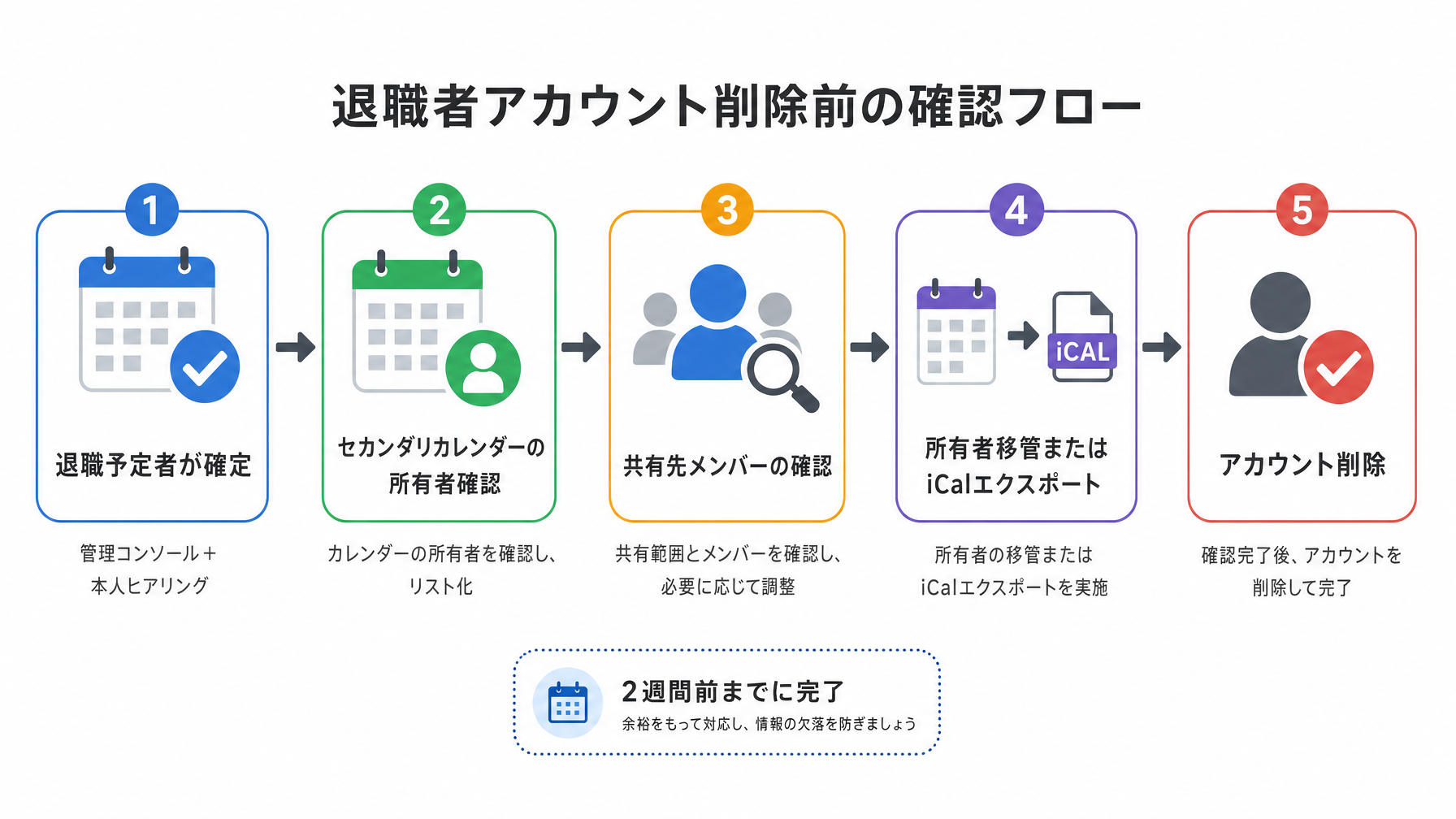
ここで中小企業向けに簡単な確認フローを整理しておきます。
| 確認項目 | 確認方法 | 対応タイミング |
|---|---|---|
| 退職予定者が所有するカレンダーの洗い出し | 本人ヒアリング+管理コンソール確認 | 退職日の2週間以上前 |
| 共有先メンバーの確認 | カレンダーの設定と共有から閲覧者リストを確認 | 同上 |
| 所有者の移管 or バックアップ | 後述の手順で対応 | 退職日の1週間前まで |
| アカウント削除 | 管理コンソールからユーザー削除 | 引き継ぎ完了後 |
この確認を退職時に毎回やっているか、社内で定着しているかを聞いてみると、「そういえばやっていなかった」という担当者が少なくないのが実態です。ChatGPTの使い方ガイドでも紹介しているように、こうした定型的な確認作業こそ、チェックリストやテンプレートを整備して属人化を防ぐことが有効です。
引き継ぎの手順:所有者移管とバックアップ
セカンダリカレンダーの所有者を変更する方法は、現状のGoogleカレンダーの仕様上、少し手間がかかります。カレンダーの「設定と共有」から所有者を直接変更する機能は存在しないため、代わりに次の方法を使います。
最もシンプルな方法は、Google Workspace管理者が退職者のアカウントにログインし(管理コンソールからパスワードリセットして仮ログインする形)、対象のカレンダーをiCal形式(.icsファイル)でエクスポートしたうえで、引き継ぎ先のアカウントにインポートすることです。エクスポートはカレンダーの設定画面の「カレンダーのエクスポート」から行えます。ただし、この方法だと過去のイベントはインポートできますが、今後の更新は引き継ぎ先の人が行う必要があります。
もう一つの方法は、退職者本人がまだアカウントにアクセスできる状態のうちに、引き継ぎ担当者を「編集権限を持つ共有者」として追加し、そのカレンダーを「マイカレンダーに追加」してもらうことです。ただし、これはあくまでカレンダーの複製であり、元の所有者のカレンダーが削除された場合に完全に引き継げるわけではないため、iCalエクスポートと組み合わせるのが確実です。
引き継ぎの内容が社内共有カレンダーであれば、思い切って所有者を特定の個人ではなく、共有メールアドレス(例:team-schedule@yourcompany.com)に紐づいたアカウントで管理する運用に切り替えることも検討できます。退職のたびに所有者対応が発生する根本的な問題を減らせます。
「うちは退職者が出たらアカウントを停止してから削除している」という会社も要注意
退職者対応として「すぐ削除はせず、まず一時停止(サスペンド)して様子を見る」という運用をしている会社は多いです。この方法自体は引き継ぎ期間を設けられる点で合理的ですが、今回の仕様変更ではアカウントを一時停止した時点で、そのユーザーが所有するセカンダリカレンダーへのアクセスも停止されます。つまり、サスペンド中は他のメンバーがそのカレンダーを参照できなくなる可能性があります。
「退職から2週間はアカウントを残す」という慣行を持つ会社では、その2週間の間にカレンダーの所有者移管まで完了させることを、退職手続きの標準フローに組み込む必要があります。プロンプトの書き方ガイドで取り上げているような「業務フローの言語化」と同じ発想で、退職時の情報引き継ぎ手順を文書化しておくと、担当者が変わっても対応が安定します。
まとめ
今回のGoogle Workspaceの変更は、小さな仕様変更に見えますが、退職者対応の運用が整っていない会社には実害が出るリスクを持っています。「アカウントを消したらカレンダーも消えた」という事態は、事前の確認を1時間かけるだけで防げます。退職予定者がいる場合は今すぐ、その人が所有しているセカンダリカレンダーを確認し、引き継ぎ先と手順を決めておくことが第一歩です。
自社のGoogle Workspace運用全般を整理したい、あるいは退職時の情報引き継ぎフローを仕組みとして作りたいという場合は、AI活用も含めた業務改善の相談を承っています。