GitHub Copilotを「会社のルール通り」使わせるのは難しい
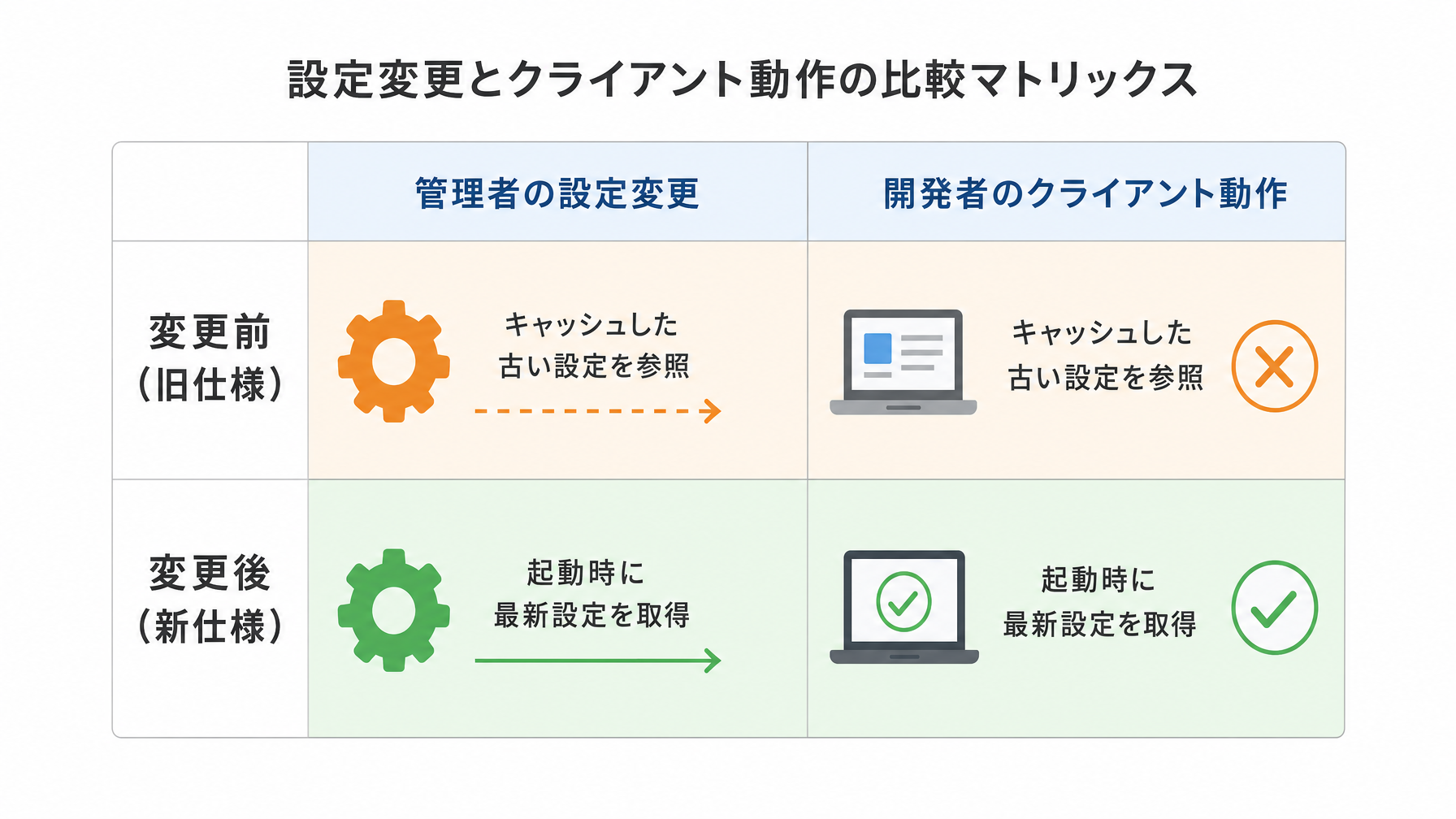
GitHub Copilot(ギットハブ コパイロット:コードを書く際にAIが候補を提案してくれる開発支援ツール)を会社全体に展開する際、管理者が直面しやすい悩みがあります。それは「設定を変えたのに、開発者のPCには古い設定のままで動いている」という状況です。
会社として「このデータはCopilotに送信しない」「この機能は使用禁止」と決めても、開発者が使っているクライアント(Copilotを動かすアプリやプラグイン)が古い設定をキャッシュ(一時保存)したまま動き続けると、ポリシーが実態に反映されない期間が生まれます。規模が小さいうちは口頭確認でなんとかなっても、開発者が10人を超えてくると個別対応では追いきれなくなります。
GitHubはこの問題に対応する形で、Enterprise管理者向けの設定制御機能を2026年10月に強化しました。この記事では、何が変わったのか、自社のCopilot運用に関係するかどうかを判断するための情報を整理します。
今回追加された2つの管理機能
起動時に最新設定を強制取得させる
これまでCopilotクライアントは、前回起動時にサーバーから取得したポリシー設定をキャッシュとして保持し、次回起動時にはそのキャッシュを参照して動作するケースがありました。管理者がサーバー側で設定を変更しても、開発者が次にCopilotを起動するまで——あるいは一定時間が経過するまで——その変更が反映されないことがあったわけです。
新しく追加された「スタートアップ時の設定強制取得(startup enforcement)」をオンにすると、Copilotをサポートするクライアントが起動するたびにサーバーから最新の設定を取り直します。キャッシュされた古い設定ではなく、常に管理者が意図した状態でツールが動くようになります。これは特に、セキュリティポリシーの変更やコンプライアンス対応で「今日からすぐ反映させたい」ときに効果を発揮します。
最低クライアントバージョンの指定
もう一つが、最低クライアントバージョン(minimum client version)の要件設定です。管理者が「このバージョン以上でないとCopilotを使えない」という下限を指定できるようになりました。
この機能が重要な理由は、古いバージョンのクライアントが新しいサーバー側のポリシーに対応していない可能性があるためです。いくら管理者が設定を変更しても、クライアント側がその設定項目を解釈できないバージョンを使い続けていれば、設定が機能しません。バージョン下限を強制することで、「管理者が想定したクライアントでしか動かせない」という状態を作れます。
誰が影響を受けるか
これらの変更が関係するのは、GitHub Copilot Businessまたは GitHub Copilot EnterpriseプランでCopilotを契約している会社の管理者です。個人向けのCopilot Individualプランや、開発者が自分のアカウントで使っている場合は対象外です。
GitHub Copilot BusinessはOrganization(組織)単位でライセンスを管理するプランで、月額1ユーザーあたり19ドル(2026年10月時点の公開価格)から利用できます。Enterpriseはそのうえで高度なポリシー管理や監査機能が加わるプランです。どちらのプランでも、今回紹介した機能の一部または全部が利用可能になる予定ですが、具体的な対象プランはGitHub公式のドキュメントで確認することをすすめます。
中小企業でCopilotを組織導入しているケースはまだ多くないかもしれませんが、開発会社やシステム部門を持つ会社では既に導入が進んでいます。5〜10人規模の開発チームを持つ会社でも、こうした管理機能を使いこなすかどうかで「ツールを入れた」と「ツールを運用している」の差が出てきます。
「設定の徹底」で詰まるのはどんな場面か
実際の運用では、次のような場面でポリシーの抜け漏れが起きやすいです。
従業員20人の受託開発会社で、プロジェクトの都合上、一部の開発者だけがCopilotを使っているケースを考えてみます。管理者がセキュリティ審査に合わせてCopilotの送信データ範囲を絞るポリシーを設定したとします。しかし、設定変更の翌週まで対象者の何人かがCopilotを再起動しなかった場合、その間は旧設定のままデータが送信され続けます。社内的には「対応済み」のつもりでも、実態は違う——という状況が生まれるわけです。
もう少し規模を大きくすると、30人の開発チームを抱えるSaaS企業で、コンプライアンス部門から「AIツールの利用ルールを文書化して徹底せよ」という指示が出た場面が浮かびます。管理者がルールをサーバー側で設定しても、それが全員のクライアントに届いているかを手動で確認するのは現実的ではありません。今回の強制取得機能があれば、「次の起動時に全員が最新設定を取り直す」という前提で運用できるため、確認の手間が減ります。
設定管理の問題は、開発ツールに限った話ではありません。ChatGPTなど他のAIツールでも「使い方のルールを決めたが実態と合っているかわからない」という悩みは共通します。GitHubのプロンプトの書き方ガイドとあわせて、AIツール全体のガバナンスをどう組み立てるかを考えてみる機会にもなります。
管理者が検討すべき判断軸
この機能を有効にするかどうかは、チームの状況によって変わります。以下の比較を参考にしてください。
| 状況 | 強制取得をオンにする理由 | 様子見でよい理由 |
|---|---|---|
| 定期的にポリシーを更新している | 変更が即日反映される | — |
| コンプライアンス上の記録が必要 | 「いつから適用したか」を明確にできる | — |
| チームが少人数で口頭確認が可能 | — | 手動対応でも管理できる |
| 開発者が毎日Copilotを起動しない | 起動タイミングが分散している場合に有効 | — |
| 古いクライアントを使い続けている開発者がいる | バージョン下限と組み合わせて管理できる | バージョン更新を強制する準備が必要 |
強制取得をオンにすること自体はリスクが低い変更ですが、最低クライアントバージョンの指定は注意が必要です。バージョン下限を設定すると、それより古いクライアントを使っている開発者はCopilotが使えなくなる可能性があります。事前にチーム内のバージョン状況を把握してから設定することをすすめます。
ChatGPTの基本的な使い方から始めてAIツールを業務に取り入れてきた会社が、次のステップとして「ツールの利用を組織として管理する」フェーズに入るとき、こうした管理機能の存在が重要になってきます。
設定変更の手順の概要
具体的な設定変更は、GitHubのEnterpriseまたはOrganizationの管理画面(Settings → Copilot)から行います。手順の詳細はGitHub公式ドキュメントに記載されており、機能のロールアウト(段階的な公開)が続いているため、管理画面に項目が表示されない場合は数日待つか、GitHubサポートに確認してください。
設定変更自体は管理者権限があれば数分で完了しますが、変更前にやっておくべきことがいくつかあります。まず、組織内で使われているCopilotクライアントのバージョン一覧を把握することです。Visual Studio Code(VSコード)のCopilot拡張機能や、JetBrainsのIDEなど、使っているエディタによってクライアントバージョンの確認方法が異なります。次に、ポリシー変更が開発者の作業に与える影響を事前に伝えておくことです。「次の起動時から設定が変わります」という事前通知がなければ、開発者が混乱する可能性があります。
まとめ
AIツールを組織に導入することと、組織として管理することは別の問題です。今回のGitHub Copilotの機能追加は、後者——「導入したツールが決めたルール通りに動いているか」を担保する仕組みを強化するものです。
Copilot Enterpriseをすでに使っている会社は、今回の機能が自社の運用で抱えていた課題に対応できるかを確認する価値があります。まだCopilotを組織導入していない会社にとっては、「AIツールを会社として導入するとき、どのような管理機能が必要になるか」を考える材料になります。ツール選定の段階で管理者向け機能の充実度を確認しておくことが、後になって「ルールが守られているかわからない」という状況を防ぐことにつながります。
導入の判断や社内展開の進め方で迷う点があれば、AI活用の社内研修や導入支援の相談窓口を活用することも一つの選択肢です。