この変更で何が動くのか
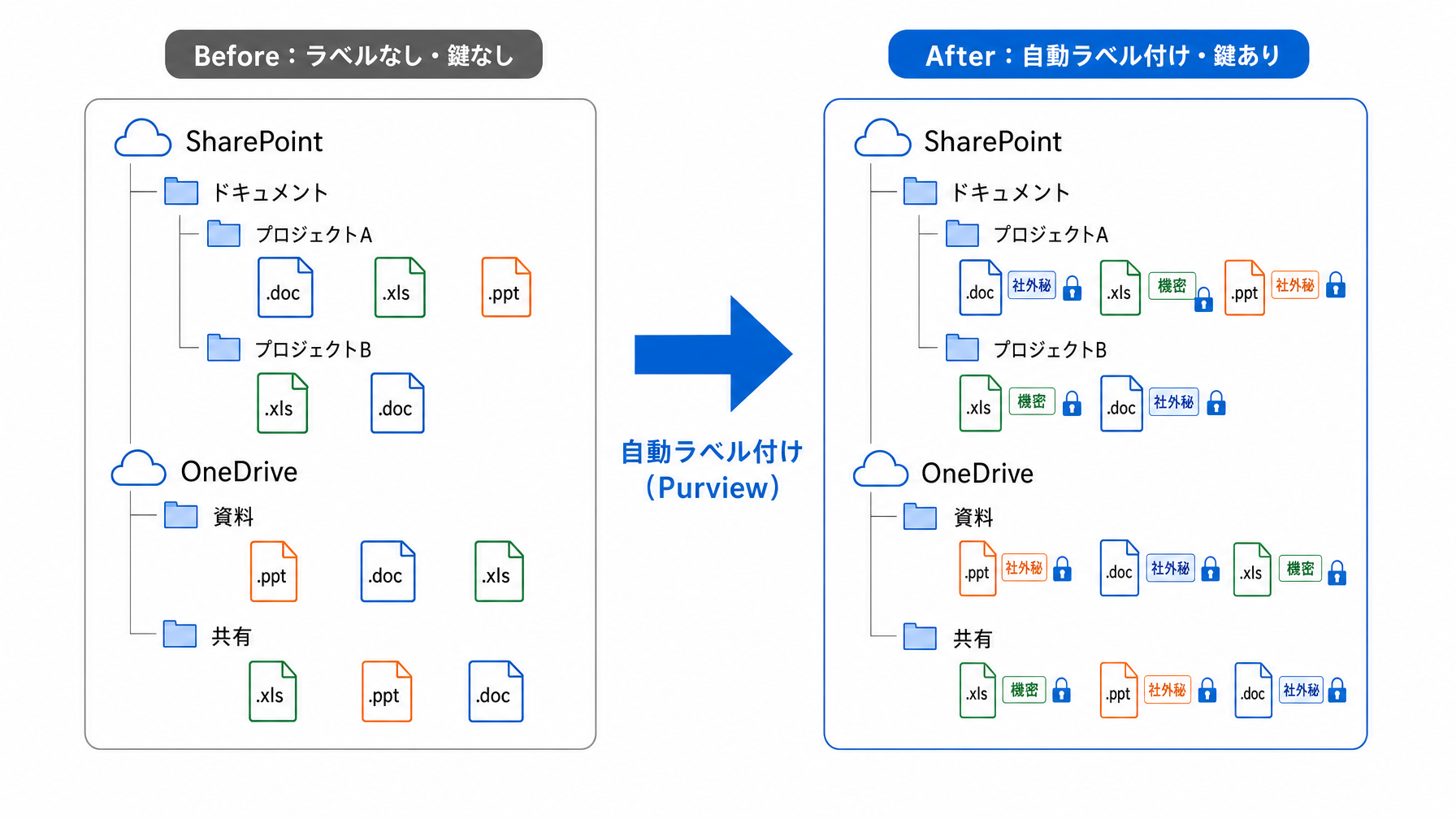
2026年11月、Microsoft Purviewのサーバーサイド自動ラベル付け機能が、旧形式のOfficeファイル──Word(.doc)、Excel(.xls)、PowerPoint(.ppt)──に対応します。SharePointやOneDriveに保存されているこれらのファイルを自動的に評価し、あらかじめ設定した機密ラベルを適用できるようになります。
Microsoft Purviewは、Microsoft 365に含まれる情報保護・コンプライアンス管理のツールです。ファイルに「社外秘」「機密」「社内限定」などのラベルを付けることで、暗号化や共有制限を自動的にかけられます。これまで自動ラベル付けは現行形式(.docx/.xlsx/.pptx)にしか対応しておらず、旧形式ファイルは手動で対応するか、後回しにされることがほとんどでした。今回の変更はその穴を塞ぐものです。
この記事では、変更の中身、中小企業の現場で実際にどんな意味を持つか、そして担当者として何を確認しておくべきかを整理します。
「旧形式ファイル」が今なぜ問題になるのか
多くの会社では、社内サーバーやOneDriveの中に2010年代以前に作られたOfficeファイルが大量に残っています。契約書のひな形、得意先別の見積書、役員向けの発表資料など、業務で長年使い続けている重要なファイルが、旧形式のまま放置されているケースは珍しくありません。
ここで少し現実的な数字を見てみます。情シス担当者へのヒアリングや公開情報をもとに試算すると、従業員30〜50人規模の会社でOneDriveやSharePointに保存されているOfficeファイルのうち、旧形式(.doc/.xls/.ppt)が占める割合は概ね15〜30%程度になることが多いです。ファイル数にして数千〜数万件に上る会社も少なくありません。そのすべてを手作業でラベル付けしようとすると、1ファイル確認・ラベル操作に平均1〜2分かかるとして、5,000ファイルなら単純計算で80〜160時間の工数になります。これを情シス担当者や総務が片手間にこなすのは、現実的ではありません。
旧形式ファイルが見落とされやすい理由がもう一つあります。現行形式のファイルはOfficeアプリを開くたびに「保護ビュー」が表示されたり、コンプライアンスツールのスキャン対象として処理されやすいのですが、旧形式はそのまま開けてしまう場合が多く、担当者の目に留まりにくいのです。情報漏洩リスクは「気づかれない場所」に潜むことが多いという点で、旧形式ファイルの管理は後回しにするほど問題が積み上がります。
自動ラベル付けで何が変わるか
今回の機能追加によって、SharePoint・OneDriveに保存されている.doc/.xls/.pptファイルも、Purviewが設定したルールに従って自動的にスキャン・評価され、条件に合致すれば機密ラベルが付くようになります。管理者が「マイナンバーが含まれるファイルには『機密』ラベルを付ける」「取引先名が含まれる請求書は『社外秘』にする」といったポリシーを設定しておけば、あとはPurviewが既存ファイルを順次処理していきます。
従業員50人のメーカーで経理を担当しているケースを考えてみます。10年分の取引先別Excelファイルが旧.xls形式で数百件OneDriveに残っているとします。これまでは「いつか整理しよう」と先延ばしになっていたものが、自動ラベル付けが動き始めれば、ラベルポリシーの設定だけで一括処理できるようになります。ラベルが付いたファイルには暗号化や外部共有の制限もかけられるため、誰かが誤ってメールに添付して外部に送ってしまうリスクを減らせます。
ただし、自動ラベル付けが動くためにはいくつかの前提が必要です。Microsoft 365のプランとして、Purviewの情報保護機能が含まれるMicrosoft 365 E3以上、またはMicrosoft 365 Business Premiumが必要です。Business BasicやBusiness Standardでは機能が制限されるため、現在のプランを確認しておく必要があります。費用の目安としては、Business Premiumが1ユーザー月額約3,000〜3,300円(税別、2026年10月時点の参考値)で、情報保護機能を含む最小のプランです。
手動運用との比較で見えること
Purviewの自動ラベルを使わない場合、現状は大きく2つの対処法になります。一つは「ファイルを開いた人が手動でラベルを選ぶ」方法で、もう一つは「定期的に情シスが棚卸しして対応する」方法です。
前者は、担当者の意識に依存するため抜け漏れが生じやすく、特に旧形式ファイルをほとんど開かないまま使い回しているケースでは機能しません。後者は確実性は高いものの、前述のように工数が大きく、専任の情シス担当者がいない中小企業では継続が難しいです。
自動ラベル付けはその中間に位置する選択肢で、「ポリシー設定という一度の投資で、既存ファイルへの対応が継続的に動く」という点が特徴です。ポリシー設定そのものには初期の学習コストがかかりますが、プロンプトの書き方ガイドでも触れているような「AIに何をさせるか明確に定義する」考え方と同じで、ルールを正確に言語化できれば自動化の効果は大きくなります。
一方、自動ラベルが万能かというとそうでもありません。ファイルの内容を機械的に評価するため、文脈によっては誤検知(本来ラベル不要なファイルにラベルが付く)や見逃しが発生することがあります。重要度の高い文書カテゴリについては、自動ラベルの後に担当者が確認するフローを組み合わせると安全性が上がります。
導入前に確認しておくこと
この機能のリリースは2026年11月を予定しています。プレビュー(事前検証が可能な段階)も同時期に開始されるため、本格展開前に自社環境でテストできる見込みです。
今から動いておくと有効なのは、社内のSharePoint・OneDriveに.doc/.xls/.pptファイルがどれだけあるかを把握しておくことです。SharePoint管理センターやMicrosoft 365管理センターの「コンテンツ エクスプローラー」から、ファイル形式を絞り込んで一覧を取得できます。完全な棚卸しでなくても、おおよその規模感を掴むだけで、ポリシー設計の優先順位が見えてきます。
具体的には、「どのサイト・フォルダに集中しているか」「機密情報が含まれそうなカテゴリのファイルはどこにあるか」の2点を確認しておくと、ポリシー設定の議論がしやすくなります。社内の情シス担当者がいない場合は、Microsoft 365のパートナー企業やMSPに相談するのが現実的な入口です。
自社で設定を進める場合は、ChatGPTの使い方ガイドなども参考に、ポリシーの条件文をAIに整理させながら設計するという使い方もあります。Purviewのラベルポリシーは自然言語で条件を書いてから設定画面に落とし込む作業なので、条件整理の段階でAIを活用しやすい部分です。
まとめ
旧形式Officeファイルへの自動ラベル付けは、「対応できていると思っていたが、実は穴が開いていた」という状況を埋める変更です。機能自体は2026年11月から利用可能になりますが、効果が出るのはポリシー設計の質に左右されます。今から社内の旧形式ファイルの分布を把握しておくことで、リリース後に素早く動ける準備ができます。
まず自社のOneDriveやSharePointに.doc/.xls/.pptがどの程度残っているか、管理センターで確認してみてください。その数字が、導入を検討するかどうかの判断材料になります。設定の進め方や必要なプランの確認に迷う場合は、Microsoft 365の導入支援を行う専門家への相談も選択肢に入れておくとよいでしょう。