Microsoft Teamsの会議ノートについて、2026年11月に保存先の仕様が変わります。これまで「ノートを書き始めた人」のOneDriveに保存されていたものが、「会議を設定した主催者」のOneDriveに切り替わります。変更そのものは小さく見えますが、社内のファイル管理ルールや退職者対応に影響が出る可能性があります。この記事では、変更の中身と、情シス・総務担当が11月前に確認しておくべきポイントを整理します。
何がどう変わるのか
Microsoft Teamsには、会議中にリアルタイムでメモを共有できる「Loop会議ノート(Facilitator notesを含む)」という機能があります。Loop(ループ)とは、Microsoft 365に組み込まれた共同編集コンポーネントで、Teamsの会議画面から直接メモを取ったり、参加者全員がリアルタイムで書き込んだりできます。ChatGPTのような生成AIとは異なりますが、AIによる議事録自動生成(Copilotのトランスクリプト機能)と組み合わせて使っている会社も増えています。
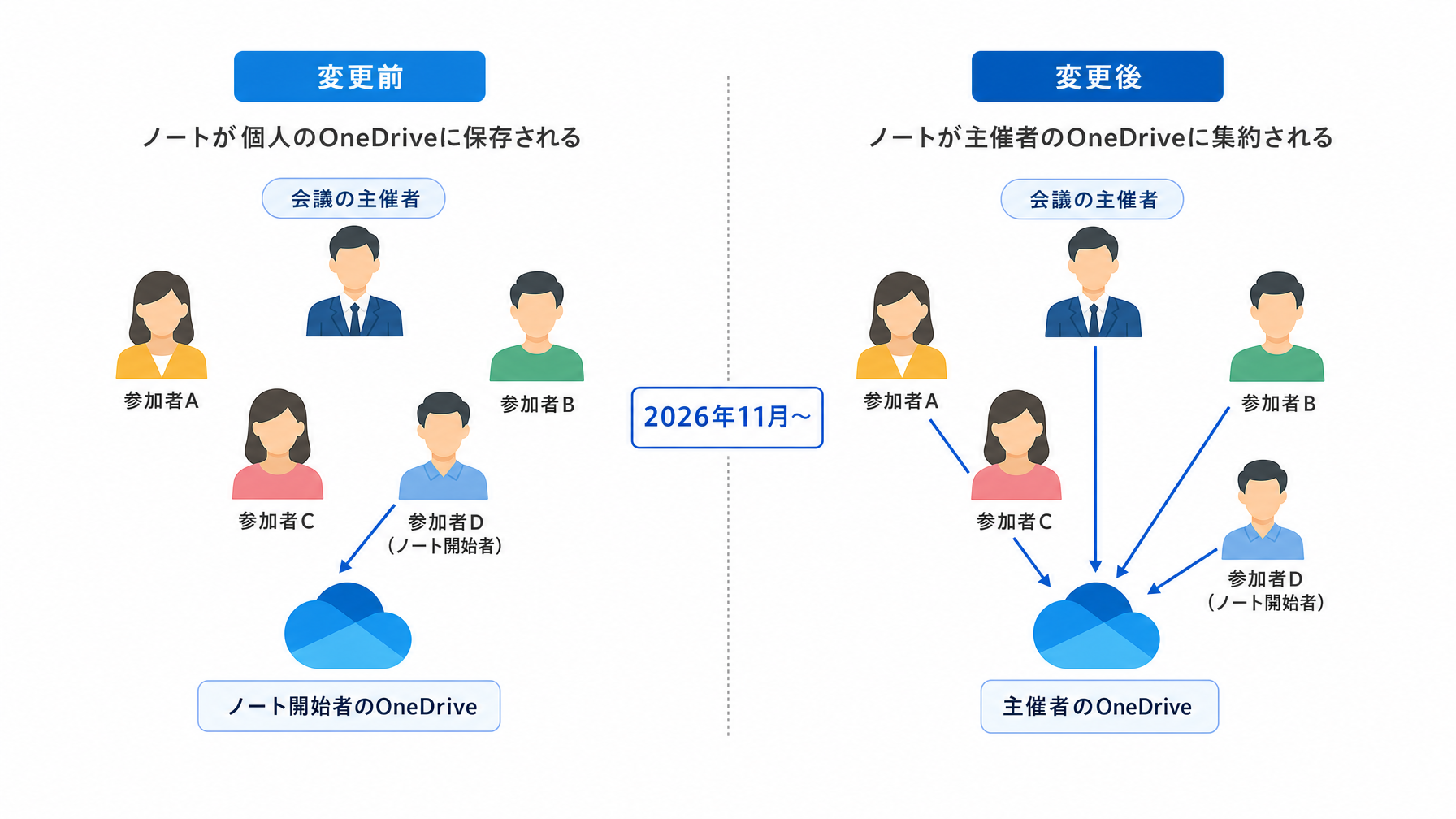
これまでの仕様では、会議中に「誰かがノートを開始したタイミング」でそのファイルが生成され、ノートを開き始めた人のOneDrive for Businessに保存されていました。主催者がノートを開けばそのまま主催者のOneDriveに入りますが、参加者の誰かが先に開いた場合は、その参加者のOneDriveが保存先になっていました。会議後に「あのメモどこいった?」という混乱が起きやすかったのは、この仕様に原因があります。
2026年11月以降は、チャンネル会議(Teamsのチャンネル上で行われる会議)を除く通常のスケジュール会議について、ノートの保存先が常に会議主催者のOneDriveに統一されます。誰がノートを最初に開いても、ファイルの置き場所は主催者のOneDriveになる、という整理です。参加者が書き込む体験自体はこれまでと同じで、共同編集はそのまま続けられます。
どのシナリオで影響が出るか
変更後に実際に問題が起きやすいのは、現在「主催者とは別の人がノートを開いている」ケースです。以下に、社内でよく起きるパターンを整理します。
シナリオ別:ノートの保存先はどうなるか(2026年11月以降)
| 現在の状況 | 変更前の保存先 | 変更後の保存先 |
|—|—|—||
| 主催者が自分でノートを開始 | 主催者のOneDrive | 主催者のOneDrive(変化なし) |
| 参加者(社内の別の人)がノートを開始 | その参加者のOneDrive | 主催者のOneDrive |
| 秘書・アシスタントがノートを開始 | 秘書・アシスタントのOneDrive | 主催者のOneDrive |
| 会議後に退職した参加者がノートを開始していた | 退職者のOneDrive | 主催者のOneDrive |
従業員30〜50人規模の会社でよくある構図として、営業マネージャーが設定した商談の振り返り会議で、毎回アシスタントがノートを開き始める、というパターンがあります。この場合、現在はアシスタントのOneDriveにノートが積み上がっています。11月以降は自動的に営業マネージャーのOneDriveに入るようになるため、アシスタントがこれまでのように自分のOneDriveで過去ノートを検索しても見つからなくなります。アシスタント本人が「ノートが消えた」と思い込むトラブルが起きる前に、社内で周知しておく必要があります。
情シス・総務が確認すべき4つのポイント
仕様変更によって何が困るかは、会社ごとに違います。ここでは、規模を問わず確認しておきたいポイントを4つ挙げます。
① 自社会議の「主催者設定」を棚卸しする
定例会議の多くは、最初に会議を設定した人が主催者になっています。しかし、実際には担当者の異動や退職後も同じ会議招待が使い回されていることがあります。主催者が退職済みのアカウントになっていた場合、11月以降のノートはそのアカウントのOneDriveに送られます。退職者のアカウントは通常一定期間で無効化されるため、ノートへのアクセスが困難になるリスクがあります。Teamsのカレンダーから定期会議の一覧を確認し、主催者が現在も在籍しているかをチェックするのが先決です。
② OneDrive容量の偏りが起きないか確認する
会議を多く設定する人(部門長や管理職など)は、11月以降に自分のOneDriveへのファイル蓄積が増えます。Microsoft 365のプランによってOneDriveの容量上限は異なりますが、大量の会議ノートが特定のアカウントに集中すると、容量アラートが出るケースがあります。現在の契約プランと1人あたりのOneDrive使用量を確認しておくと安心です。
③ 「ノートへのアクセス権限」を参加者が引き続き持てるかを確認する
保存先が主催者のOneDriveになっても、参加者は引き続きノートを閲覧・編集できる設計になっています。ただし、主催者が共有設定を変更したり、会社側でOneDriveの外部共有制限を厳しくしている場合は、参加者がアクセスできなくなる可能性があります。社内のOneDrive共有ポリシーを確認し、会議ノートへのアクセスが参加者にとって問題なく継続されるかを確かめておきましょう。
④ 社内の会議ノートガイドラインを更新する
「会議メモはどこに保存されるか」を社員に説明したドキュメントや研修資料がある会社では、11月の変更に合わせて内容を更新する必要があります。特に「主催者が管理する」という点を明記しておくと、退職時の引き継ぎ手順にも組み込みやすくなります。
退職者・異動者が絡む場合の対処
中小企業で特に気をつけたいのが、退職予定者や人事異動が重なるタイミングです。現時点で主催者になっている人が11月より前に退職した場合、今後の会議ノートが誰のOneDriveに保存されるかはアカウントの状態によって変わります。退職者のアカウントが無効化される前に、会議の主催者を現役の担当者に更新しておくことが、もっとも手間の少ない対応です。
Teamsの会議編集機能から「オーガナイザー(主催者)」の変更はできないケースもあるため、その場合は会議ごと作り直すのが確実です。定期会議であれば、新しい主催者が招待を発行し直し、参加者に再送する形が一般的です。情シスの工数はかかりますが、退職後にノートが宙に浮く状態を防ぐために、異動・退職の発生時チェックリストに「Teams会議主催者の確認」を追加しておくと運用がスムーズになります。
プロンプトの書き方ガイドでも触れているように、AIを業務に組み込む際には「誰がオーナーか」を決めておくことが後から大きな差になります。Teamsのノート管理も同じで、仕組みの変化に乗じてオーナーシップを整理するよい機会です。
使っていない機能でも確認が必要な理由
「うちはLoopなんて使っていない」という会社でも、Teamsの会議メモ機能(通常のノート)を使っているなら、設定を確認しておく価値はあります。今後MicrosoftがLoop連携を標準化していく流れの中で、気づかないうちにLoop形式のノートが有効になっているケースも出てきます。
Microsoft 365のプランによっては、Teams会議のノート機能が自動的にLoop形式に切り替わっている場合があります。ChatGPTの使い方と同様、AIや新機能は「気づいたら使われていた」という状況が中小企業では起きやすく、そのタイミングで管理ルールが追いつかないことが多い。11月の変更を機に、自社のTeams利用実態を一度見直しておくと、今後の他の変更にも対応しやすくなります。
まとめ
2026年11月の変更でMicrosoftが整備しようとしているのは、「誰が会議を主催したか」に保存責任を紐づけるという考え方です。小さな仕様変更に見えますが、退職者対応・容量管理・社内ルールの三点で実務への影響が出る可能性があります。
今すぐ全社対応が必要な変更ではありませんが、定期会議の主催者確認と、既存の会議ノートガイドラインの更新だけは11月より前に済ませておくと安心です。変更後に「ノートが見つからない」という問い合わせが情シスに集中する前に、一本の社内連絡を入れておくかどうかで対応コストが大きく変わります。
自社のTeams運用ルールが現状に合っているか確認したい、あるいは変更対応の方針を相談したい場合は、お気軽にご相談ください。