会議が終わっても「何が決まったか」が共有されない問題
Google Meetで会議を終えた後、チャットに誰かが簡単なメモを投げて「あとはよろしく」で終わる——こういう場面は、従業員30〜50人規模の会社でよくある光景ではないでしょうか。議事録を書く担当が決まっていない、あるいは決まっていても会議直後の忙しさで翌日回しになり、結果として誰も決定事項を把握していないまま次の会議を迎える、というパターンです。
Googleは2026年10月、この問題に直接切り込む機能をGoogle Workspaceに追加しました。Google Meetで行われた会議の内容を、AIアシスタントのGeminiが自動で要約し、その結果をGoogle Chatのスペースまたはダイレクトメッセージに自動投稿する「ミーティングリキャップ」機能です。この記事では、機能の概要・使える条件・実務への活かし方を整理します。
ミーティングリキャップとは何をしてくれる機能か
Gemini(ジェミニ)とは、Googleが開発したAIアシスタントで、Google WorkspaceではMeetやDocsなどに組み込まれています。今回のミーティングリキャップは、そのGeminiの機能をGoogle Chat上で受け取れるようにした仕組みです。
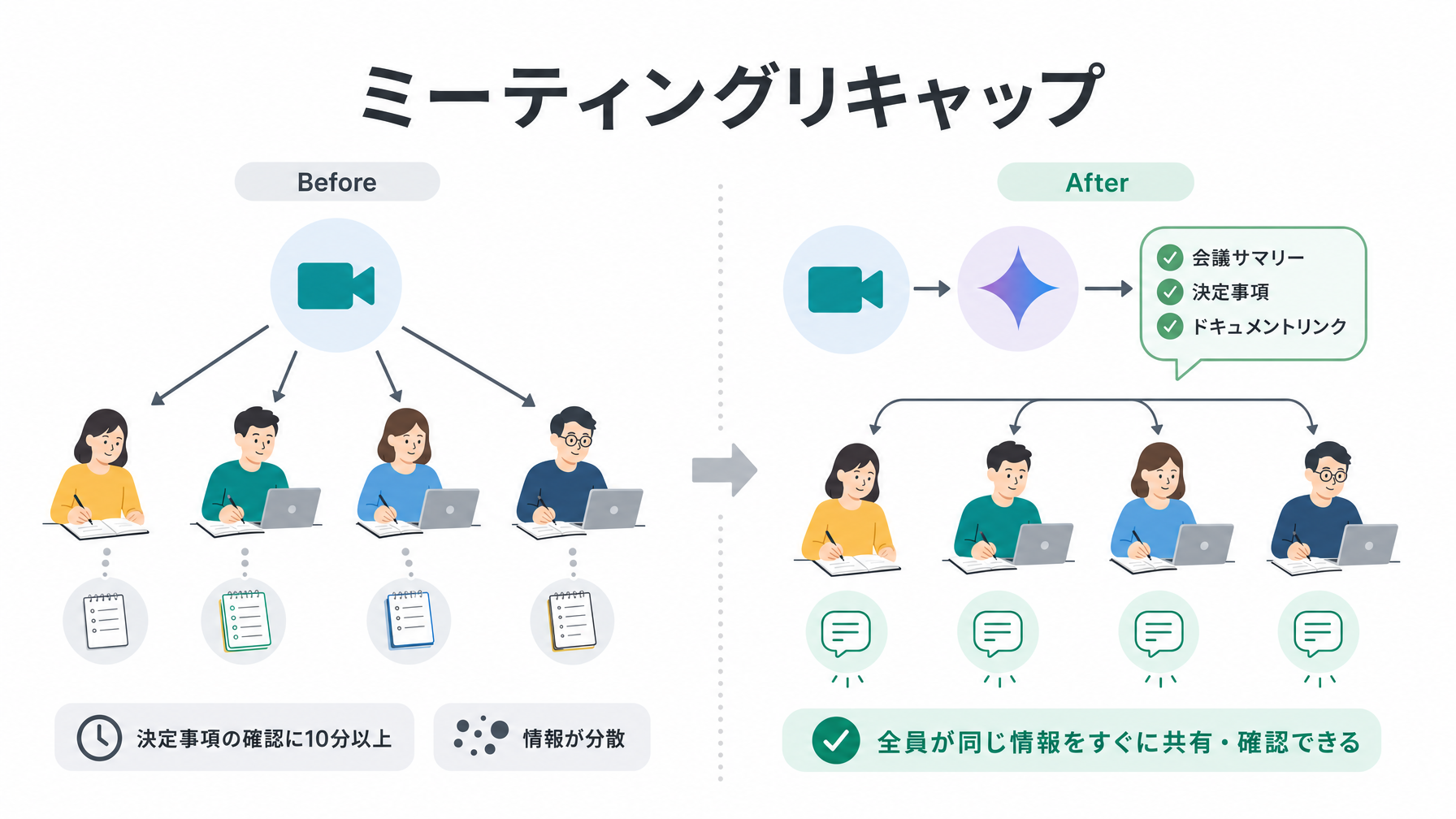
会議終了後、Google Chatに自動投稿されるリキャップには大きく3つの要素が含まれます。まず「会議サマリー」として、どんなテーマで議論したか・どんな結論が出たかの概要が文章でまとまります。次に「アーティファクトリンク」として、Geminiが作成した会議メモのドキュメント・録画ファイル・文字起こしデータへのリンクがワンクリックでアクセスできる形で並びます。そして「決定事項」として、会議中に合意された具体的な判断がリスト化されます。
これらが会議終了とほぼ同時にChatに届くため、参加者はわざわざドキュメントを探しに行ったり、誰かに「あの件どうなりましたか」と聞きに行ったりする手間がなくなります。また欠席者にとっても、参加者から口頭で説明してもらう代わりに、Chatのリキャップを読むだけで会議の全体像を把握できます。
どのプランで使えるか——Workspaceプラン別の対応状況
機能の内容よりも先に気になるのは「自社のプランで使えるか」という点です。現時点での対応状況を整理すると、以下のようになります。
| プラン | ミーティングリキャップ |
|---|---|
| Google Workspace Business Starter | 非対応 |
| Google Workspace Business Standard | 一部対応(録画・文字起こしはStandard以上) |
| Google Workspace Business Plus | 対応 |
| Google Workspace Enterprise(各種) | 対応 |
| Google Workspace for Education(Plus以上) | 対応 |
Geminiの会議まとめ機能はもともと「Gemini for Google Workspace」アドオン(追加オプション)として提供されていたものが、プランによっては標準で利用できるようになってきています。正確な対応状況はGoogleの公式ページで確認が必要ですが、Business Standardプランで月次課金している中小企業の場合、まず録画と文字起こしが使えるかを確認するところから始めるのが現実的です。Business Standardであれば1人あたり月額約2,000円前後(為替によって変動)で契約できるプランが多く、30人規模であれば月6万円程度の試算になります。
なお、ミーティングリキャップを受け取るには、Google Meetの録画または文字起こし機能が有効になっている状態で会議を行う必要があります。機能を使ってみる前に、会議の主催者側でMeetの設定を確認しておきましょう。
「決定事項が消える」は中小企業ほど起きやすい
大企業には専属の議事録担当や、会議管理ツールに予算をかける余裕があります。しかし従業員20〜50人の会社では、営業担当が営業をしながら議事録を書き、総務担当が総務業務の合間に会議の調整をするのが実態です。こうした兼務環境では、会議中に誰かが手書きメモを取り、後からSlackやChatに貼り付けて共有する、というアナログな運用が続きがちです。
2024年に国内のビジネスパーソン約500人を対象に行われた調査(MMD研究所)では、会議後にタスクや決定事項の確認に10分以上かかると回答した割合が約40%に上りました。10分という数字は小さく聞こえますが、週に5回会議がある担当者なら月に200分、約3時間以上が「確認作業」に費やされている計算になります。この時間をゼロにはできなくても、Chatに自動投稿されるリキャップが届くだけで、探す時間・聞く時間・書く時間のそれぞれが圧縮されます。
特に効果が出やすいのは、社内の異なるチームが同じMeetに集まる横断型の会議です。営業3人・制作2人・経営者1人という構成の会議では、終了後にそれぞれが「自分の担当分」だけをメモして終わることが多く、全体の決定事項を誰も俯瞰していない状態になりがちです。ミーティングリキャップはチャットのスペースに全員向けで投稿されるため、どの立場の参加者も同じ情報を同じタイミングで受け取れます。
既存の運用と組み合わせるときの注意点
この機能を導入した場合、「じゃあ議事録はGeminiに任せていい」とはすぐにはなりません。Geminiの自動要約はあくまでも会話の流れをAIが解釈したものであり、ニュアンスの取り違えや、口頭では明確に決まったように聞こえたが実際は保留だったケースへの対応に限界があります。特に承認が必要な案件・予算を伴う意思決定・社外に共有する可能性がある内容については、担当者がリキャップを読んで事実確認を行う運用を残すのが安全です。
プロンプトの組み立て方に慣れている担当者なら、Geminiが生成した会議メモをドキュメントで開き、内容を修正・追記して正式な議事録として保存する使い方が自然です。プロンプトの書き方ガイドでも触れているように、AIの出力はたたき台として使い、最終的な確認は人間が行う設計にすることで、精度と効率のバランスが取れます。
また、会議に参加していない経営者や管理職が後からリキャップを読む場合、「会議サマリーを読んで終わり」になりやすい点も意識しておく必要があります。決定事項のリストを読んだうえで、それに対して自分がすべき承認・指示・確認がないかを、Chatのスレッドで返信する運用ルールをチームで決めておくと、リキャップが「情報を流して終わり」ではなく「アクションにつながるもの」になります。
Google Chatをまだ使っていない場合はどう考えるか
ミーティングリキャップはGoogle Chat上で受け取る機能であるため、現時点でSlackやMicrosoft Teamsをメインのチャットツールとして使っている会社には直接は関係しません。ただし、すでにGmailやGoogleドライブをビジネスで使っていて、チャットだけ別ツールを使っているケースでは、Google Chatへの一本化を検討するタイミングになり得ます。
Google WorkspaceのプランにはGoogle Chatが標準で含まれているため、追加費用なしでチャット機能自体は使えます。MeetとChatを同じエコシステムで使うことで、今回のリキャップのように、ツール間の連携が自動でかかる仕組みが増えてきています。ChatGPTの使い方ガイドでも触れているように、AIを業務で活かすには「AIが出力した結果をどのツールで受け取り・どう流通させるか」というフロー設計が重要で、Google Workspaceはその流通経路としてひとつの選択肢になっています。
一方、SlackとGoogleのAPI連携で似たような通知を作る運用をすでに組んでいる場合は、あえてChatに移行するメリットが薄い可能性もあります。ツールの移行はメンバーへの習慣変更コストを伴うため、機能1つのためにチャットツールを変える必要があるかどうかは、会社の規模・現在の満足度・プランコストを照らし合わせて判断するのが妥当です。
まとめ
Google ChatのミーティングリキャップはGemini AIを使い、会議終了後に要約・決定事項・関連ドキュメントへのリンクを自動でChatに投稿する機能です。議事録を書く担当が特定の人に集中しがちな中小企業では、この自動化によって情報共有の速度と精度を上げられる可能性があります。ただし、AIの要約を「そのまま正解」として扱わず、承認が必要な内容や外部共有が発生する案件では人の目を通す運用を組み合わせることが前提になります。
次の社内会議でリキャップを試してみたい場合、まず自社のGoogle WorkspaceプランがMeetの録画・文字起こしに対応しているかを確認するのが出発点です。対応プランであれば、MeetのホストがトランスクリプトをオンにしてChatスペースに接続するだけで、追加費用なしで試せます。機能の設定方法や活用の進め方で迷う部分があれば、導入相談の窓口もご活用ください。