Microsoft 365のアプリが社内端末で更新できていない──そのトラブル対応に、IT担当者が月に何時間費やしているか、集計したことはありますか。2026年11月、Microsoft 365 Apps admin center(管理者向けの管理サイト)に「Update Repair」という新機能が正式リリースされる予定です。端末の前に座らなくても、更新が滞っている社内のWindows PCをリモートで修復できる仕組みで、特に少人数でIT管理を担っている会社には影響の大きい変化です。この記事では、Update Repairが何をするものか、どんな会社に効きそうか、導入前に確認しておくことを整理します。
更新トラブル対応にかかっているコストを整理する
社内のIT管理を1〜2人で担っている中小企業では、Microsoft 365アプリの更新トラブルが「じわじわ時間を取られる業務」になりがちです。社内向けに簡易アンケートを実施した複数の中小企業の声を参考にすると、従業員30〜50人規模の会社では、更新失敗・アプリが古いままの端末への対応に月3〜6時間前後かけているケースが珍しくありません。多い月は「月10時間近くPCの前に張り付いた」という声もあります。
この時間のうちかなりの部分が「現地対応」に割かれています。更新が失敗している端末のそばまで行き、ログを確認し、手動で修復コマンドを実行し、再起動を待つ。リモートワーク環境が入った会社では、端末のある場所に移動するだけでも30分かかることがあります。問題は修復作業そのものより、「一台一台対応しなければならない」構造にあります。Update Repairが解決しようとしているのは、まさにこの非効率です。
Update Repairができること・できないこと
Update Repairは、Microsoft 365 Apps admin center(Microsoft 365 Apps管理センター)という管理者向けのWebポータルから使う機能です。この管理センター自体は以前から存在しており、社内のMicrosoft 365アプリの状態を一覧で確認できる場所として機能しています。
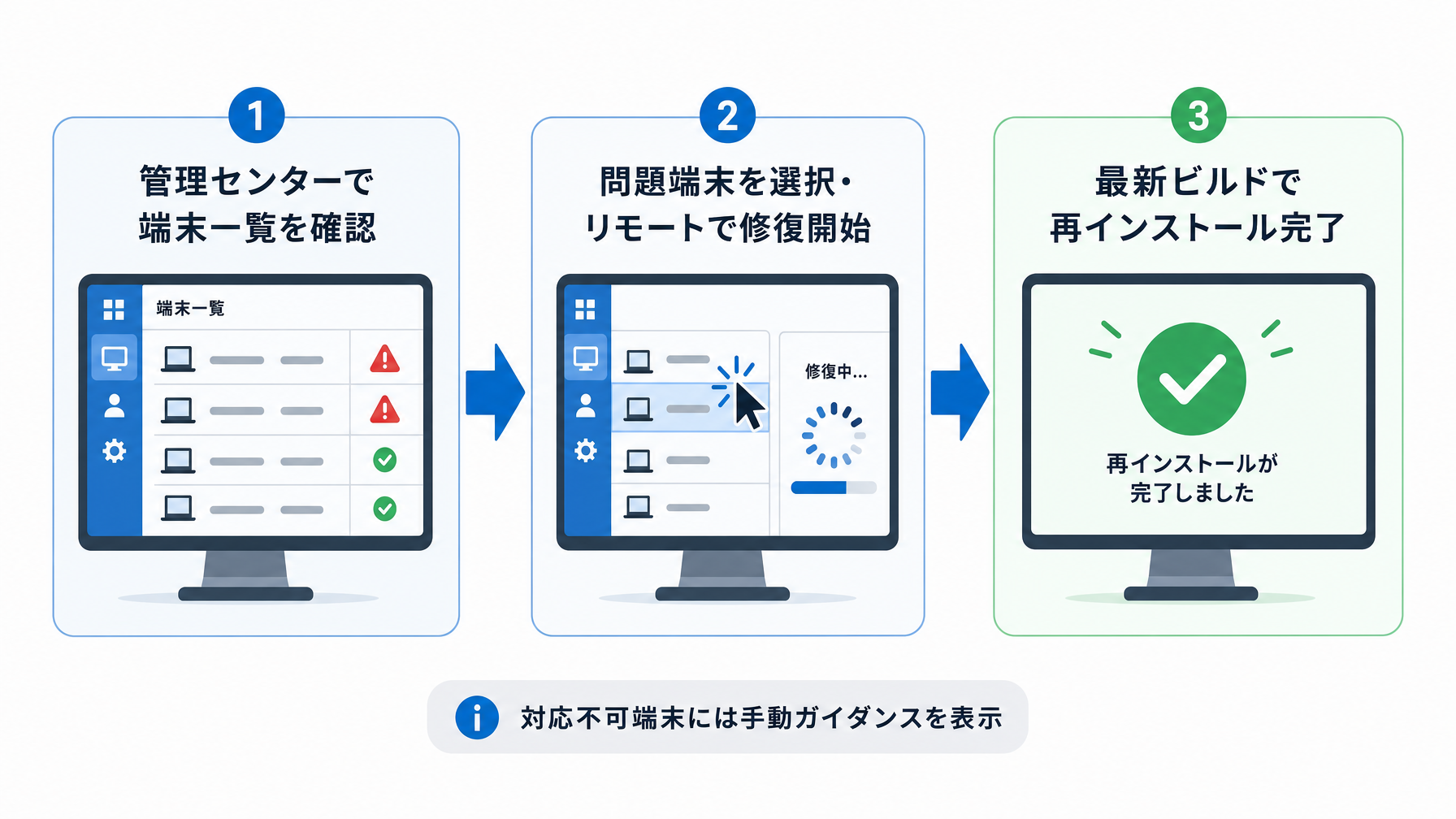
新機能が追加するのは、大きく2つの操作です。一つは「端末ステータスの可視化」で、更新が遅れている端末や更新に問題が起きている端末を管理センターの画面上でリスト表示できるようになります。これまでは担当者自身が各端末を確認しなければ状況を把握しにくい面がありました。もう一つが「Online Repairのリモート実行」です。修復に対応している端末に対して、管理センターから遠隔でMicrosoft 365アプリの再インストールを開始できます。再インストールには、その端末が設定している更新チャネル(更新の配信タイミングを決める設定)の最新ビルドが使われます。
一方で、対応外になるケースもあります。すべての端末でOnline Repairがリモート実行できるわけではなく、端末の状態によっては管理センター上で「手動対応ガイダンス」が表示される形になります。完全に現地作業がゼロになるわけではなく、「対応可能な端末はリモートで、それ以外には手順を示す」という役割分担のイメージです。
誰に向いていて、誰にはあまり関係ないか
社内のWindows端末にMicrosoft 365 Apps(Word、Excel、Outlook等が入ったビジネス向けOfficeパッケージ)を展開していて、かつMicrosoft 365のビジネス向けプランを契約している会社が対象になります。個人向けのMicrosoft 365(家庭用)ではなく、法人向けプランの契約が前提です。
以下の表を参考に、自社が対象かどうか確認してください。
| 確認項目 | 対象になるケース | 対象外のケース |
|---|---|---|
| 契約プラン | Microsoft 365 Business系、Enterprise系 | 個人向けMicrosoft 365、Office 2019/2021の買い切りライセンス |
| 端末OS | Windows | macOS(macOS向けは今回の対象外) |
| 管理環境 | Microsoft 365 Apps admin centerにアクセスできる | 管理センターを使っていない・設定していない |
| 更新チャネル設定 | 組織として更新チャネルが設定されている | 各ユーザーが個別に更新を管理している |
従業員20人の会社で全員にMicrosoft 365 Businessを付与しているケースは対象になります。一方、古いOffice 2021の買い切り版を使っている会社は今回の機能とは関係ありません。
現場で想定される使い方
従業員40人規模の会社で、情報システム担当が一人いるケースを考えてみます。毎月末、月次業務のタイミングに合わせてExcelやWordが起動しなくなる端末が2〜3台出るのは珍しくありません。これまでは報告を受けてから当該端末のそばまで行き、手動で修復を行っていました。リモートワーク中の社員の端末であれば、次の出社日まで待つか、社員に電話で手順を案内しながら自分で操作してもらうか、選択肢が限られていました。
Update Repairが使えるようになると、管理センターを開いて問題のある端末を確認し、対応可能であればその画面からリモートで修復を開始できます。社員が「Excelが開かない」と連絡してきた数分後には修復が走っている、という流れが現実的になります。担当者の移動時間はゼロで、社員の待ち時間も短縮されます。
もちろん、修復が走っている間は端末の作業が一時中断されるため、業務時間中にいつでも実行できるわけではありません。タイミングを社員と調整する手間は残ります。それでも、「現地に行かなければ何もできない」状況から抜け出せるのは大きな変化です。
2026年11月のGA前に準備しておくこと
GA(General Availability)とは正式な一般提供の開始を指します。2026年11月に正式リリース予定とアナウンスされており、現時点では管理センターで誰でも使えるわけではありません。
正式リリース後にすぐ使い始めるには、いくつか事前に確認しておくと動きやすくなります。まず、Microsoft 365 Apps admin centerに管理者としてサインインできる状態になっているかどうかです。管理センターへのアクセスには、Microsoft 365の全体管理者またはOffice Apps管理者のロール(権限)が必要です。普段使っているアカウントで管理センターにアクセスできない場合は、IT担当者のアカウントに適切な権限が付与されているか確認してください。
次に、社内の端末が組織の更新チャネルに設定されているかどうかです。各ユーザーが個別にOfficeを更新している環境では、管理センターから端末の状態を正確に把握しにくくなります。Intuneや他のデバイス管理ツールを使って更新チャネルを統一している会社は、今回の機能をそのまま活用しやすい状態です。
ChatGPTの使い方ガイドでも業務効率化の事例を紹介していますが、ツールを導入するより「ツールを動かせる環境を整える」ほうが先になるケースは多く、Update Repairも例外ではありません。
まとめ
Update Repairは、IT担当者の現場作業を「なくす」機能ではなく、「減らす」機能です。すべての端末をリモートで直せるわけではなく、手動対応が残るケースもあります。ただ、「何台の端末が問題を抱えているか」を管理センターで一覧できるようになるだけでも、対応の優先順位をつける手間は大幅に下がります。
Microsoft 365 Businessを全社に展開していて、IT管理者が一人か二人という体制の会社にとっては、11月のリリース後に試す価値がある機能です。管理センターへのアクセス権限と、端末の更新チャネル設定の確認から始めておくと、リリース後に慌てず動けます。
社内のIT管理体制そのものを見直したい、どこから手をつければよいかわからないという場合は、AI導入・社内IT研修の相談窓口を活用してみてください。