商談を終えて駐車場に戻る。頭の中には確認事項、次のアクション、顧客の発言が詰まっている。でも事務所に戻るのは2時間後で、その頃には細部が抜け落ちている。こういうタイミングに使えるツールが増えてきています。
Googleは2026年10月、Google DocsのAndroid・iOSアプリに「Docs Live」(ドックス・ライブ)という新機能を追加しました。スマホに向かって話しかけると、AIが会話を理解し、見出し・箇条書き・段落を持った文書を自動で組み立てていく機能です。従来の音声入力(話した言葉をそのまま文字に変換する機能)とは別物で、内容を整理・構造化するところまでAIが担います。この記事では、Docs Liveが実際に何をしてくれるのか、どんな業務で使えそうか、そして導入前に確認しておくべき条件を整理します。
「音声で文字入力」と「Docs Live」は何が違うのか
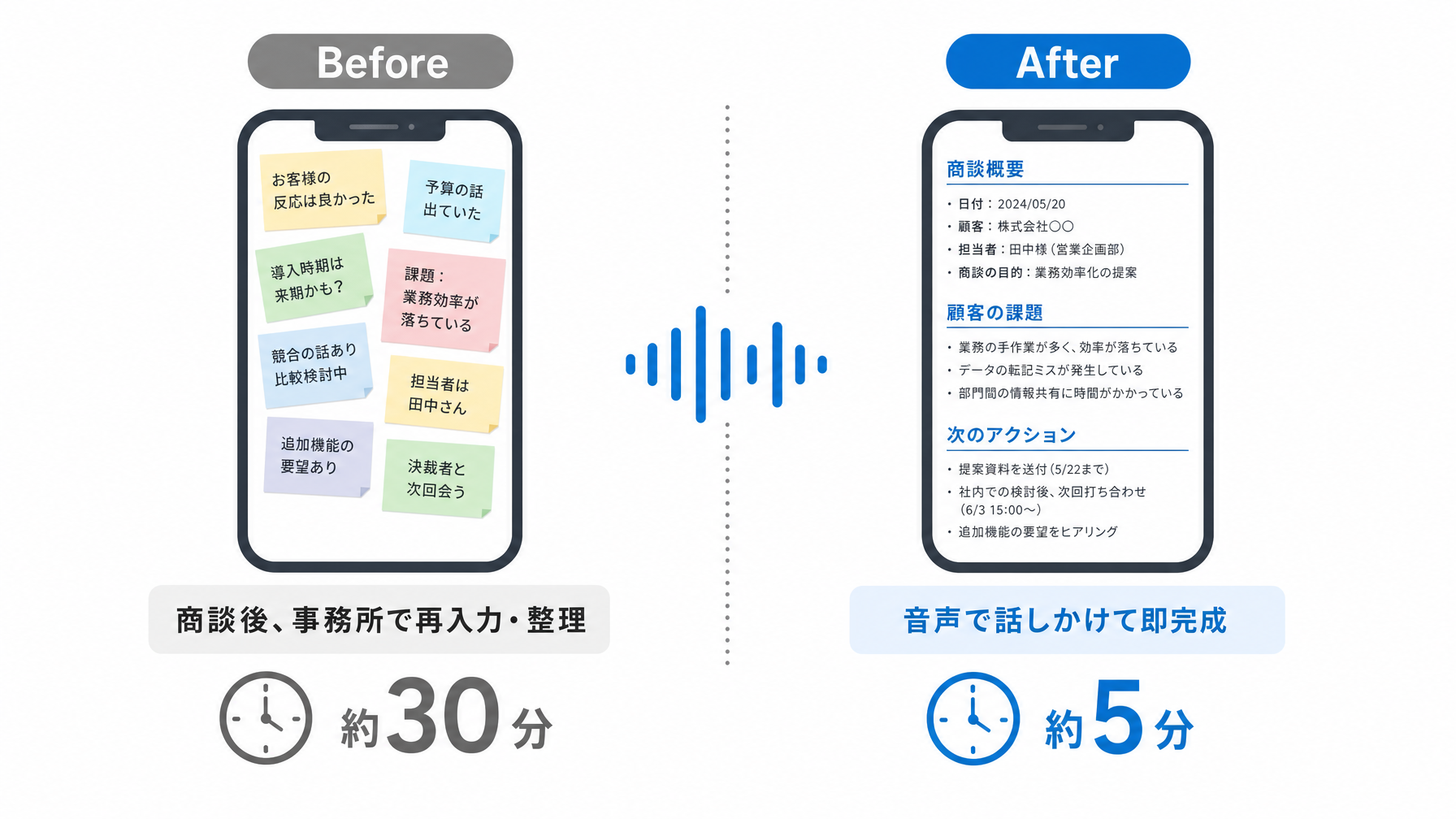
スマホのマイクを使って文書を作る方法は、実はずっと前から存在しています。Googleのキーボード音声入力や、iPhoneのディクテーション機能がその例で、話した言葉をほぼそのまま文字列として貼り付けます。これはこれで便利ですが、「話した順番に文字が並ぶだけ」という制約があります。文書として使うには、あとから見出しをつけ直し、箇条書きにまとめ直し、不要な言い回しを削る作業が残ります。
Docs Liveはその後処理を省くために設計されています。たとえば「今日の商談は、まず製品デモを見せて、そのあと価格の話になって、先方は来月の予算確定後に判断すると言っていた」と話すと、「商談の概要」という見出しのもとに、デモの実施・価格提示・顧客の意思決定時期が整理された状態で文書が生成されます。話しながらリアルタイムで構造が作られていくので、移動中や作業の合間に使いやすい設計になっています。
Googleはこの機能を「ハンズフリーの思考パートナーであり共同執筆者」と説明しています。文書の下書きを音声だけで完成させることを想定しており、タイピングしながら構成を考えるというステップを丸ごと省こうとするアプローチです。
現場担当者の文書作業、実際どれだけ時間がかかっているか
中小企業の営業担当者が1件の商談後に作成する報告書にかかる時間を、複数の中小企業ユーザーへの聞き取りをもとに試算すると、おおむね20〜40分という数字が出てきます。商談中のメモを見返す時間、社内フォーマットへの転記、上司が読みやすい文体への修正が積み重なる結果です。週5件の商談をこなす営業担当なら、報告書だけで週に2〜3時間が消えている計算になります。
この時間の多くは「文書を考える」よりも「文書を整える」作業です。内容は商談中に頭に入っているのに、それを構造化するために改めてPCの前に座る、という手順が非効率を生んでいます。Docs Liveが狙っているのはまさにここで、「考える」と「整える」を同時に済ませられるかどうかが評価の分かれ目になります。
どんな場面で使えるか:業務別の活用イメージ
外出が多い職種からの恩恵が大きいと考えられます。ただし、状況によって向き不向きがあります。
訪問営業の担当者であれば、商談直後に駐車場や最寄り駅のホームで録音するように話しかけると、事務所に戻る前に報告書の骨格が完成します。記憶が新鮮なうちに残せるため、後から「あの顧客が言っていた懸念点、何だったっけ」と悩む時間が減ります。
建設・製造業の現場監督であれば、現場巡回後の確認事項をその場で音声入力し、安全確認レポートや作業日報に変換できます。グローブや安全帯をつけたままキーボードを打てない状況でも、スマホを取り出して話しかけるだけで記録が残ります。
介護・医療の訪問スタッフであれば、訪問ケアの記録を帰り道に作成できます。ただしこの用途では個人情報の取り扱いに注意が必要で、後述する前提条件の確認は特に重要です。
一方、内容が複雑で図表が必要な文書や、法的効力を持つ書類の初版作成には、現時点では向きません。Docs Liveはあくまで下書き生成を得意としており、最終確認と修正は人間が行う前提で使うのが現実的です。
使い始める前に確認しておくこと
Docs Liveを試す前に、いくつか確認しておくべき条件があります。
まず、利用できるアカウントの種類についてです。Docs Liveは「対象のWorkspaceユーザー」に展開中とGoogleは説明していますが、すべてのプランが対象ではありません。Google Workspace Business Starter以上のプランが基本的な対象になる見込みですが、個人用のGoogleアカウント(@gmail.com)では利用できない可能性があります。自社のGoogle Workspaceプランを確認した上で、アプリをアップデートして機能が表示されるか確かめるのが確実です。
次に、音声データの取り扱いです。話した内容はGoogleのサーバーで処理されます。顧客名・取引金額・個人情報を含む会話をそのまま入力することに対して、社内のセキュリティポリシーや顧客との守秘義務に抵触しないか確認が必要です。商談の「概要・ポイント」を話すのか、固有名詞を含む詳細を話すのかで、リスクの大きさが変わります。
料金面では、Google Workspace Business Starterは1ユーザー月額約900円(税別)からで、すでにGmailやGoogle Driveを業務利用している会社ならDocs Liveのために追加コストが発生しないケースが多いです。まだWorkspaceを導入していない場合は、ChatGPTの使い方ガイドでも触れているように、まず無料範囲で試せる機能から始めて、自社の業務フローへのなじみ方を見てから有料プランを検討する流れが現実的です。
Docs Liveと他のAI文書作成ツールの位置づけ
音声から文書を作るアプローチは、Docs Live以外にも広がっています。たとえばMicrosoftはCopilotをWord・TeamsのモバイルアプリにAI機能を組み込んでおり、会議の文字起こしと要約を自動化する機能を展開中です。NotionやClickUpのモバイルアプリも音声メモから文書を生成する機能を順次追加しています。
Docs Liveの特徴は「すでにGoogle Docsを使っている環境にそのまま追加される」点です。新しいツールを導入する手間がなく、作成した文書はそのままGoogle Driveで共有・編集できます。一方、会議の録音から議事録を自動生成したい場合は、専用ツール(たとえばOtterやTldv)の方が精度・機能ともに現時点では上です。
まとめると、すでにGoogle Workspaceを使っていてタイピングなしで下書きを作りたい場面がある場合はDocs Liveが追加コストなしで試せる選択肢になります。音声認識による議事録作成を本格的に業務フローに組み込みたいなら、専用ツールと組み合わせた構成も検討に値します。プロンプトの書き方ガイドで解説しているように、AIに指示を出すときの言葉の選び方で出力の質が変わるのはDocs Liveも同様で、「箇条書きで」「3つのポイントをまとめて」など話す際に意識すると精度が上がりやすいです。
まとめ
Docs Liveは、Google Docsのモバイルアプリ上で音声から構造化文書を生成するという機能です。目新しいのは「文字に変換するだけ」ではなく「文書として整える」ところまでAIが担う点で、外出が多く移動中に報告書・議事録を書く時間を確保しにくい担当者にとっては試す価値があります。
一方で、利用プランの確認・情報セキュリティの判断・用途との相性という3点は使い始める前に確認が必要で、特に顧客情報を扱う業種では社内ルールとの照合が先です。自社の業務でどの場面が「話してすぐ文書化したい」に当てはまるか、一度具体的に書き出してみると導入判断がしやすくなるはずです。
Docs Liveの活用や、Google WorkspaceへのAI機能の組み込み方について社内で判断が難しい場合は、AI導入の相談窓口を活用することも一つの選択肢です。