Microsoft 365を社内で使っている会社がAIを活用し始めると、やがて「月の利用料が思ったより高かった」という場面に直面します。Microsoftはこうした管理者の不安に応える形で、Copilot Studioの利用コストをMicrosoft 365管理センターからコントロールできる新しいコスト管理機能を展開しています。この記事では、その仕組みと中小企業での実務的な使い方を整理します。
Copilot Studioとは何か、どこにお金がかかるのか
Copilot Studio(コパイロット スタジオ)は、Microsoftが提供するAIエージェント(自動的に質問に答えたりタスクをこなしたりするボット)を、プログラミングの知識がなくても作れるツールです。Microsoft 365のライセンスを持つ会社が追加で利用できるサービスで、社内のよくある質問に答えるチャットボットや、承認フローを自動化するエージェントなどを構築できます。
料金の仕組みは「Copilotクレジット」と呼ばれる従量課金制です。エージェントがユーザーからの問いかけに答えるたびに、処理の重さに応じてクレジットが消費されます。月額固定ではないため、社内で使う人が増えたり、複雑な質問をするエージェントを作ったりすると、利用料が想定より膨らむことがあります。
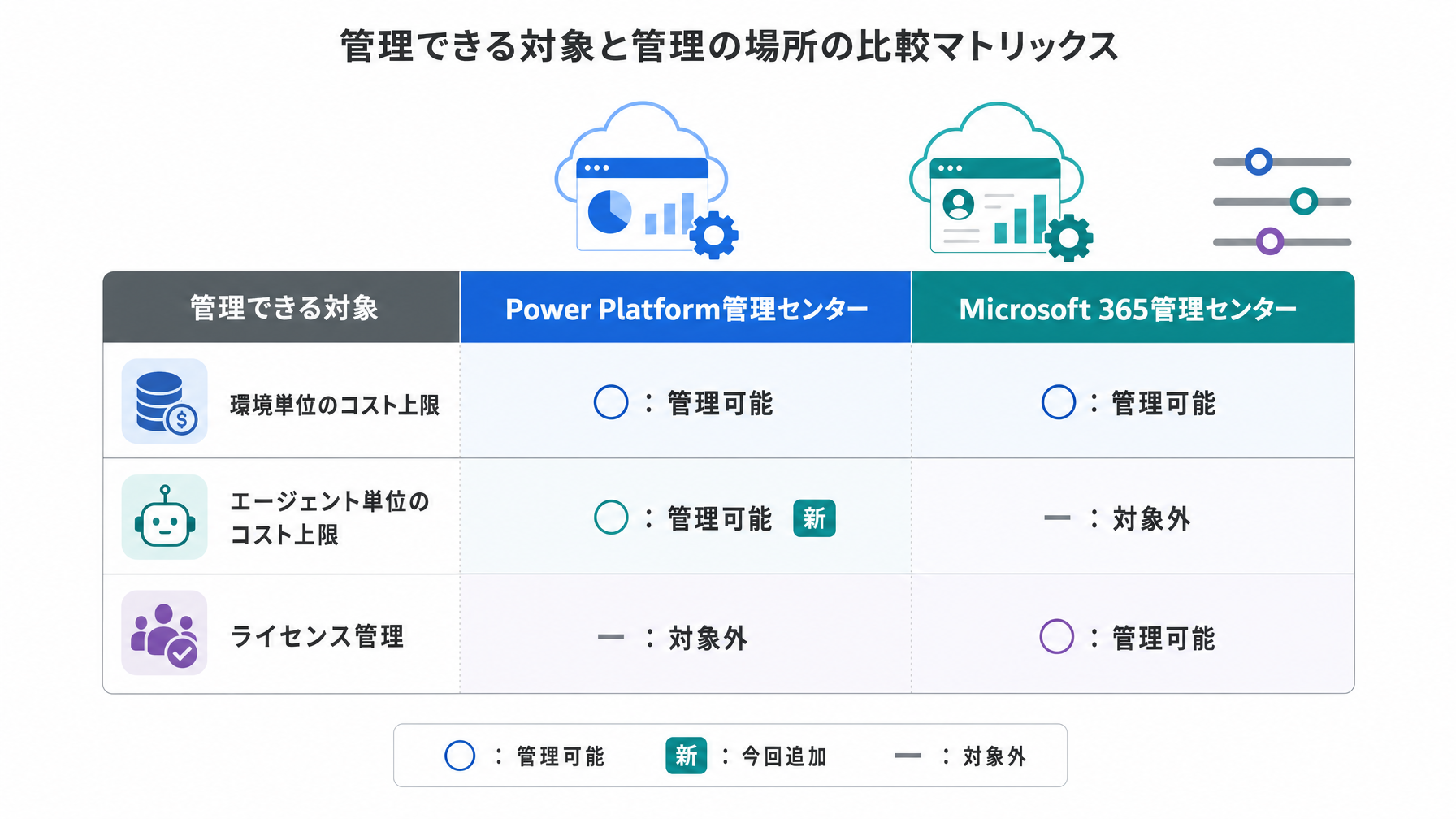
ここで問題になるのが「どこで使われているか見えにくい」という点です。従来は、コスト管理の設定がPower Platform管理センターという別の管理画面にしかなく、Microsoft 365の管理者が日常的にアクセスする場所とは異なっていました。IT担当を専任で置いていない中小企業では、利用状況の把握が後手に回りやすかったのです。
Microsoft 365管理センターへの統合で何が変わるか
Microsoftが展開を進めているのは、Copilot Studioのコスト管理機能をMicrosoft 365管理センター(Microsoft 365 Admin Center、いわゆる「M365管理センター」)に組み込む機能更新です。これにより、管理者はユーザーアカウントやライセンスを管理する日常的な作業と同じ画面から、AIの利用コストも確認・制限できるようになります。
具体的には、環境(利用部署やプロジェクト単位のグループ)とエージェント(個別のボット)ごとに「スペンディングポリシー(支出ポリシー)」と呼ばれる上限設定を適用できます。たとえば、営業部のエージェントには月100ドル相当まで、全社共通のFAQボットには月50ドル相当まで、といった細かな制限をかけることが可能になります。Power Platform管理センターのコスト管理機能はそのまま残るため、既存の設定が消えるわけではありません。管理の入り口が増えるイメージです。
この変化が中小企業にとって意味するのは、「IT専任者がいなくてもAI利用料を管理しやすくなる」という点です。Microsoft 365の管理者権限を持つ総務担当や情シス兼任の方でも、日常業務の延長として利用状況を確認できる環境が整ってきました。
月いくらかかるか——Copilotクレジットの目安試算
コスト管理の設定を考える前に、実際のコスト感をつかんでおくことが大切です。以下は、中小企業でよく想定される使い方に基づいたCopilotクレジット消費の目安です(2026年10月時点の公開情報と利用パターンから算出した概算です。実際の料金はMicrosoftの最新価格を確認してください)。
| 利用シーン | 1日の想定やりとり | 月間クレジット消費の目安 |
|---|---|---|
| 社内FAQ対応(従業員20人) | 30〜50回 | 約900〜1,500回分 |
| 経費申請の自動確認(10人) | 20〜30回 | 約600〜900回分 |
| 採用問い合わせ窓口(外部向け) | 50〜100回 | 約1,500〜3,000回分 |
Copilot Studioの従量課金は、1メッセージごとの処理(クラシックな質問応答)か、より複雑なAI処理(生成AI応答)かによってレートが異なります。生成AI応答は処理が重い分、消費クレジットも多くなります。従業員30人規模の会社で社内FAQボットを1本だけ動かす場合、月間のクレジット消費は数百〜数千回分に収まることが多く、料金に換算すると数千円〜数万円台になるケースが一般的です。ただし、外部向けに公開したり複数のエージェントを並行稼働させたりすると、同じ規模でも月10万円を超えることもあります。だからこそ、上限設定が実務的に重要になってきます。
情シス・総務担当が確認しておくべき設定ポイント
現時点でCopilot Studioを使っていない会社も含め、「いずれAIボットを社内に入れたい」と考えているなら、この機能更新は事前に知っておく価値があります。実際に設定を検討する際、確認しておきたいポイントを整理します。
まず、この機能はMicrosoft 365管理センターの「コスト管理」セクションから利用します。ただし、アクセスできるのはグローバル管理者または課金管理者の権限を持つアカウントです。総務や経理が管理者権限を持っていない場合は、IT担当者と連携して設定する必要があります。
次に、スペンディングポリシーを適用できるのは「サポートされたCopilot Studio環境」に限られます。Power Platform上に作成した環境が対象で、すべての環境が自動的に対象になるわけではないため、対象範囲の確認が必要です。既存のPower Platform管理センターで管理している環境は、新しいM365管理センターの画面からも引き続き操作できます。
コスト上限を設定したあとは、クレジットが上限に近づいた際にアラートが届く通知設定も合わせて確認しておくといいでしょう。上限を超えた瞬間にエージェントが止まるのか、超過分が課金されるのかは、ポリシーの設定内容によって異なります。社内でボットを使っているユーザーへの事前説明も含めて、運用ルールを決めておくことで「突然ボットが使えなくなった」というトラブルを避けられます。
プロンプトの設計でエージェントの処理量を減らす工夫も、コスト削減に効いてきます。プロンプトの書き方ガイドでも触れているように、AIへの指示を具体的かつ短くまとめることで、1回の処理で消費するクレジットを抑えられます。
「管理できる」から「使い始めやすい」に変わる
AI活用に慎重な中小企業の多くが挙げる理由のひとつが「費用がいくらかかるか読めない」という点です。従量課金のサービスは、使い始めの段階では想定外の出費につながるリスクがあり、担当者が稟議を通せない、経営者が首を縦に振らない、という状況を生んでいました。
今回の機能更新は、その不安に対する実務的な答えのひとつです。上限を設定できるということは、「最悪でも月○万円までに抑えられる」という前提でAI活用を提案しやすくなることを意味します。従業員20人の製造業で、受注問い合わせ対応のボットを試験導入したいとき、月5,000円を上限に設定して1ヶ月様子を見る、という進め方ができるようになります。小さく始めて、効果が確認できたら予算を増やす——そうした段階的な導入判断を、管理者が自分でコントロールできる状態になることが、この機能更新の本質的な価値です。
Microsoft 365を使っている会社で、Copilot Studioに関心があればChatGPTの使い方ガイドとあわせてAIツール全体の使い方の幅を把握しておくと、社内でどのツールを選ぶかの判断材料になります。
まとめ
AIの利用コストを「青天井にしない」仕組みは、活用を広げるための前提条件です。Copilot Studioのコスト管理がMicrosoft 365管理センターに統合されることで、専任IT部門を持たない中小企業でも、管理の入り口がひとつにまとまってきます。まだCopilot Studioを使っていない会社にとっても、「費用を管理できる前提が整った」ことは、社内でAI活用を検討するうえでの一歩になるかもしれません。
具体的な上限設定の金額や運用ルールをどう決めるか、社内でうまく整理できない場合は、AI導入の相談窓口に確認してみることをおすすめします。