AIエージェントが「ログインできない」という問題は、業務自動化を試みた人なら一度は壁にぶつかってきた話です。社内の勤怠システム、有料のSaaSツール、取引先のポータルサイト——これらはすべてIDとパスワードが必要で、AIには触れない領域でした。OpenAIがChatGPT Workエージェントに追加したログイン持続機能は、その構造を変える可能性があります。この記事では、機能の概要から実務での使いどころ、注意点まで整理します。
何が変わったのか
ChatGPT Workエージェントは、ブラウザを操作してウェブ上のタスクをこなす機能を持っています。ただし従来は、ログインが必要なサイトに入れなかったため、使える場面が「誰でも見られる公開ページ」に限られていました。今回追加されたのは「クラウドブラウザへの引き継ぎ」という仕組みです。ユーザーが一度だけ手動でログインすると、その認証情報がセッションをまたいで保持されます。次からエージェントが同じサービスを操作するとき、改めてIDを入力する必要はありません。
これは単なる利便性の話ではなく、AIエージェントが業務システムの「中」に入れるようになったことを意味します。公開情報の収集や要約だけでなく、社内ツールへのデータ入力、ダッシュボードからのレポート取得、申請フォームへの記入といった作業が自動化の射程に入ってきます。
「一度だけログイン」という設計の意味
認証情報を毎回エージェントに渡す方式と、今回のように一度ログインして状態を保持する方式では、セキュリティの考え方が根本的に異なります。前者はパスワードをAIに直接渡すリスクがあるのに対し、今回の仕組みはユーザー自身がブラウザを操作してログインし、その後の操作だけをエージェントに委ねる構造になっています。
人間が操作する部分と、AIが引き継ぐ部分を明確に分けているわけです。この設計は、企業のセキュリティポリシーとの整合性を取りやすくする点で現実的な判断といえます。ただし、クラウド上にセッション情報が残ることになるため、どのサービスにログインするかは慎重に選ぶ必要があります。個人の銀行口座や人事情報を扱うシステムへの適用は、会社のルールや情報セキュリティ担当者との確認が先になるでしょう。
30〜40代の会社員が使えそうな場面
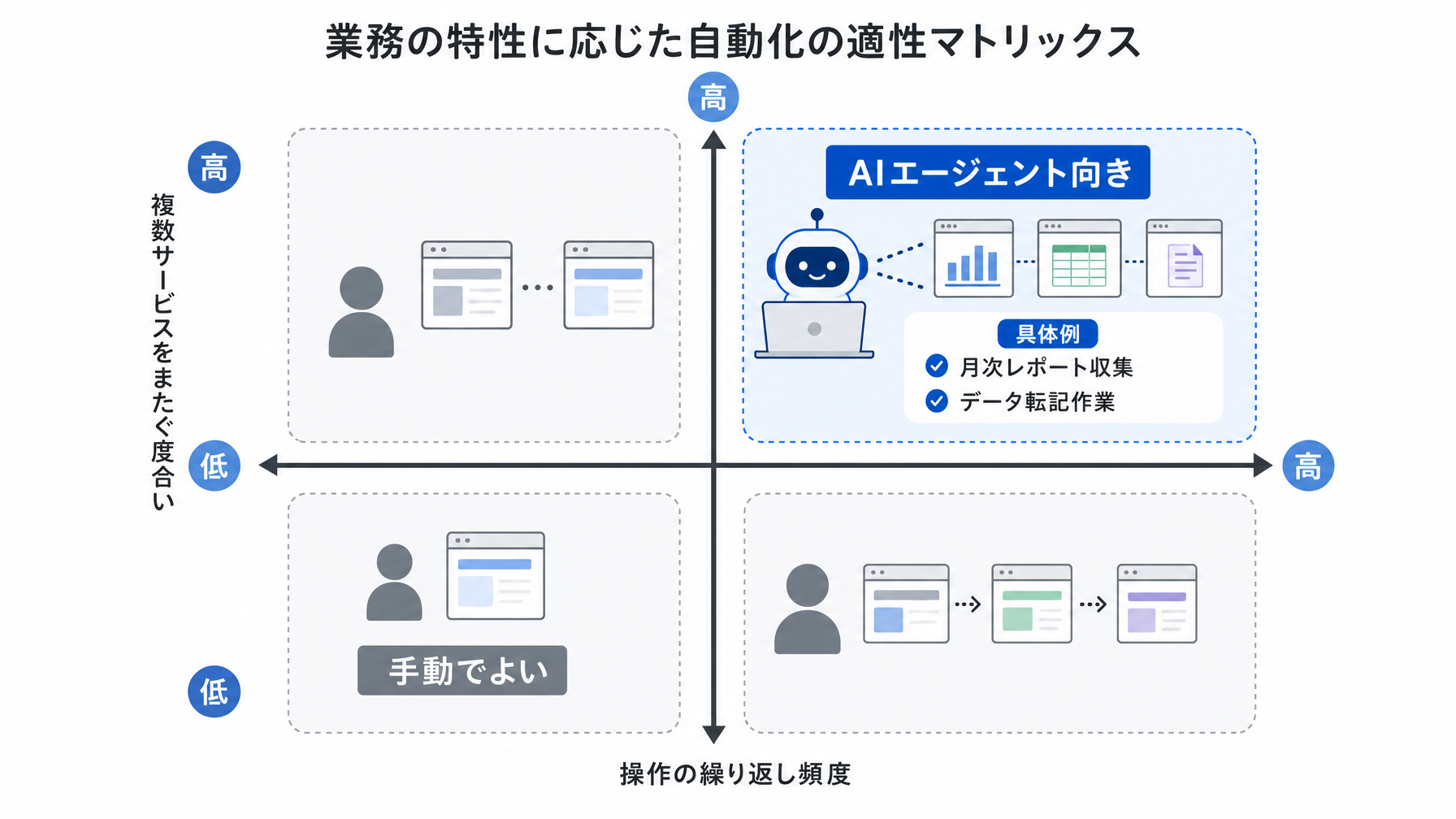
具体的な使い方として、まず思い浮かぶのはSaaSツールの横断操作です。たとえば営業部門の40代マネージャーが、SalesforceとHubSpotの両方に案件情報を登録する作業を毎週こなしているとします。これまではどちらかのツールにログインしてコピーし、もう一方に貼り付けるという手作業が必要でした。エージェントが両方のサービスにログイン済みの状態で動けるなら、「先週クローズした案件をHubSpotに同期して」という指示一つで完結する可能性があります。
別のシナリオとして、経理部門での活用も考えられます。請求書管理サービスにログインして未払いの請求書一覧を取得し、その情報をスプレッドシートにまとめる——という作業は、月末に繰り返される定型業務の典型です。ログイン情報が保持されていれば、エージェントに「今月の未払い請求書をまとめて」と頼むだけで、サービスへのアクセスから情報の整理まで一気通貫で動いてくれます。
こうした業務の共通点は「定期的に繰り返す」「複数のサービスをまたぐ」「判断より操作の比重が高い」という点です。この条件が揃っている作業は、今回のアップデートの恩恵を受けやすいと考えられます。
AIエージェント機能の現在地
下の表は、ChatGPT Workエージェントが今回のアップデートで対応できるようになった領域と、まだ難しい領域を整理したものです。
| 領域 | 対応状況 | 補足 |
|---|---|---|
| 公開ウェブサイトの情報収集 | ◎ 従来から対応 | ニュースサイト、企業HPなど |
| ログイン必須サービスの操作 | ○ 今回から対応 | 一度の手動ログインが必要 |
| 社内VPN経由のシステム | △ 要確認 | ネットワーク構成による |
| 二要素認証が毎回必要なサービス | △ 難しい場合あり | 認証方式による |
| ローカルアプリ(Excel等)の操作 | × 非対応 | ブラウザベースのみ |
この整理から分かるのは、「ブラウザで動くウェブサービス」であれば対応の可能性が高い一方、ローカル環境や特殊な認証方式を持つシステムはまだ難しいということです。自社の業務でどこが当てはまるかを確認するのが、使い始めの第一歩になります。
なお、ChatGPTの基本的な使い方を押さえておくと、エージェント機能への移行もスムーズです。エージェントはChatGPTの延長線上にある機能なので、基本操作に慣れているほど使いこなしやすくなります。
業務自動化を試すときの現実的な進め方
いきなり重要な業務に適用しようとすると、エージェントが予期しない操作をしたときのリスクが大きくなります。最初は「失敗しても困らない作業」から試すのが安全です。たとえば、社内の勤怠管理ツールで自分の打刻履歴を確認してスプレッドシートに転記する、といった作業なら、仮に誤動作しても影響が限定的です。
エージェントに任せる前に、自分で一度同じ手順を踏んでおくことも大切です。「このサイトでこのボタンを押してこのフォームに入力する」という流れを把握していると、エージェントへの指示が具体的になり、意図通りに動かしやすくなります。プロンプトの書き方についてはプロンプトエンジニアリングガイドで整理しているので、指示の組み立てに迷ったときは参考にしてみてください。
慣れてきたら、複数のサービスをまたぐ作業や、週次・月次で繰り返す定型業務に範囲を広げていくのが現実的なステップです。
まとめ
ChatGPT Workエージェントのログイン対応は、AIが「公開情報を調べるツール」から「業務システムを動かすツール」へと一歩踏み込んだ変化です。ただし、どのサービスにエージェントのアクセスを許可するかは、セキュリティ面での判断が伴います。便利さと慎重さのバランスをどこで取るかは、会社の情報管理ルールと自分の業務内容によって変わります。あなたの日常業務の中で「ログインして、コピーして、貼り付ける」を繰り返している作業はどこにあるか——そこを起点に考えてみると、使いどころが見えてくるはずです。