ChatGPTやClaudeに仕事を手伝ってもらったとき、出力された文章を社内で共有しようとして「あれ、この記号は何だ?」と戸惑った経験はないでしょうか。2026年10月、Googleは「.md形式のファイルをGoogle DriveとGoogle Docsでネイティブに扱えるようにする」という機能更新を発表しました。一見すると技術者向けのアップデートに聞こえますが、実はAIを業務に取り入れようとしている中小企業にとって、地味ながら効いてくる変化です。この記事では、その機能の中身と、自社の業務にどう関係するかを整理します。
そもそもMarkdownって何だったのか
Markdown(マークダウン)とは、文章の見た目を指定するための軽量なテキスト記法です。たとえば、# 見出し と書くと大きな見出しになり、**太字** と書くと太字になる——というように、シンプルな記号で文書の構造を表現します。Wordのような専用ソフトが不要で、メモ帳でも書けるため、エンジニアやライターの間で長年使われてきた形式です。
ここで重要なのが、ChatGPTやClaude(クロード)などの生成AIが、デフォルトでMarkdown形式のテキストを出力するという点です。「提案書の草稿を作って」と頼むと、見出しや箇条書きが記号付きで返ってくるのはそのためです。AIにとってMarkdownは「構造を保ったまま文章を渡す共通言語」として機能しており、プロンプトの書き方ガイドで解説しているように、指示の中でもMarkdown記法を使うとAIが内容を整理しやすくなります(プロンプトの書き方ガイド)。
つまり、AIを使えば使うほど、Markdownのファイルや文章を目にする機会は増えていきます。
今まで何が面倒だったのか
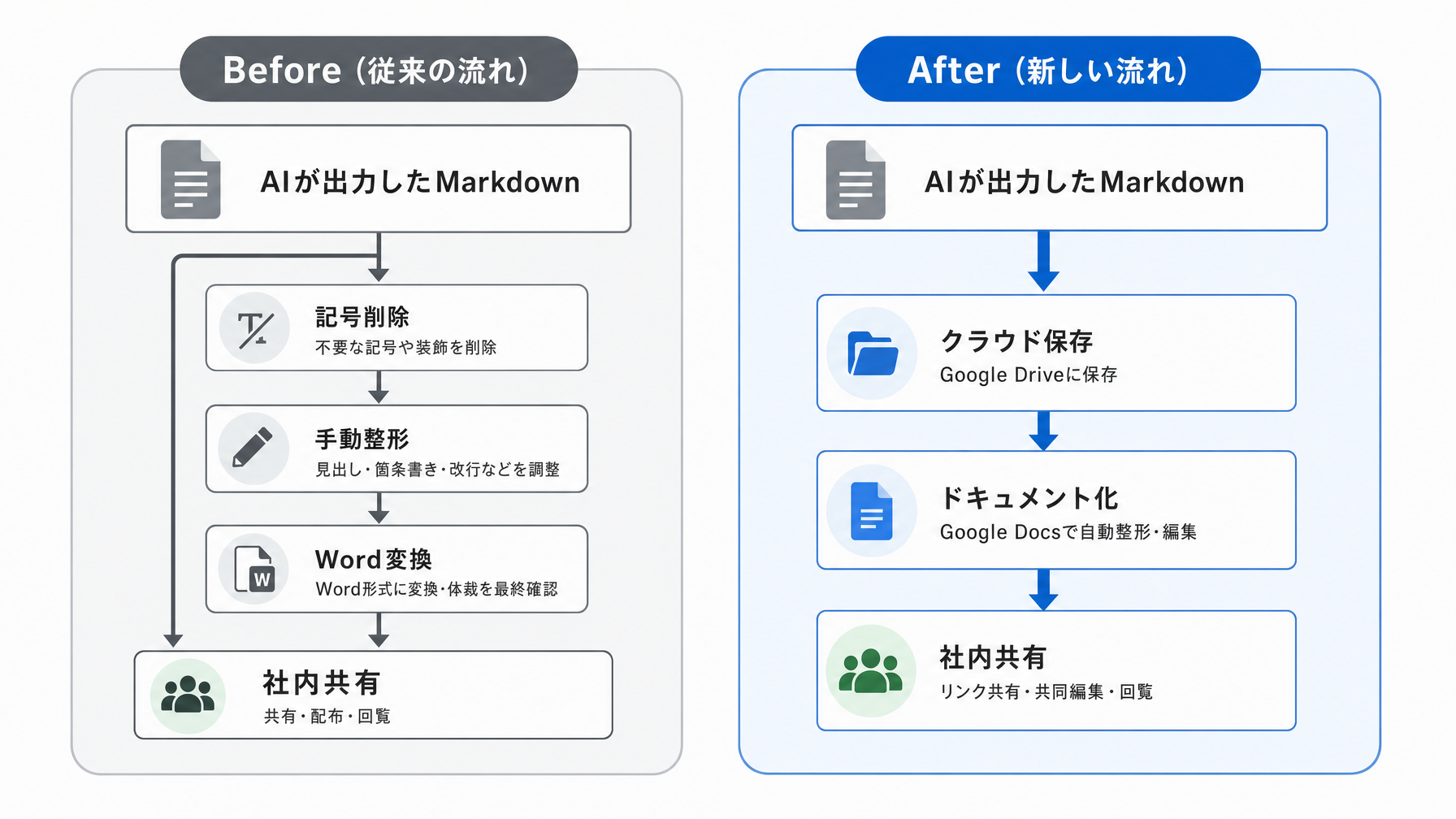
従業員20人ほどの製造業の会社で、営業担当者がChatGPTを使って展示会用の説明資料の草稿を作ったとします。ChatGPTが返してくれた文章をそのままコピーしてGoogleドキュメントに貼り付けると、## や ** といった記号がそのまま表示されてしまい、読める状態ではありません。整形するために手動で記号を消してフォントを直すか、いったんWordに貼り付けて変換するかという手間が発生します。あるいは .md ファイルとして保存してGoogle Driveに上げても、以前はファイルをダブルクリックしても正しく表示されず、中身を確認するだけで一手間かかっていました。
この問題をよく表しているのが、AIテキストの社内共有で実際に起きているオペレーションです。筆者が複数の中小企業の担当者に聞き取りをしたところ、以下のような対応をしている会社が多くありました。
| 対応方法 | 主な手間 |
|---|---|
| Markdownの記号を手動で削除してからコピペ | 5〜15分/件。件数が増えると無視できない |
| Word/Googleドキュメントに貼り付けて手動整形 | 見出しレベルや太字のやり直しが発生 |
| PDFに変換してから共有 | 編集ができなくなるため、その後の修正が非効率 |
| Markdownビューアーアプリを別途使う | 社員全員への周知と操作習熟が別途必要 |
いずれも「本来不要なはずの変換作業」に時間を使っている状態です。AIで作業を速くしようとしているのに、出力物の後処理で時間を取られるという逆転現象が起きていました。
今回の機能で何が変わるのか
Googleが今回発表した機能は、大きく二つに分けられます。
一つ目は、Google Driveで .md ファイルを開いたとき、記号がそのまま表示されるのではなく、整形された状態でプレビューできるようになったことです。見出しは見出しらしく、太字は太字として、表は表として見えます。ファイルの中身を確認するためだけに別のアプリを開く必要がなくなります。
二つ目は、Google Docsの中で .md ファイルを直接編集・コメント・共同作業できるようになったことです。これまでは「Markdownをインポートすると変換されてしまい、元のMarkdownとしては保存できない」という制約がありました。今後はMarkdown形式を保ったまま、チームでコメントや修正を加えられます。
この二つが組み合わさることで、「AIが出力したファイルを変換なしに会社のGoogle Driveに上げ、そのままチームで編集して完成させる」という流れが実現します。変換の手間がなければ、AIの出力をそのまま業務フローに乗せる敷居が下がります。
中小企業の業務で具体的に効いてくる場面
たとえば、従業員35人規模のコンサルティング会社で、提案書を作るときのフローを考えてみます。担当者がChatGPTに「A社向けの業務改善提案のアウトラインを作って」と依頼し、Markdown形式で返ってきた内容を .md ファイルとして保存します。それをGoogle Driveのプロジェクトフォルダに置けば、上長がその場でプレビューして内容を確認し、Google Docsで開いてコメントを書き込み、担当者が修正して完成させる——このサイクルが変換作業なしに回ります。提案書一本ごとに5〜10分かかっていた整形作業が積み重なると、月単位での作業時間はそれなりの量になります。
別のケースとして、10人規模の商社で社内マニュアルを整備している場面もあります。ChatGPTに業務手順の説明文を作らせ、Markdown形式でもらった下書きをGoogle Driveに置いておけば、現場担当者が直接Google Docsで修正できます。Markdownの記法を知らない社員でも、Google Docsのインターフェースで普通に編集できるため、「Markdownが分かる人が窓口にならなければいけない」という属人化も回避できます。
こうした使い方を試してみたい場合、前提として必要なのはGoogle Workspaceの契約です。個人向けのGoogleアカウントでも一部機能は使えますが、社内で複数人が共同編集するためにはGoogle Workspaceのビジネスプランが必要になります。料金は1ユーザーあたり月額680円(Business Starter)からで、すでに会社でGmailやGoogleドライブを使っている場合は、そのプランで今回の機能が利用できるかGoogleのワークスペース管理画面で確認できます。
「AIの出力を社内で使い回す」ためのヒント
この機能を最大限に活かすには、AIに仕事を依頼するときに「Markdown形式で出力して」と一言加える習慣が役に立ちます。ChatGPTやClaudeは指示がなくてもMarkdownで返すことが多いですが、明示することで表や見出しの構造が整いやすくなります。ChatGPTの基本的な使い方で紹介しているように、出力形式を指定するだけでその後の加工コストがかなり変わります。
ただし、この機能を使ったからといってすべての社内文書をMarkdownに移行する必要はありません。Wordファイルでやり取りしている取引先への書類や、既存のGoogleドキュメントで管理されている書類はそのままで構いません。「AIに作らせた下書きを社内で回すときだけMarkdownを使う」という限定的な使い方から始めると、現場の混乱が少ないはずです。Markdownの記法に不慣れな社員がいる場合は、Google Docsで開いて編集する限り、記号を意識せずに操作できる点も伝えておくと導入がスムーズです。
まとめ
今回のGoogle WorkspaceのMarkdown対応は、「AIを業務に使い始めた会社」と「まだ使っていない会社」の両方に影響する変化です。AIを使っている会社にとっては、出力物の後処理コストが下がるという直接的なメリットがあります。まだAIを使っていない会社にとっても、「AIの出力を既存の社内ツールに乗せる経路ができた」という意味で、導入の敷居を一段下げる変化として見ることができます。
自社がGoogle Workspaceを使っているなら、まず一度だけChatGPTやClaudeに文書の草稿を作らせて、.mdファイルとしてGoogle Driveに置いてみてください。変換なしに表示・編集できる状態を確認するだけで、自社の業務フローへの当てはまりが判断できます。社内での展開方法や、どの業務から試すかで迷う場合は、AI導入の相談窓口を活用するのも一つの選択肢です。