Google WorkspaceのAIアシスタント「Gemini」が、HubSpotやSalesforceといった外部ビジネスツールとの直接連携を開始しました。タブを切り替えたり、データをダウンロードしてから貼り付けたりする手間を省いて、GmailやSheetsを開いたまま別のSaaSの情報を引き出したり更新したりできるようになります。この記事では、対象ツール・使える場面・中小企業が試す際のポイントを整理します。
今回の変化が起きた背景
ここ数年、中小企業が業務で使うSaaSの数は増え続けています。営業はSalesforceかHubSpotで顧客管理、プロジェクト管理はAsanaかMonday、会計はQuickBooks、メールマーケティングはMailchimp……といった組み合わせは珍しくありません。ところが、これらのツールは基本的に別々のタブやアプリとして立ち上がるため、「GmailでメールをチェックしながらHubSpotで商談履歴を確認して、Sheetsに転記する」という作業が日常的に発生します。この切り替えコストは一件一件は小さくても、1日に何十回と繰り返せば無視できない時間になります。
Googleが今回採用した「MCP(Model Context Protocol)」は、異なるソフトウェアをAIが仲介して会話のようにつなぐための規格です。難しく言えばAI間の共通言語ですが、使う側からすると「GeminiがHubSpotの中身を読み書きできる代理人として動いてくれる」イメージに近いです。MCPはAnthropicが2024年に提唱した規格で、ChatGPTやClaudeでも対応事例が広がっており、業界標準として定着しつつあります。Googleがこの規格を採用したことで、Workspace利用者はGoogleが個別に連携を作り込まなくても、対応ツールであれば同じ仕組みで繋がれるようになりました。
連携対象の7ツールと部門別の使い方
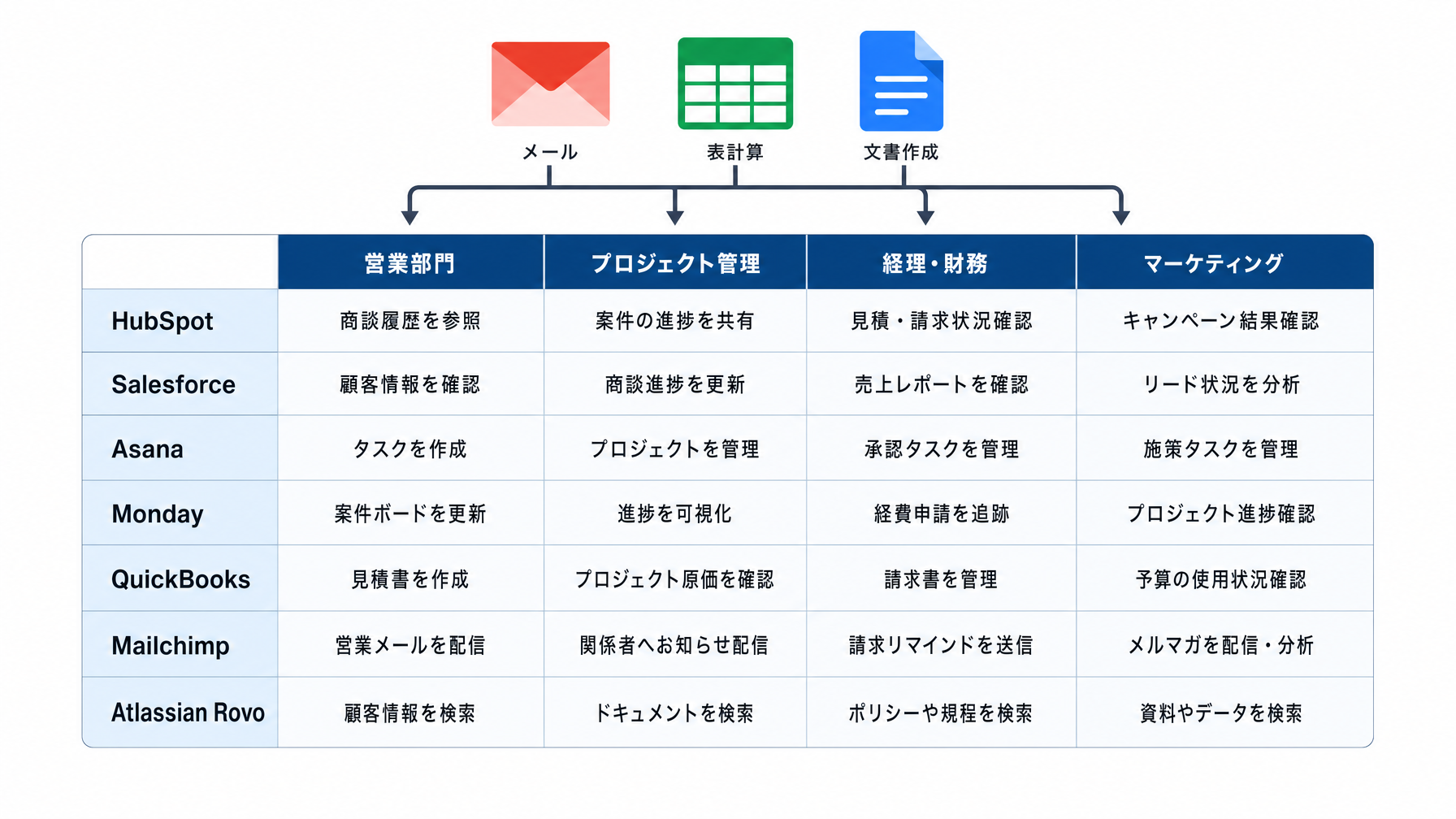
今回連携対象となったのは、Asana・Atlassian Rovo・HubSpot・Intuit Mailchimp・Intuit QuickBooks・Monday・Salesforceの7つです。それぞれどの部門のどの場面で役立つかを整理すると、以下のようになります。
| ツール | 主な利用部門 | GmailやSheets上でできる操作例 |
|---|---|---|
| HubSpot | 営業・マーケ | Gmailから顧客の商談履歴を参照、問い合わせ対応メモを登録 |
| Salesforce | 営業・CRM担当 | Sheetsで集計しながら案件ステータスを確認・更新 |
| Asana | プロジェクト管理 | Docsからタスクを作成、進捗確認 |
| Atlassian Rovo | 開発・情報管理 | Jira・Confluence上の情報をChatで検索 |
| Intuit QuickBooks | 経理・財務 | Sheetsから請求書・支払い状況を参照 |
| Intuit Mailchimp | マーケ・広報 | Gmailからキャンペーン結果を確認 |
| Monday | 全社的なタスク管理 | DocsやChatからタスク登録・ステータス変更 |
この中で中小企業に特に影響が出やすいのは、HubSpot・Salesforce・QuickBooksの3つです。理由は、これらが「データを入力してから別の場所で確認する」という往復作業が多いツールだからです。
営業と経理、それぞれの具体的な変化
営業担当が3〜5人いる会社を想定してみます。今まで、顧客からメールが届いたとき、担当者はGmailを開きながらHubSpotのタブに切り替えて商談履歴を確認し、返信内容を考えた後、またHubSpotに戻って対応記録を入力する、という流れが普通でした。これが今後はGmailの画面を離れることなく、Geminiに「この送信者の直近の商談状況を教えて」と聞くだけで、HubSpotから情報を引っ張ってこられます。記録の入力も、Geminiに「今の対応内容をHubSpotに保存して」と指示するだけで完結します。
もう一つ、経理業務での変化も見逃せません。従業員20〜30人規模の会社で、経理担当が1〜2人というケースは多いです。QuickBooksで請求書を管理しながら、Sheetsで資金繰り表を更新する場合、これまでは2つのツールを行き来しながら数字を手でコピーしていました。MCPを使えば、Sheetsを開いたままGeminiに「QuickBooksの今月の未収入金一覧を出して」と依頼することで、数字を直接Sheetsに呼び込む操作が可能になります。転記ミスの防止にもなるため、数字を扱う業務では特に効果が出やすいです。
「使える状態」にするために確認すること
この機能を使うには、いくつかの前提条件があります。順を追って確認しておくと、後でつまずきにくくなります。
まず、Google Workspace側の契約です。Geminiの高度な機能はBusiness StandardやBusiness Plus以上のプランで利用できることが多く、無料プランやBusiness Starterでは使えない機能もあります。現在の契約がどのプランかを確認するには、Google Workspace管理コンソールの「お支払い」セクションで確認できます。
次に、連携先ツールの認証です。MCP連携はGeminiがHubSpotやSalesforceにアクセスするための認証設定が必要になります。初回は連携先のアカウントでログインし、Geminiへのアクセスを許可する手順があります。管理者アカウントでないと設定できない場合もあるため、IT担当者または管理者権限を持つ人が設定を行う必要があります。
なお、プロンプトの書き方ガイドでも触れているように、AIに対してどう指示を出すかで結果の質は大きく変わります。「HubSpotの情報を見せて」よりも「田中商事の直近3ヶ月の商談履歴と、担当者名を表示して」のように、条件を具体的に伝えるほど精度が上がります。
中小企業が試す価値があるかの判断軸
すべての会社にとって有効かというと、そうではありません。判断の目安を整理すると、次のようになります。
対象7ツールのうち1つ以上を日常業務で使っており、かつGoogle Workspaceも併用しているなら、試す価値はあります。特に「SaaSをまたいだ転記作業」や「データ確認のためのタブ切り替え」が週に何時間も発生しているチームほど、効果が出やすいです。
一方で、社内の情報が主にExcelやローカルファイルで管理されていて、クラウドSaaSをほとんど使っていない会社では、今回の連携機能が活きる場面が限られます。その場合は、まずGeminiをGoogle Workspace内の文書作成や検索に使い慣れることが先決です。ChatGPTをはじめとするAIアシスタントの基本的な使い方を参考にしながら、どのツールから入るかを検討するとよいです。
また、HubSpotとSalesforceはどちらも顧客管理ツールですが、規模感や使い方が異なります。すでに導入済みの方が連携対象に含まれているなら、まずそちらから試してみるのが現実的です。両方持っている会社は少ないため、「どちらを選ぶか」より「使っているほうから始める」という判断で問題ありません。
まとめ
Google WorkspaceのGeminiが外部ツールとMCP連携を始めたことで、「ツールをまたいだ情報の取り出しや更新」が一つの画面で完結するようになりました。営業担当がGmailを離れずにHubSpotの商談記録を更新したり、経理担当がSheetsからQuickBooksの請求状況を確認したりできる変化は、SaaSを複数使っている中小企業にとって実務に直結します。
ただし、使えるプランの確認と連携先の認証設定が必要なため、まずは管理者権限を持つ担当者が環境を確認することが出発点になります。設定の範囲や社内への展開方法で迷う場合は、AI導入の相談窓口に一度状況を共有してみてください。