OpenAIが「Codex Thursday」と銘打って定期的に機能アップデートを届けるようになって久しいですが、今回発表された「Appshots(アップショット)」は、これまでとは少し毛色が違います。コードを書く人だけでなく、日常的にMacで資料を作ったりデータを整理したりしている人にも関係してくる機能だからです。この記事では、Appshotsの仕組みと実際にどんな場面で役立つのか、会社員目線で整理します。
Appshotsが解決しようとしている「伝えにくさ」
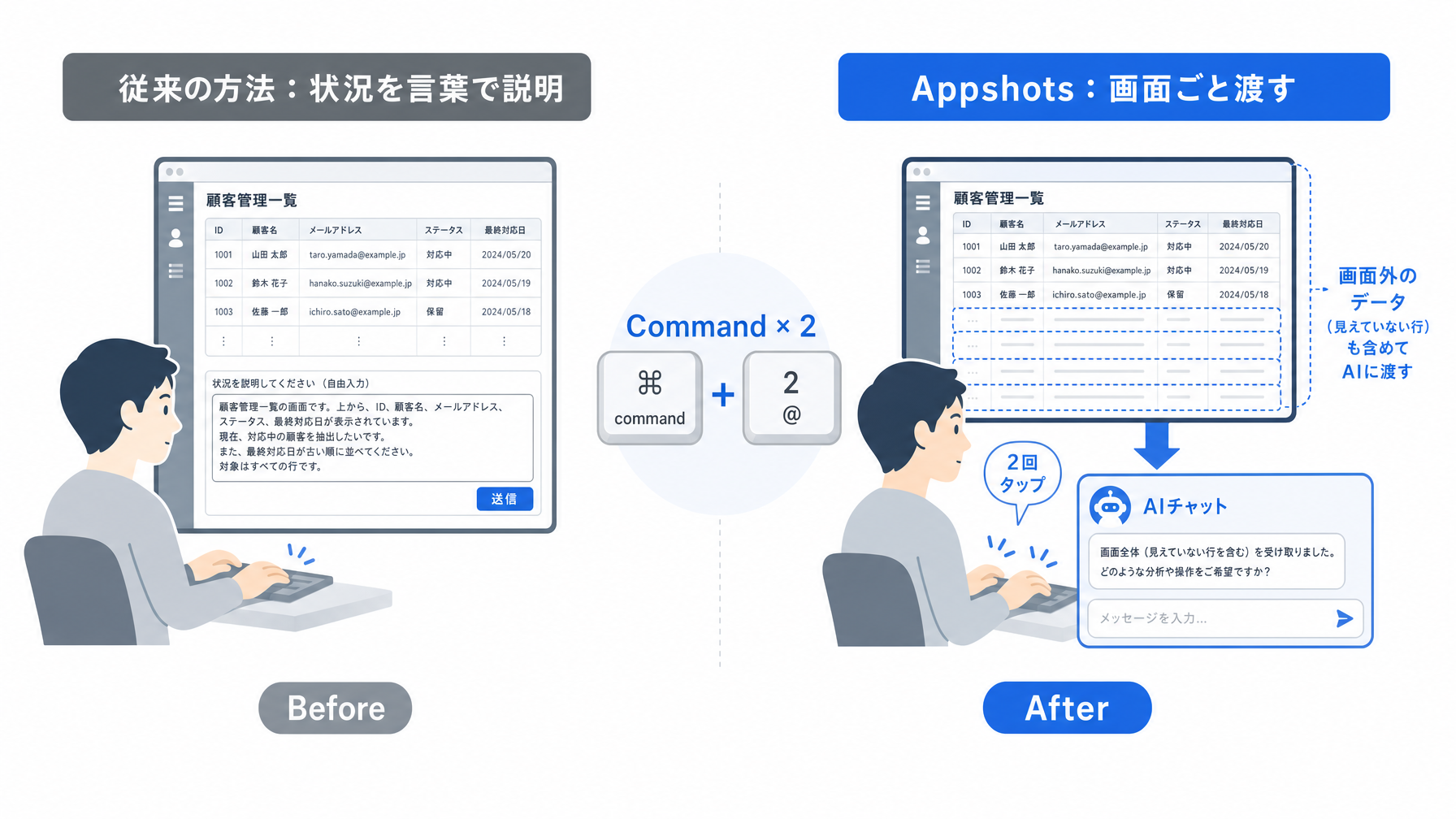
AIツールを使い始めた人が最初にぶつかる壁のひとつが、「状況を言葉で説明する手間」です。Excelのシートが複雑に絡み合っているとき、画面上で起きているエラーをAIに見せたいとき、毎回スクリーンショットを撮ってアップロードして……という作業が地味に面倒でした。Appshotsはその手間をキーボードショートカット一発に圧縮しようとする機能です。
MacでCommandキーを素早く2回押すと、作業中のアプリウィンドウをCodexのスレッドに添付できます。このとき渡されるのは画面のスクリーンショットだけではなく、画面に映っていないテキスト情報(スクロールしないと見えない部分のデータなど)も含まれます。つまり「見た目」と「中身」の両方をAIが受け取る仕組みで、表面的な画像認識よりも精度の高いやり取りが期待できます。
「スクリーンショット+テキスト」の組み合わせが意外と強い理由
AIに画像を渡す機能自体は、ChatGPTのビジョン機能やClaudeでもすでに使えます。ただ、既存の画像入力には限界があります。たとえばExcelのシートをスクリーンショットで渡すと、画面外にある行やセルの情報は切り捨てられてしまいます。Appshotsが「画面に見えていないコンテンツも取得する」と明言している点は、この制約をある程度突破しようとする設計です。
具体的にイメージしてみましょう。たとえば、40代の経理担当者が月次の集計シートを開いている場面を考えてください。シートには200行以上のデータがあり、スクロールしないと全体が見えません。これまでなら、問題のある行を特定してコピーしてテキストで貼り付けて……という準備作業が必要でした。Appshotsを使えば、シートを開いた状態でCommand二回押すだけで、Codexに「今この人がどんなデータを見ているか」が丸ごと伝わります。「この列の計算式がおかしいのですが」という一言を添えるだけで、AIは文脈込みで応答できます。
現時点での対応状況と今後の展開
Appshotsは現在、Macのすべてのプランで利用可能とのことです。エンタープライズ(法人向けの高セキュリティプラン)への対応は近日中とされています。Windows版については今回のアナウンスには含まれていないため、Windows環境で仕事をしている方はしばらく待つ形になりそうです。
ここで少し視野を広げると、OpenAIがCodexを「毎週木曜にアップデートする」という運用スタイルを取っていること自体が興味深いポイントです。大きなバージョンアップをまとめて出すのではなく、小さな改善を定期的に届ける手法は、ユーザーが「使い続けながら覚えていく」ことを意識した設計に見えます。新機能のたびに全部覚え直しが必要だと疲れますが、週1の小さな追加なら業務の中でじわじわ試せます。
実務で試してみる価値があるシナリオ
機能の概要だけ読んでも「自分には関係なさそう」と感じる方もいるかもしれません。そこで、エンジニア以外の職種でAppshotsが活きそうな場面をいくつか考えてみました。
営業資料を作っている場面を例に取ると、PowerPointで提案書を作りながら「この構成ではなぜ伝わらないのか」をCodexに相談したいとき、Appshotsでスライドのウィンドウを添付すれば、AIは「今どのスライドを編集中か」「テキストボックスに何が書いてあるか」を把握した上で助言を返せます。言葉だけで「スライドの3枚目で〇〇の説明が弱い気がして……」と説明するよりも、ずっとスムーズなやり取りになるはずです。
もうひとつ、社内システムのエラー対応です。基幹システムでエラーメッセージが出たとき、そのウィンドウをAppshotsで渡しながら「このエラーの意味と対処法を教えて」と聞けば、エラーコードを手打ちする必要がなくなります。ITリテラシーが高くない方でも、「とりあえず画面をAIに見せる」という操作だけで問題解決のスタートラインに立てます。
以下に、Appshotsが特に有効な場面と従来の操作との比較をまとめました。
| 場面 | 従来の操作 | Appshotsを使った場合 |
|---|---|---|
| Excelのデータ相談 | 問題箇所をコピーしてテキスト貼り付け | ウィンドウをCommand二回で添付 |
| PowerPointの添削依頼 | スクショ→ファイル保存→アップロード | 作業中の状態をそのまま共有 |
| エラー画面の問い合わせ | エラーコードを手打ち | 画面ごと渡して説明不要 |
| ブラウザのWebページ調査 | URLを貼り付け+スクロール範囲を説明 | 開いているタブをそのまま添付 |
画面外のテキストも取得されるという仕様を考えると、特にExcelやスプレッドシート系の用途では差が出やすいと考えられます。
CodexはAIコーディングツールから「作業コンテキストを共有する窓口」へ
Codexはもともとコードを書くためのAIとして知られていましたが、Appshotsのような機能追加を見ていると、方向性が少し変わってきている印象があります。「コードを書く」というタスク特化から、「今自分が何をしているか」をAIに理解させるための入力インターフェースへ、という広がりです。
プロンプトの書き方を学ぶ文脈でよく言われるのが「AIに十分なコンテキストを与えること」の重要性で、プロンプトエンジニアリングの基本でも触れているように、「何を」ではなく「どんな状況で何を」を伝えることがAIの回答品質を大きく左右します。Appshotsはその「状況を伝える」という作業そのものを自動化しようとしていると言えます。
AIツールの進化の方向として「プロンプトをうまく書く努力」から「コンテキストを自動的に渡す仕組み」へのシフトが起きているなら、今後は「どう説明するか」よりも「何を見せるか」がAI活用の差になってくるかもしれません。ChatGPTの基本的な使い方を押さえた上で、こうした新しい入力方式にも徐々に慣れていくことが、AI活用スキルを広げる近道になりそうです。
まとめ
Appshotsは「コード書き専用ツール」という印象があったCodexを、より広いビジネスユーザーに開く入口になりえる機能です。Macユーザーであれば今すぐ試せる状態にある点も見逃せません。特に「AIに状況を説明するのが面倒でつい使わなくなってしまった」という経験がある方は、「説明しなくていい入力方法」があると知るだけで、使い方の選択肢が変わってきます。
あなたの日常業務の中で、「画面を見せるだけで話が通じたら楽なのに」と感じる瞬間は、どこにありますか?