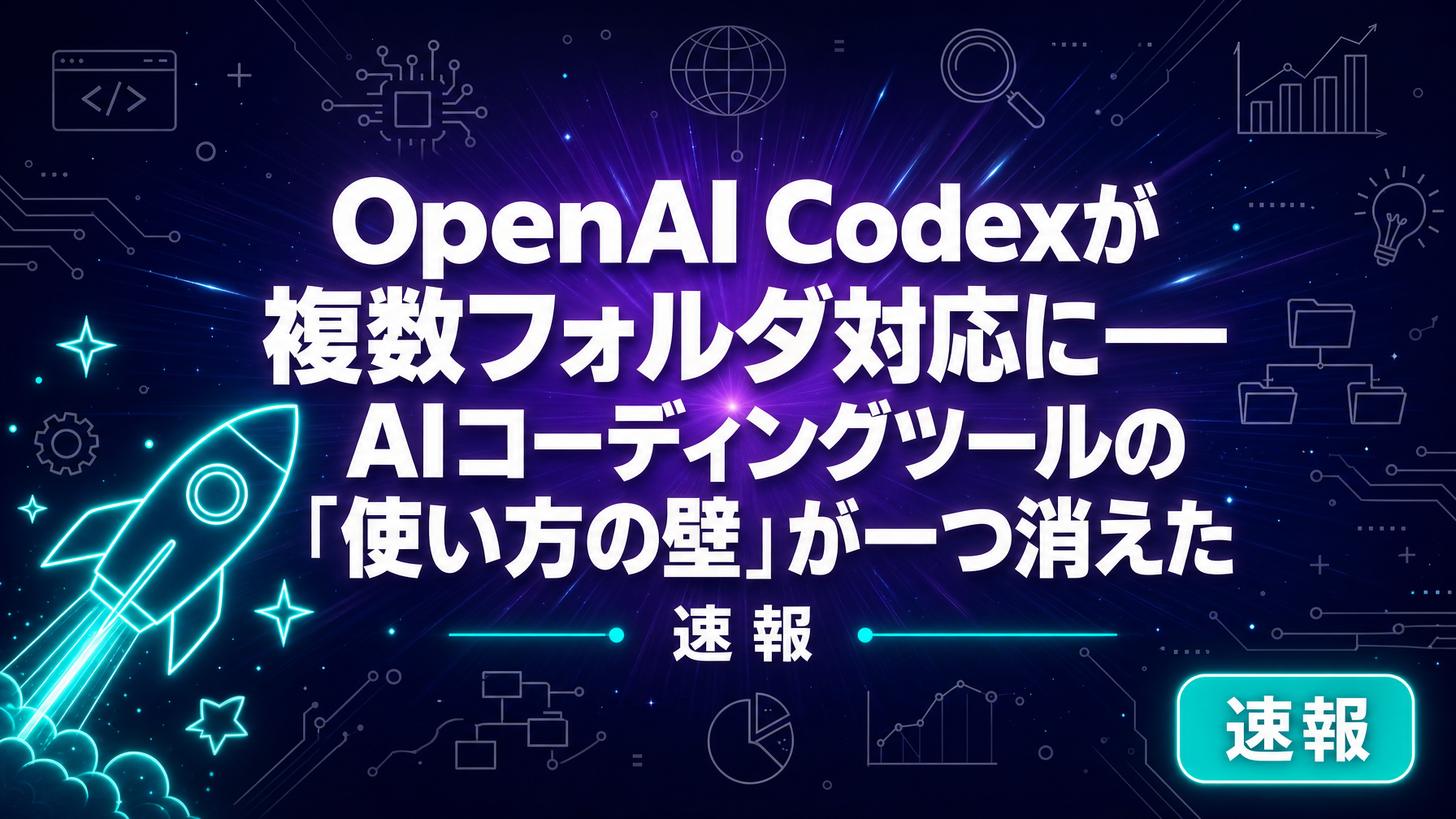
OpenAI Codexに、地味だが実務に効く改善が入りました。ローカルプロジェクトで複数フォルダをまとめて扱えるようになったというものです。「それの何がすごいの?」と思った方のために、この変更が実際の仕事場面でどう変わるのかを整理します。
これまでのCodexに何が足りなかったか
OpenAI Codexは、自然言語の指示でコードを生成・編集してくれるAIツールです。ざっくり言うと「日本語でお願いしたら、それに合ったコードを書いてくれる」機能を持っています。エンジニアでなくても、簡単な自動化スクリプトや業務ツールを作るのに使われ始めています。
ただ、これまでのローカルプロジェクト機能には制約がありました。Codexが参照できるのは基本的に一つのフォルダ配下に限られていたため、「コードはここ、仕様書はあっちのフォルダ」という実際のプロジェクト構成と噛み合わないことが多かったのです。現実のプロジェクトは、コードと資料とドキュメントが別々の場所に散らばっているのが普通です。それをCodexに読み込ませるには、ファイルをコピーするか、フォルダ構成を無理やり一つにまとめるか、という手間が必要でした。
今回の変更で何が変わったか
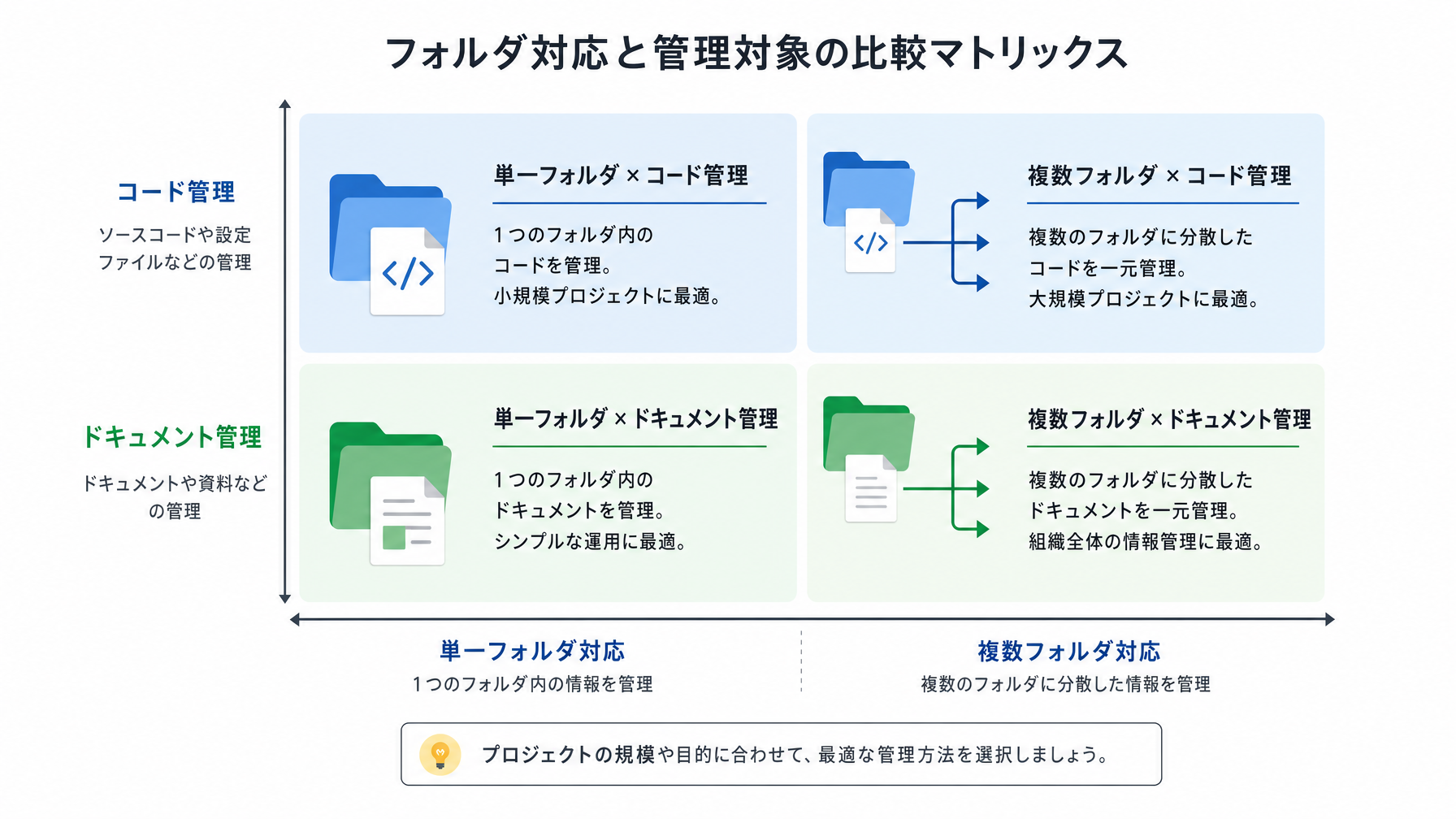
今回の更新で、一つのCodexプロジェクトに複数のフォルダを含められるようになりました。Gitのルートとなるメインフォルダは一つに保ちながら、関連するコード・ドキュメント・参照ファイルが別フォルダにあっても、Codexがそれらをまたいで読み書きできます。
少し具体的に整理すると、以下のような構成が一つのプロジェクトとして扱えるようになります。
/project-main(Gitルート、メインのコード)/project-docs(仕様書やマニュアル)/shared-utils(他プロジェクトと共有しているライブラリ)
これまでは「Codexに仕様書を読ませながらコードを直してほしい」という作業が手間だったのが、フォルダをまたいで一括して処理できるようになります。Gitの管理構造は崩さずに、という点も実務上は重要で、バージョン管理の運用を変えなくていいのは地味に助かります。
実務でどう変わるか——非エンジニアにも関係ある話
「コーディングツールの話でしょ、関係ない」と思った方にも、少し立ち止まって考えてほしい変化があります。
たとえば、社内の業務自動化ツールを内製しようとしているチームのケースです。エンジニアが一人いて、残りは営業や企画のメンバーで構成されているとします。仕様書はSharePointやGoogleドライブからローカルにダウンロードしたフォルダにあり、コードは別のプロジェクトフォルダで管理している。これまでは、Codexに「この仕様書の内容に合わせてコードを修正して」と頼もうとすると、仕様書ファイルをコードフォルダにコピーするか、手動でテキストを貼り付けるかしかありませんでした。今回の変更後は、両フォルダをプロジェクトに含めるだけで済みます。
もう一つ、経理部門でExcelマクロを使っている担当者の場合を考えてみます。マクロのコードが一つのフォルダに、処理のルールや注意事項を書いたドキュメントが別のフォルダにある。Codexを使ってマクロを改修しようとしたとき、ルール文書を参照しながら修正する、という流れが一つのプロジェクト内で完結できるようになります。ツールを使いこなすための「前準備」が減る、というのは、AIツールの普及において実はかなり大きな話です。
「地味な改善」が積み重なる意味
AIツールの進化には、派手な機能追加と、地味だが使い勝手を改善するアップデートの二種類があります。今回は明らかに後者です。
ChatGPTの使い方ガイドでも触れているように、AIツールの恩恵を受けられるかどうかは、機能の性能よりも「自分の作業フローに組み込めるか」で決まることが多いです。どんなに賢いAIでも、使う前の準備が面倒だと結局使わなくなります。複数フォルダ対応は、その「組み込みやすさ」を一段上げる変更と言えます。
OpenAIがCodexの開発で力を入れているのは、単に賢いAIを作ることだけではなく、実際のプロジェクト構成に合わせて使えるツールにすることです。今回の変更はその方向性を示す一例で、今後も「現実の仕事環境に合わせる」方向の改善が続くと見ておいた方がよさそうです。
AIコーディングツールの現在地
参考として、現在主要なAIコーディングツールがどのような特徴を持っているかを整理しておきます。選択の際の参考にしてください。
| ツール | 特徴 | 向いている場面 |
|---|---|---|
| OpenAI Codex | 複数フォルダ対応、自然言語指示でコード生成 | プロジェクト全体を横断した修正・生成 |
| GitHub Copilot | エディタ上でリアルタイム補完 | コーディング中の入力支援 |
| Cursor | AIとの対話を中心に据えたエディタ | 対話しながらコードを育てる作業 |
| Claude(Anthropic) | 長文コンテキスト対応、説明が丁寧 | 仕様理解や設計の相談 |
Codexの今回の変更は、特に「コードと資料が分かれている」プロジェクトで効きます。一方、エディタ上でリアルタイムに補完してほしい場合はCopilotやCursorの方が向いています。プロジェクト全体を一括で扱いたいか、書きながら手伝ってほしいかで、使い分けが変わります。
プロンプトの書き方次第でAIツールの使い勝手が大きく変わる点については、プロンプトの書き方ガイドに詳しくまとめています。Codexを使う際も、指示の出し方を工夫することで、複数フォルダにまたがった作業の精度が上がります。
まとめ
Codexの複数フォルダ対応は、機能として派手ではありませんが、「実際に使える場面が増える」という点で実務的な意味があります。AIツールは性能だけで選ぶ時代から、自分の仕事フローに溶け込めるかどうかで選ぶ時代に移ってきています。今回の変更はその流れに沿ったもので、同種の「地味だが効く」改善はこれからも続いていくでしょう。あなたの仕事でフォルダをまたいだ資料管理をしているなら、一度Codexの設定を見直してみる価値はあります。