OpenAIがChromeブラウザ上でCodexを使い、リクエストをそのままリリース計画(go-live plan)に変換できるデモを公開しました。Google DriveやSlack、ローカルファイルから情報を引っ張り、チェックリストを作り、返信文まで下書きする一連の流れが、ブラウザ上で完結します。「AIが便利そうなのはわかるけど、自分の仕事にどう使えばいいか」という疑問に対して、この機能はかなり具体的な答えを出しています。この記事では、Codexが何をしているのか、どんな業務シーンで使えるのかを整理します。
Codex on Chromeで何ができるのか
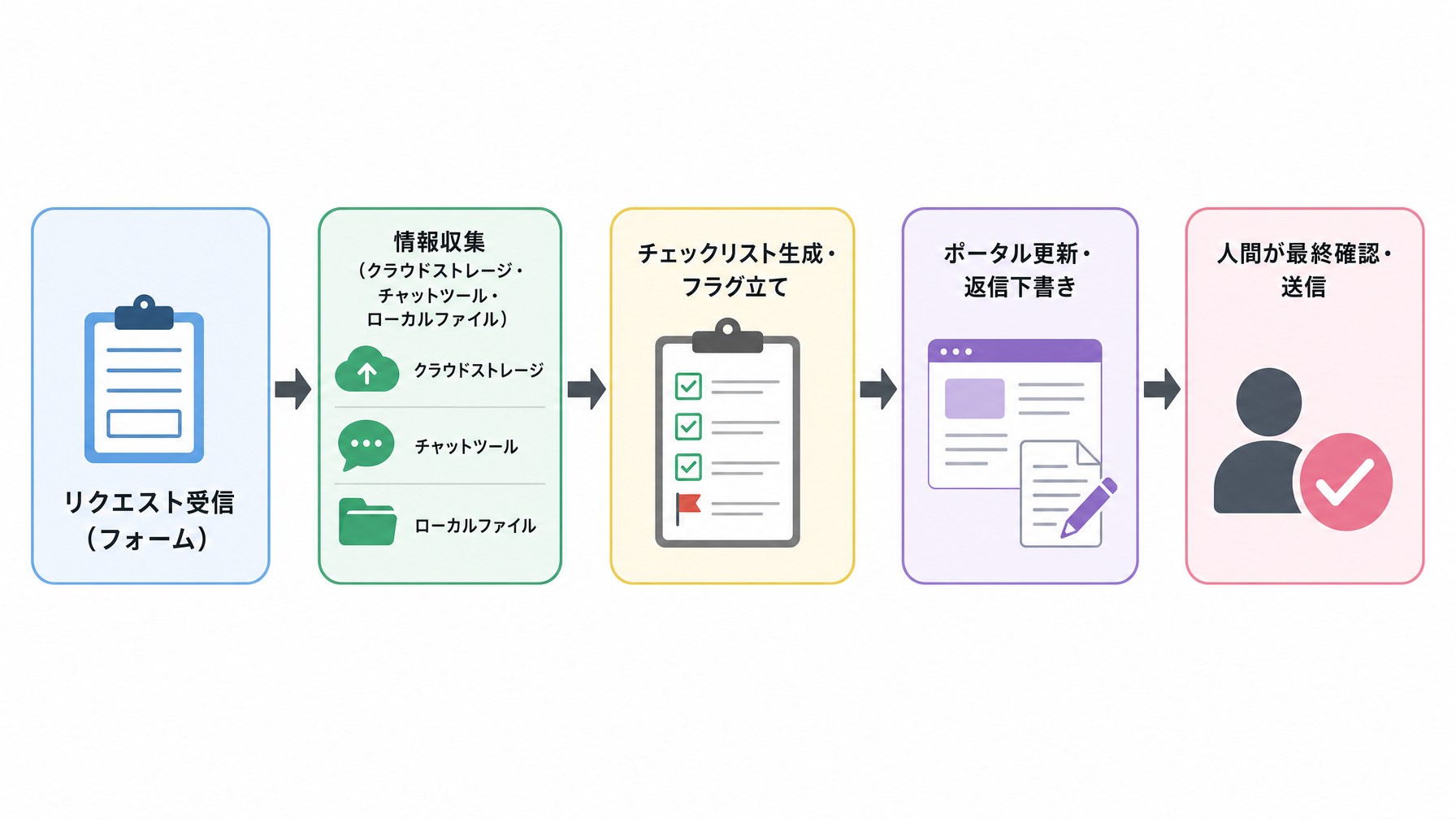
CodexはもともとOpenAIのコード生成AIとして知られていましたが、今回公開されたデモはエンジニア向けではありません。Chromeブラウザ上で動作し、フォームに入力されたリクエストを受け取って、実務に使えるリリース計画を自動で組み立てます。具体的には、フォームからチェックリストを生成し、Google DriveやSlack、手元のファイルから関連情報を引き出し、フォローアップが必要な項目をフラグ立てし、ポータルを更新し、返信文の下書きまで仕上げます。最終的な判断は人間が行うという設計になっているのが、実務での使いやすさにつながっています。
この一連の動作は「エージェント型AI」と呼ばれる動き方です。エージェント型とは、AIが単発の質問に答えるだけでなく、複数のツールや情報源を横断しながら、タスクを順番に実行していく仕組みのことです。ChatGPTに一問一答するのとは異なり、「この仕事を片付けておいて」という指示に近い形で動きます。
実際の業務フローに当てはめると
例として、プロジェクトマネージャーが新機能のリリース申請を受け取る場面を考えてみます。申請フォームには機能名、担当者、リリース予定日、関連ドキュメントへのリンクが書かれています。これまでは、フォームを見ながらSlackのやり取りを確認し、Google Driveで仕様書を開き、チェックリストをExcelで作り、返信文を書く、という作業を手作業でこなしていました。30分から1時間かかることも珍しくありません。
CodexがChromeで動く場合、この流れが変わります。フォームの内容を読み取り、Slackの関連チャンネルから過去の議論を引き出し、Google Driveの仕様書を参照した上で、「リリース前に確認すべき10項目」を自動生成します。さらに、未決事項があれば「これは誰かに確認が必要」とフラグを立て、申請者への返信文まで用意します。担当者は内容を確認して送信ボタンを押すだけです。
もう一つ、経理部門での活用例も考えられます。月次の経費精算申請が来たとき、申請フォームの内容とSlackの承認フローを照合し、規定外の項目があれば自動でマークし、差し戻しメールの文面を下書きする、という使い方です。担当者が一件一件フォームを開いて確認する時間を大幅に減らせます。
Google Drive・Slackとの連携が鍵になる理由
今回のデモで注目したいのは、外部ツールとの連携です。AIが単体で動くだけでなく、実際に使っているツールの情報を読み込める点が、実務での使い勝手を左右します。
Google DriveとSlackはオフィスワーカーが日常的に使うツールです。日本のビジネス環境でも、ドキュメント管理にGoogle Driveを使い、社内コミュニケーションにSlackを使っている企業は多くあります。ここに接続できるということは、AIが「文脈を知っている状態」で動けるということです。過去の決定事項や関連ファイルを参照した上で提案を出してくるため、ゼロから指示を書く必要がありません。
プロンプトの書き方を工夫することで、AIへの指示の精度を上げることができます。プロンプトエンジニアリングガイドでも触れているように、AIに「何を参照してほしいか」を明示すると、出力の質が上がります。Codexのような連携型AIでは、接続先のツールを正しく設定しておくことが、そのままプロンプトの質に近い役割を果たします。
「人間が最終判断する」設計の意味
デモの最後に「You make the final call(最終判断はあなたが行う)」と明記されています。これは単なる免責ではなく、設計思想として重要です。
AIが全部決めてしまうのではなく、下書きや整理を担い、意思決定は人間が行うという分担は、実務での導入ハードルを下げます。特に社内承認フローや顧客への返信など、ミスが許されない場面では、AIの出力をそのまま使うのではなく、確認のプロセスを挟むことが現実的です。「AIに任せたら何かまずいことになるのでは」という不安を持つ人にとっても、このモデルは受け入れやすい形です。
一方で、AIの提案をそのまま通してしまうケースが増えれば、確認が形骸化するリスクもあります。チェックリストを自動生成してもらうのは便利ですが、「AIが作ったから大丈夫」という前提で確認を省くと、見落としが発生します。AIの出力を「たたき台」として扱い、自分の知識と照合する習慣を維持することが、実務での活用を長続きさせるポイントです。
類似ツールとの位置づけ
現時点で、ブラウザ上でAIエージェントを動かすアプローチはCodexだけではありません。主要なものを整理すると、以下のような状況です。
| ツール | 動作環境 | 外部連携 | 対象ユーザー |
|---|---|---|---|
| OpenAI Codex(Chrome) | Chromeブラウザ | Google Drive、Slack、ローカルファイル | ビジネス全般 |
| GitHub Copilot | IDEまたはブラウザ | GitHub、VS Code | 開発者寄り |
| Microsoft Copilot | Office365 | Word、Excel、Teams | Office利用者 |
| Notion AI | Notionアプリ | Notion内のデータ | ドキュメント管理 |
Codexの特徴は、既存のワークフローに割り込む形ではなく、Chromeというブラウザを起点に複数のツールをまたいで動く点です。特定のアプリに閉じていないため、フォームベースの申請業務や、複数ツールを使う調整業務と相性がよいといえます。Microsoft Copilotが「Office環境を使っている人向け」であるのに対し、Codexは「ブラウザで仕事をしている人向け」という位置づけに近いです。
ChatGPTの使い方ガイドでも紹介しているように、AIツールは「何をしてもらうか」を明確にするほど使いやすくなります。Codexの場合、「リクエストをリリース計画に変換する」という目的が最初から設定されているため、使い始めのハードルが低い点は評価できます。
まとめ
ChromeでCodexを使ってリクエストをリリース計画に変換するデモは、「AIが実務の流れに入り込む」形が具体的に見えた事例です。フォームを読み、外部ツールから情報を集め、チェックリストを作り、返信文を下書きするという一連の作業は、多くのオフィスワーカーが毎日やっていることです。それをAIが代行し、人間が確認して判断するという分担は、現時点での現実的な使い方といえます。
日本の職場でこの仕組みを活かすには、Google DriveやSlackをすでに使っているかどうかが一つの分かれ目になります。連携先のツールが整っている環境であれば、導入の効果が出やすく、そうでない環境では別のアプローチを検討する価値があります。あなたの職場のリクエスト処理フローで、AIが担える部分はどこにあるでしょうか。