Copilotに頼んだら、その場を離れていい時代になる
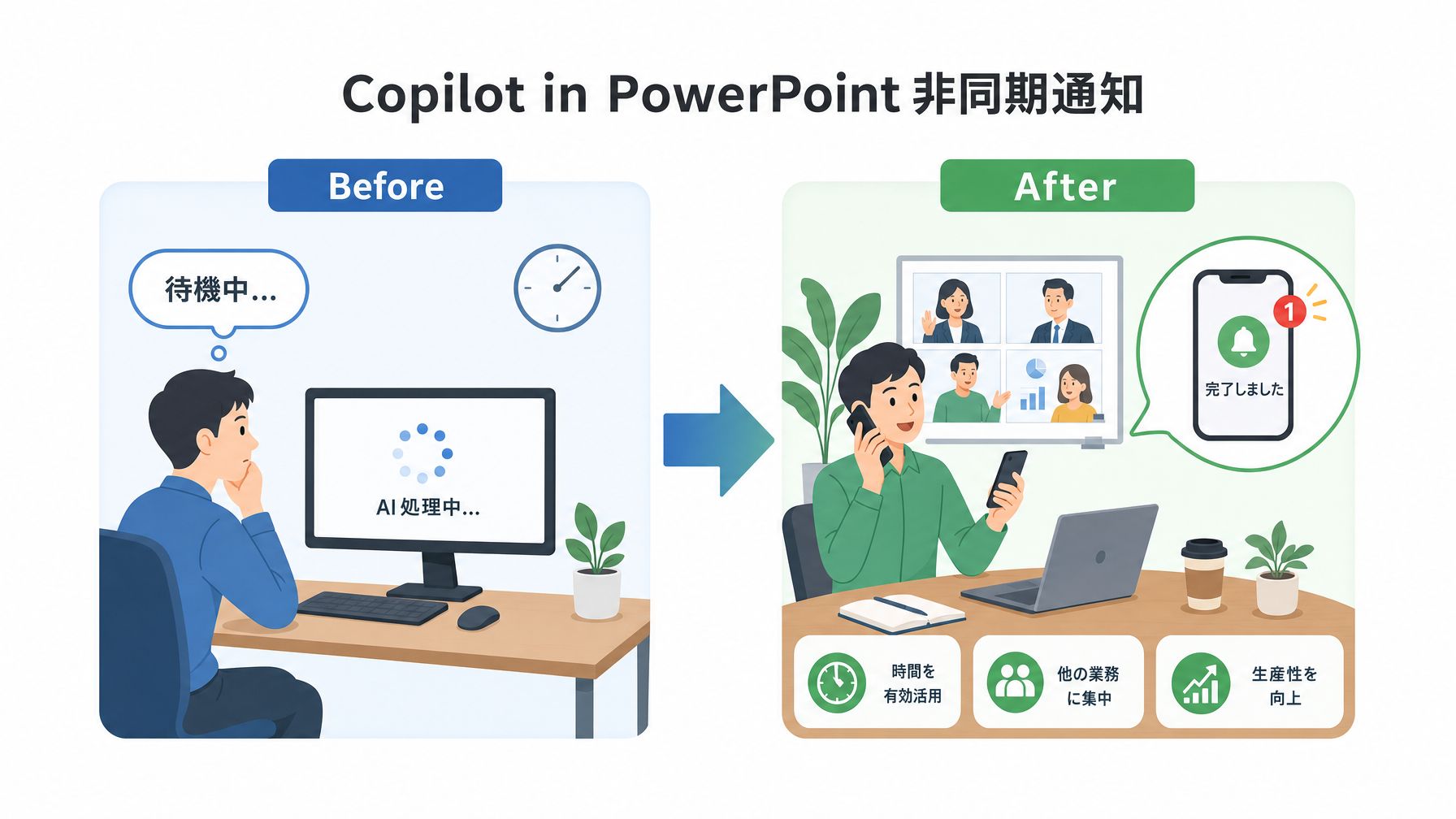
Microsoftは2026年10月を目処に、Copilot in PowerPoint(パワーポイントに組み込まれたAIアシスタント機能)に「非同期通知」の仕組みを追加する予定です。ひと言でいえば、AIへの資料作成依頼を出したあと、PowerPointを閉じても、別のPCに移っても、オフラインになっても構わなくなる──そういう変化です。Copilotが作業を終えたとき、または何か確認が必要なタイミングになったとき、ユーザーに通知が届く仕様になります。この記事では、この機能が中小企業の実務にどう関わるか、どんな作業フローで使えるかを整理します。
これまでのCopilot活用で起きていた「待ちの問題」
Copilot in PowerPointは、Microsoft 365 Copilot(月額料金が別途かかるAIオプション)を契約しているアカウントで利用できます。テキストのたたき台やスライドの構成を指示すると、AIが草案を作ってくれる機能で、営業資料や提案書の初稿作成に使っている会社が増えてきています。
ただし、これまでの仕様には実務上の不便がありました。Copilotに処理を依頼したあと、PowerPointを開いたまま待ち続けなければならなかったのです。生成に数分かかることもあるため、「AIが動いている間、画面の前で手持ちぶさたになる」という状況が生まれていました。急ぎのメール対応をしたくてもウィンドウを切り替えにくい、商談が入ったので席を外したらどうなるか分からない、といった声は現場担当者からよく聞かれます。
非同期通知とは、処理が完了するまでユーザーが待機している必要がない仕組みのことです。LINEのメッセージが届いたときにスマートフォンが鳴るのと同じ感覚で、Copilotが「できました」と知らせてくれます。この仕組みが加わることで、「依頼→離席→通知で戻る」という流れが公式にサポートされます。
中小企業の現場で実際に何が変わるか
営業3人のチームを想定してみます。月末に商談が重なり、翌日の商談用の提案書もその日の夕方までに仕上げる必要があるとします。従来であれば、PowerPointを開いてCopilotに構成を依頼し、生成が終わるまで席を離れられない。電話が入れば中断が気になるし、社内会議が始まる時間には間に合わないかもしれない。
この通知機能が使えるようになると、商談前の移動中にスマートフォンからCopilotに指示を出しておき、打ち合わせを終えて戻ってきたら通知を確認して仕上げに入る、という流れが成立します。デバイスをまたいで処理が継続されるため、会社のPCで依頼して外出先のタブレットで通知を受け取るシナリオも想定されています。待ち時間を丸ごと別の業務に充てられる点が、この機能の核心です。
もう少し規模感を変えて、従業員20人ほどの企画会社を例にすると、影響はさらに明確です。企画担当が複数のクライアント向けプレゼン資料を並行して進める場合、これまでは「一つのCopilot処理が終わるまで次に移れない」という制約がありました。非同期処理になれば、複数のファイルに対して順番に依頼を出し、通知が届いた順に確認・修正へ移るという並列作業が現実的になります。
「待ち時間」はどれくらい存在するのか
ここで少し立ち止まって考えてみると、Copilotの処理待ちは一見小さい問題のように見えますが、積み重なると無視できない量になります。
Copilotがスライド草案を生成するのにかかる時間は、内容の複雑さやサーバー負荷によって変わりますが、実際に使っている担当者の感覚では1〜5分程度のケースが多いようです。仮に1日2回Copilotを使い、1回あたり平均3分待つとすれば、週5日で30分。月20営業日に換算すると、2時間の待機時間が発生している計算になります。この時間が「何もできない待ち」から「別業務に使える時間」に変わるとすれば、特に多忙な時期の担当者にとっての価値は小さくありません。
もちろん、すべての業務がCopilotを使うわけではないので実際の効果は状況次第ですが、日常的に資料作成を担当している社員が複数いる会社では、組織全体の時間換算で見ると意外と大きな数字になる可能性があります。
この機能を使うために必要なこと
まず前提として、Copilot in PowerPointはMicrosoft 365 Copilotの契約が必要です。2026年9月時点の日本向け価格は、Microsoft 365 Business Standardなどのベースプランに加えて、Copilotアドオンが1ユーザーあたり月額4,497円(税抜き)となっています。従業員10人の会社であれば月に44,970円程度、という規模感です。全員分を契約する必要はなく、資料作成を担当する社員だけに絞るという選択もあります。
プロンプト(AIへの指示文)の書き方によって、Copilotの出力品質は大きく変わります。プロンプトの書き方ガイドでも触れているように、「何のための資料か」「誰に向けたものか」「どんなトーンで」といった条件を最初に伝えると、後から手直しする量が減ります。通知機能が加わっても、依頼の質が低ければ出来上がる草案の質も低い、という点は変わりません。
また、通知を受け取る端末の設定(Microsoft 365のアプリ通知をオンにしておく)が必要になることが想定されます。詳細はリリース後に公式ドキュメントで確認するのが確実ですが、通常のMicrosoft 365アプリの通知設定と同じ感覚で対応できる範囲と思われます。
どんな会社が、何から試すといいか
Copilot in PowerPointをまだ使っていない会社は、まずベースとなるMicrosoft 365の契約状況を確認することが出発点になります。すでにMicrosoft 365を使っている会社であれば、Copilotアドオンを1ユーザー分だけ試験的に契約して、実際の業務で効果を検証するという進め方が現実的です。
一方、すでにCopilotを使っている会社にとっては、今回の非同期通知は操作フローそのものを見直す機会になります。「Copilotに頼む→その場で待つ→修正する」というワンセットの作業として組み込んでいた場合、「朝一番に複数の資料をまとめて依頼しておき、午前中の商談や社内業務を終えたあとにまとめて確認・修正する」という流れに切り替えると、1日の時間の使い方が変わってきます。
ChatGPT活用ガイドでも整理しているように、AIツールの効果は「どの作業に使うか」より「どのタイミングで使うか」で変わってくることが多いです。非同期処理という仕組みは、まさにタイミングの自由度を広げるものです。
まとめ
2026年10月予定のCopilot in PowerPointへの非同期通知追加は、機能そのものは地味に見えますが、実務の流れに与える影響は小さくありません。「AIが作業している間、画面の前で待つ」というボトルネックがなくなることで、資料作成を他の業務と並列で進められるようになります。
この機能が自社の業務に合うかどうかは、日常的にPowerPointで資料を作る担当者が何人いるか、その担当者が処理待ちの間に他にやるべき業務を抱えているかどうかで変わってきます。まずCopilotを試したことがない場合は、正式リリースのタイミングを機に1ユーザーから試してみる価値はあるでしょう。
AIツールの導入や社内展開の進め方について迷う場合は、お気軽にご相談ください。自社の規模や業務の状況に合わせた進め方を一緒に整理できます。