Google Meetに、会議が終わった直後の画面から「次にやるべきこと」を自動でまとめてくれる機能が加わりました。会議中の議論をもとにフォローアップメールの下書きを作ったり、決まったタスクをGoogle Tasksに書き出したりする作業を、Googleが提供するAI「Gemini」が代わりに処理してくれます。この記事では、機能の概要と中小企業の現場でどう使えるかを整理します。
会議後の「あの15分」が積み重なると何時間になるか
会議が終わった後に待っているのは、議事録の整理、参加者へのお礼メール、決定事項のタスク登録といった事後作業です。1回あたり10〜20分程度でも、週に5〜10本の会議があれば週50〜200分、月換算では3〜8時間ほど事後処理だけに消えていきます。営業や総務が兼務でこなしている中小企業では、この時間は「誰かが残業して片付ける」か「やらずに抜け落ちる」かのどちらかになりがちです。Googleが今回追加した「次のステップ(Next Steps)」機能は、まさにこの帯域を減らすことを狙っています。
「次のステップ」とは何をする機能か
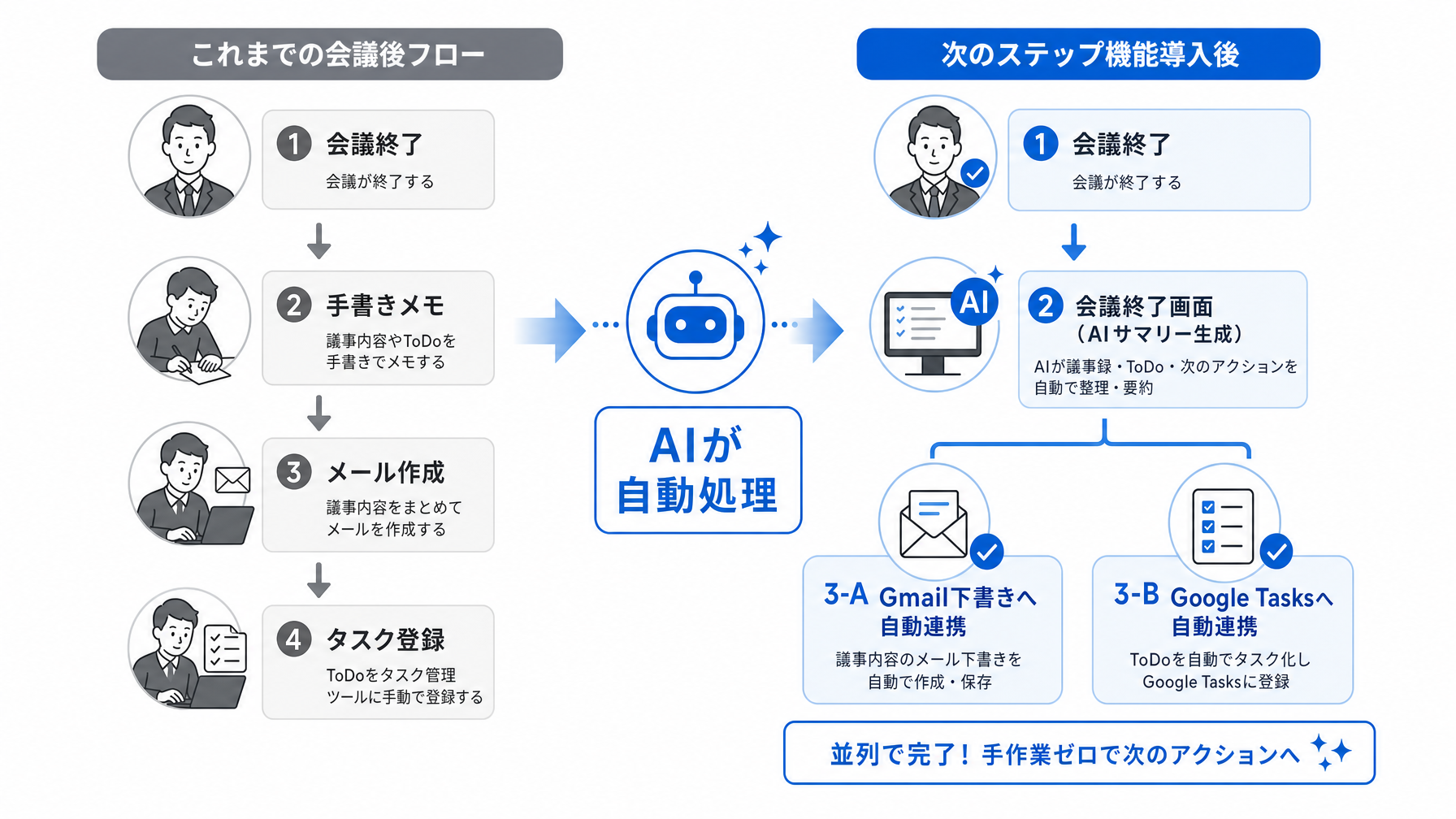
Google Meetで会議を終えると、これまでは参加者リストや録画リンクが表示される程度の画面に切り替わっていました。新しい「次のステップ」機能では、その会議終了後の画面に、AIが整理したアクションアイテムとその処理メニューが表示されます。
Geminiは会議中の会話を解析し、誰が何を担当するか、次の締め切りはいつかといった情報を拾い上げます。そこから具体的にできることは次の2つです。
- Gmail でフォローアップメールを下書きする:「先ほどの会議の確認です」から始まる参加者への連絡メールを、会議の内容に沿った形で自動生成します。送信前に内容を確認・編集できるため、誤送信のリスクを自分で制御できます。
- Google Tasks にアクションアイテムを書き出す:「○○さんが△△を来週金曜までに対応」といった決定事項をそのままタスクとして登録します。
なお、この機能はGoogle WorkspaceのGeminiアドオンが必要になります。Workspace Business StarterやStandardプランにはGeminiアドオンが含まれていない場合があるため、自社のプランで利用できるかをGoogle Workspaceの管理コンソールで確認することが先決です。
従業員30人規模の会社で「実際に変わること」
具体的なシーンをイメージしやすいよう、従業員35人の製造業の会社を例にとります。この会社では週2回、営業・製造・総務の3部門が集まる進捗確認の会議をGoogle Meetで実施しています。会議後は総務担当者が議事録をまとめ、担当者ごとにタスクをメモして、参加者全員にメールを送るまでを一人でこなしています。所要時間は毎回20〜30分ほどで、週2回では月に約3時間が事後処理に費やされています。
「次のステップ」機能を使うと、会議が終わった瞬間にGeminiがアクションアイテムの候補を画面に出します。総務担当者はそれを確認し、必要なら修正を加えてGmailの下書きに流し込む。この一連の操作が数分で終わります。月3時間のうち、メール下書きとタスク登録の部分だけで1〜2時間程度は圧縮できる見込みです。残った時間を、内容の精査や個別フォローに使える余裕が生まれます。
Google Workspace上の他ツールとの連携がポイント
この機能が単なる「要約ツール」より一歩進んでいるのは、GoogleのサービスがひとつのワークスペースとしてAIでつながっている点です。GmailもGoogle TasksもGoogle Meetも同じアカウントで動いているため、AIが会議の文脈を引き継いだまま次のアプリに渡せます。
外部のメモアプリや議事録ツールを会議のたびに立ち上げてコピペする手順と比べると、操作の手数が減る分だけ「やり忘れ」も減ります。先日公開したプロンプトの書き方ガイドでも触れているように、AIへの指示を毎回書かなくて済む環境を整えると継続率が上がります。「次のステップ」機能はその環境をGoogle Workspaceの中で完結させようとしているわけです。
ただし、Google Workspace以外のツールを主力で使っている会社には注意点があります。タスク管理にTrelloやAsanaを使っている場合、現時点でGoogle Tasksへの書き出しまでは対応しているものの、外部のプロジェクト管理ツールへの直接連携は別途設定が必要です。Zapierなどの連携サービスを間に挟む方法はありますが、その分だけ手順は増えます。Google Workspace一本で動いている会社と、ハイブリッドで運用している会社では、得られるメリットの大きさに差が出る点は頭に入れておく必要があります。
まだGoogle MeetやWorkspaceを使っていない会社はどう判断するか
すでにGoogle Meetを使っている会社にとっては、管理コンソールでGemini機能が有効になっているかを確認するだけで試せます。一方、ZoomやMicrosoft Teamsを使っている会社が「この機能のためにGoogle Meetに移行すべきか」と問われると、それは慎重に考えるべき話です。
Microsoftも同様の方向性でCopilotをTeamsに組み込んでいて、会議後のサマリーやタスク登録の自動化は機能として存在します。ChatGPTの使い方ガイドでも整理しているように、AIを業務に組み込む手順の考え方は共通していて、「今使っているツールの上にどこまで乗れるか」を先に確認するのが順序として合理的です。既存の環境を入れ替えるコストより、今あるツールの機能を掘り下げる方が、多くの中小企業では実行しやすいはずです。
Google Workspaceを使っているかどうかで判断の分岐は明確です。すでにWorkspaceを契約しているなら、Gemini機能の利用可否をまず確認します。まだどちらも使っていない会社であれば、Google WorkspaceとMicrosoft 365の両方の料金とAI機能の範囲を比較した上で選ぶ方が、後悔が少なくなります。
以下に、Google WorkspaceのプランとGemini機能の利用可否をまとめます。なお、プランの詳細や価格はGoogleの公式ページで最新情報を確認してください。
| プラン | 月額目安(1ユーザー) | Gemini機能の利用 |
|---|---|---|
| Business Starter | 約680円〜 | 基本的なGemini機能のみ(一部制限あり) |
| Business Standard | 約1,360円〜 | Gemini機能を含む |
| Business Plus | 約2,040円〜 | Gemini機能を含む |
| Enterprise | 要問い合わせ | 全機能利用可 |
※上記は参考値です。為替・料金改定により変動します。
まとめ
Google Meetの「次のステップ」機能は、会議後の事後処理という「誰もが面倒だと知りながら削れずにいた作業」に直接手を入れるアップデートです。Google Workspaceをすでに使っている会社であれば、自社のプランでGemini機能が有効かどうかを確認してみる価値はあります。次の会議が終わった瞬間に画面に何が表示されるかを見るだけで、自分の職場で使えるかどうかの感覚はつかめるはずです。
この機能を活用する前に、まず社内の会議後フローを棚卸しするところから始めると、AIがどこまで代替できるかの見当がつきやすくなります。導入の進め方について整理したい場合は、当メディアの相談窓口でも確認できます。