メールの確認と返信が「声だけ」でできる時代になりつつあります。GoogleはGmail Live(ジーメール・ライブ)を有料のGoogle Workspaceユーザー向けに、AndroidおよびiOSのスマートフォンで順次公開しています。移動中や作業中に画面をスクロールする必要なく、AIとの会話形式でメールを処理できる機能で、外出が多い業種を中心に注目が集まっています。この記事では、Gmail Liveが何をする機能なのか、どんな業務シーンで役立つのか、そして自社で試すには何が必要かを整理します。
Gmail Liveとは何か
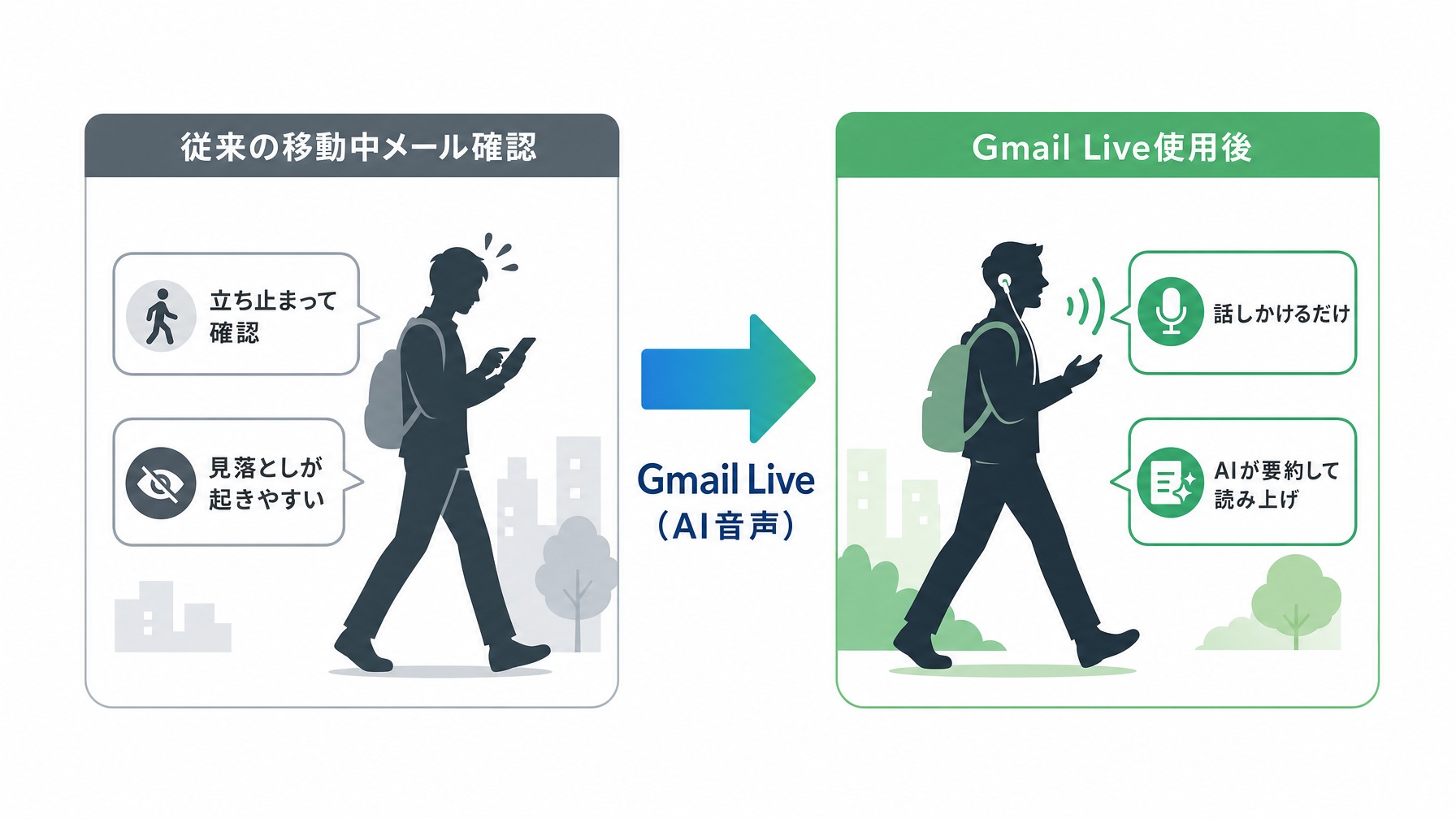
Gmail Liveは、Googleが開発する生成AI「Gemini」(ジェミニ)を活用した音声会話機能です。GmailアプリのAIアシスタントに向かって話しかけると、AIがメールの内容を要約して読み上げたり、指定した条件でメールを絞り込んだりしてくれます。キーボードやタッチ操作なしでメールボックスを「聴く」感覚で使えるのが特徴で、今回のアップデートでスマートフォン(モバイル)に対応しました。
Geminiは、ChatGPTと同様に人間の言葉を理解して回答できる大規模言語モデルです。Gmail Liveではそれを音声インターフェースで使えるようにしており、「先週の〇〇社からのメールをまとめて」「今日届いた請求書関係のメールは?」といった自然な話し言葉で問いかけられます。単に音声入力でメールを検索するのとは違い、複数のメールをまたいで文脈を理解した回答が返ってくる点が新しいところです。
対象プランと利用条件
Gmail Liveは有料のGoogle Workspaceプランを契約している組織のユーザーが対象です。無料の個人Googleアカウントでは現時点では使えません。Google Workspaceの有料プランはBusiness Starter(月額約680円/ユーザー、2026年10月時点の目安)から提供されており、すでに組織でWorkspaceを契約している場合はGeminiの機能がプランに含まれているかどうかを確認することが出発点になります。
機能のロールアウト(段階的な公開)は2026年10月から始まっており、すべてのWorkspaceユーザーに同時に届くわけではありません。スマートフォンのGmailアプリを最新版に更新したうえで、AIアシスタントのアイコンやマイクボタンが表示されているか確認する方法が手っ取り早いです。管理者権限がある場合は、Google管理コンソールでGemini関連機能の有効化設定も確認しておく必要があります。
どんな場面で使えるのか——業種別の活用シーン
外出中や両手がふさがっている状況でメールを確認できるというコンセプトは、業種によって刺さり方が大きく異なります。以下は、Gmail Liveが特に効果を発揮しそうな場面を業種ごとに整理したものです。
| 業種・職種 | 使いやすい場面 | 具体的な使い方のイメージ |
|---|---|---|
| 営業職(外回り) | 商談先への移動中 | 「今日の15時の訪問先から来ているメールをまとめて」と話しかけ、移動しながら事前確認 |
| 建設・現場管理 | 工具・機材を持ちながら現場移動中 | 「今日届いた発注確認のメールは?」と確認し、手を止めずに内容を把握 |
| 医療・介護スタッフ | 患者対応の合間 | 「本社からの連絡で未読のものを読んで」と依頼し、画面を触らずに要点だけ把握 |
| 経営者・代表 | 通勤・移動の電車内 | スマホを画面を見ずに「重要マークのメールを新しい順に教えて」と確認 |
| 事務・管理部門 | 書類整理や電話対応と並行 | 「〇〇取引先からの返信は来ている?」と声で確認し、作業を中断しない |
この表で気づくのは、Gmail Liveが「ながら作業」と相性が良いということです。スマートフォンを取り出して画面をタップする動作そのものが難しい状況——手袋をしている、荷物を抱えている、別の画面を操作している——で最も効果を発揮します。
実際の業務フローへの組み込み方
従業員15人の建材卸売業者を例に考えてみます。営業担当の3人は毎日複数の取引先を車で回っており、移動中も取引先からのメールが次々と届きます。これまでは信号待ちのたびにスマホを確認するか、立ち寄った駐車場でまとめて確認するかしかありませんでした。
Gmail Liveを使えば、カーオーディオと接続したスマートフォンに向かって「今日の午前中に届いたメールで返信が必要そうなものを教えて」と話しかけることができます。AIが内容を要約して読み上げてくれるため、重要度を判断してから次の訪問先で口頭確認するか、駐車後に返信するかを判断できます。メールを見落として商談機会を逃すリスクも、ながら運転のリスクも、どちらも下げられる使い方です。
もう一つ、プロンプトの書き方ガイドで取り上げているような「AIへの問いかけの精度」という観点がここでも効いてきます。「メールを確認して」より「今日の発注関係のメールで未返信のものを件名と差出人だけ教えて」のように具体的に話しかけると、AIの回答が的を射たものになります。音声でも、問いかけの質は結果に影響します。
ChatGPTやほかのAIメールツールとの違い
AIでメールを処理する手段はGmail Live以外にもあります。ChatGPTに過去のメール文面をコピー&ペーストして要約させる使い方は、すでに多くの担当者が試しています。ただしこの方法は、メールボックスへの直接アクセスがないため、「最新のメール」をリアルタイムで処理することはできません。コピーする手間もかかるため、移動中のながら確認には向いていません。
Gmail Liveの差別化点は、Gmailのメールボックスと直接つながっていることです。AIが実際の受信トレイを参照しているため、「今日届いた」「未読の」「〇〇社からの」といった時間・状態・差出人の絞り込みが会話の中でそのままできます。一方で、GmailとGoogleアカウントのエコシステムに乗っている前提が必要であり、メールをOutlookやほかのサービスで管理している会社には今のところ適用外です。
ChatGPTの使い方をこちらのガイドで把握したうえで、メールツール側のAI機能と使い分けを考えるのが現実的な進め方です。「まとめて要約させる」用途はどちらでもできますが、「リアルタイムに自分の受信トレイを音声で操作する」というユースケースはGmail Live固有のものです。
導入前に確認しておきたいこと
Gmail Liveを組織で活用するにあたって、事前に整理しておきたい点がいくつかあります。
まず、プランの確認です。Google Workspace for Businessの各プランにGemini機能がどこまで含まれているかは、契約内容によって異なります。Google管理コンソールにログインして「アプリ>Google Workspace>Gemini」の設定を確認するか、Google代理店やサポートに問い合わせるのが確実です。
次に、情報管理のルールです。取引先との機密性の高いやり取りを、AIが要約・処理することへの社内ルール整備が必要な場合があります。特に医療・法律・金融など個人情報を多く扱う業種では、情報がどこで処理されているか(Googleのサーバー上で処理される点)を確認し、利用範囲を決めておく必要があります。
もう一つは、スタッフへの使い方の共有です。機能が使えるようになっても、誰も使い方を知らなければ定着しません。5分程度の社内デモで「こう話しかけると、こう返ってくる」を実演するだけで、導入のハードルは大きく下がります。
まとめ
Gmail Liveは、「メールは座って画面を見て確認するもの」という前提を少し変える機能です。移動が多い、両手が空かない、別の作業と並行したいという状況を抱える業種にとっては、試してみる価値がある変化です。有料WorkspaceプランとAndroid・iOSのGmailアプリがあれば使える環境は整っています。あなたの会社で一番「移動中にメールを見逃している」のは、どの場面でしょうか。そこから試してみるのが、最も自然な始め方になるはずです。
Gmail LiveやGemini機能の社内展開について、自社の契約プランで何が使えるか確認したい場合や、AI機能の活用方針を整理したい場合は、お気軽にご相談ください。