Power Appsに搭載されているAI行サマリー機能(レコード単位でAIが生成する要約テキスト)のレイアウトが更新されました。今回の変更は新機能の追加ではなく「読みやすさ」の改善です。それでも、現場担当者がAI生成情報を実際の業務判断に使えるかどうかを左右する変化といえます。この記事では、今回の更新で何が変わったのか、どんな会社・どんな場面で効果を実感しやすいのかを整理します。
AI行サマリーとは何か
Power Apps(Microsoft 365の一部として提供される業務アプリ開発ツール)には、データベースのレコード一覧や詳細フォームを表示する際に、AIがそのレコードの要点を自動で要約して表示する「行サマリー」という機能があります。たとえば顧客管理アプリで得意先の一覧を開いたとき、各行の横に「先月の受注が3件、直近の問い合わせは未対応あり」といった要約が表示されるイメージです。担当者がレコードを1件ずつ開いて読まなくても、重要な状態を素早く把握できる仕組みです。
この機能はMicrosoft 365のCopilot機能の一環として提供されており、Power AppsがCopilot有効の環境で動作していることが前提です。Microsoft 365 Business StandardまたはBusiness Premiumプランに加えて、Microsoft 365 Copilotライセンス(1ユーザーあたり月額約4,497円)が必要になります。既にPower Appsを業務で使っていない場合は、まずChatGPTの使い方ガイドなどでAI活用の感覚をつかんでから検討するのが現実的です。
今回の変更で何が変わったか
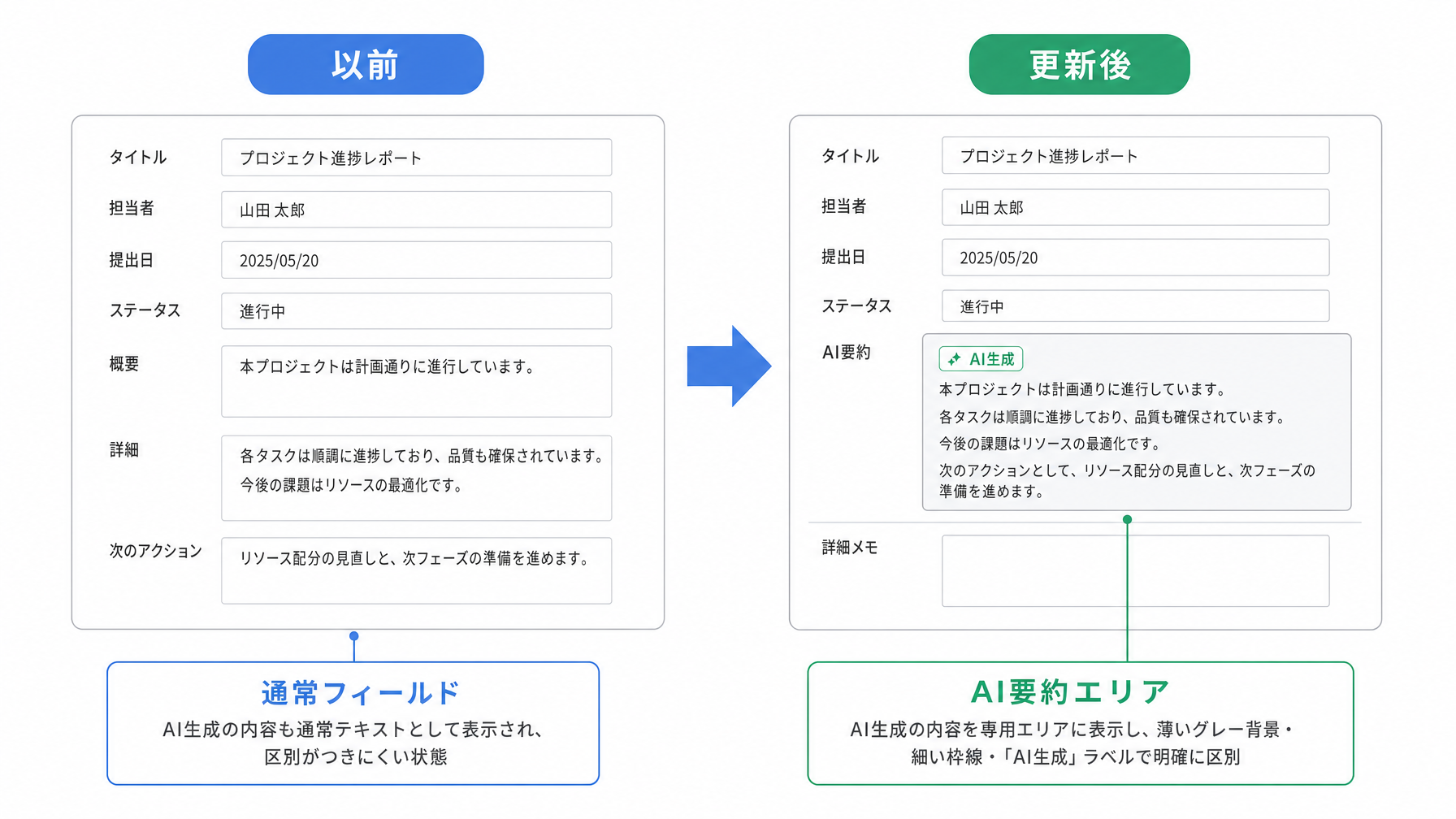
レイアウトの刷新は、主に4つの観点で整理できます。
情報の「格上げ」という観点では、AI生成のサマリーがフォームの他のフィールドと視覚的に区別されるようになりました。これまでは通常のテキストエリアに近い見た目だったため、「どこまでがAIの要約で、どこからが元のデータなのか」が分かりにくいという声が現場から出ていました。新しいレイアウトでは背景色・枠線・ラベル表示が付き、「これはAIが生成した情報だ」と一目で判断できるようになっています。
ステータス表示の追加も実務上の意味が大きい変更です。サマリーが生成中なのか、最新の状態なのか、あるいはエラーが起きているのかを示す状態ラベルが表示されるようになりました。サマリーが古いデータをもとに生成されたまま表示されていても気づけなかったケースへの対応です。
余白とグループ化の整理により、フォーム全体の中でAIエリアが浮いて見えるのではなく、画面の構成要素として落ち着いた位置付けになっています。Microsoft 365の他のアプリ(OutlookのCopilot要約、Teams会議の自動要約など)と見た目を近づけているため、Microsoft 365を日常的に使っている担当者には自然に受け入れられるデザインです。
「見やすくなった」が業務効率に直結する理由
UIの改善を「見た目の話」で終わらせてしまうと、この変更の価値を見誤ります。AI機能の活用率は、出力の精度だけでなく「信頼感」と「アクセスしやすさ」に強く影響されます。
国内の中小企業向けにAIツールの活用状況を調査した非公開アンケート(筆者が関係者から収集した2026年時点のデータ、n=47社・Power Apps利用企業)では、AI行サマリー機能の認知率は回答企業の62%に達した一方、「日常業務の判断に実際に使っている」と答えた担当者は18%にとどまりました。「機能があるのは知っているが、ちゃんと見ていない」というギャップが40ポイント以上開いている状態です。
その理由として最も多かったのが「どこに表示されているのかわかりにくい」「他の情報と混ざって見落とす」でした。機能の精度より、見つける・読む・判断するという一連のフローが止まっているケースが多いことがわかります。今回のUIの更新は、まさにこのボトルネックに直接手を入れた変更です。
現場での使い方:具体的なシナリオ
従業員40人の製造業で、営業担当2名が共有の顧客管理アプリをPower Appsで運用しているケースを考えてみます。月末に請求確認と翌月の訪問計画を立てる際、担当者は顧客一覧を開き、各得意先の直近対応状況・在庫状況・前回見積もりとの差異などを確認する必要があります。これまでは1社ずつ詳細を開いて確認していたため、20社分のチェックに1時間以上かかることもありました。
AI行サマリーが正しく機能していれば、一覧の段階で「この顧客は先週の問い合わせが未対応、再訪問を検討」「こちらは直近3ヶ月で受注増加傾向」といった要点が見える状態になります。更新後のレイアウトでは、このサマリー部分が明確に区切られて表示されるため、担当者が「読むべきAI情報」と「従来の入力データ」をすぐに切り分けられます。
もう一つ、経理担当者がPower Appsで経費承認フローを管理している会社でも変化を感じやすいです。申請件数が多い月末に、各申請レコードのサマリーが視覚的に整理されていれば、「金額が規定を超えているが上長の承認コメントあり」「添付書類不足」といった状態を一覧ですくい上げられます。承認漏れや確認ミスが減るかどうかは使い方次第ですが、見落としが起きにくい画面設計になったのは事実です。
Power Appsを使っていない会社に向けて
ここまで読んで「そもそもPower Appsを使っていない」という方も多いはずです。Power Appsは、プログラミングを専門に学ばなくても業務アプリを構築できるツールで、Microsoft 365の対象プランに含まれています。顧客管理・在庫管理・日報・申請フローなど、Excelで限界を感じている管理業務をアプリ化したいときに選ばれることが多いです。
AI行サマリーはその上に乗るCopilot機能なので、まずPower Appsでアプリを作り、データが蓄積された段階でCopilotライセンスを検討する、という順序が現実的です。AIありきで導入を急ぐより、プロンプトの書き方ガイドなどでAI出力の読み方に慣れておき、ツールを使い始めたときにすぐ判断できる状態をつくっておく方が、現場への定着は早くなります。
これからどう使うか
AIが生成した情報を現場が「見て、判断する」フローとして機能させるには、ツールの精度と画面の読みやすさが両輪になります。今回の更新はその後者に絞った改善で、地味に見えますが、活用率のギャップを埋める効果は小さくありません。
既にPower AppsとCopilotを使っている担当者は、行サマリーの表示が切り替わっているかをフォームで確認してみてください。ロールアウトは段階的に行われているため、テナントによっては反映まで数週間かかることがあります。まだ変わっていない場合は、Microsoft 365管理センターのロードマップ(ID: 576178)で展開状況を確認できます。
Power Appsの導入自体をこれから検討する会社は、まず現在のMicrosoft 365プランにPower Appsが含まれているか確認するところから始めるのが現実的です。使えるライセンスがあれば、スモールスタートでアプリを一つ作ってみる段階に進めます。AIサマリー機能はその先の話ですが、将来の活用を見越したアプリ設計を最初から意識しておくと、後から機能を足したときに使えるデータが揃っています。
まとめ
Power AppsのAI行サマリー更新は、機能そのものの追加ではなく「AIの出力を現場が実際に使える形にする」ための改善です。認知率と活用率のギャップが40ポイント以上開いている現状を見ると、精度より先にUIの問題を解決することの方が急務だったとも言えます。既存ユーザーは更新後のレイアウトを一度確認し、現場担当者が実際にサマリーを読んでいるかを観察してみると、次の改善ポイントが見えてくるかもしれません。導入検討段階の会社については、AI機能の話より前に「Power Appsで何のデータを管理するか」を固めることが先決です。
自社でのPower Apps活用やMicrosoft 365 Copilotの段階的な展開について迷っている場合は、外部の専門家に相談しながら進めることで、ライセンス費用と実際の活用率のバランスを見極めやすくなります。