問い合わせメールが届くたびに「これは総務?それとも営業?」と手作業で振り分けている担当者がいる会社は、今も珍しくありません。Nace AIが公開したDrex Maxは、その「どの担当に回すか」という判断をAIに任せるためのモデルで、M4またはM5チップ搭載のMac1台で動かせます。無償で入手でき、データがクラウドに出ないまま処理が完結するため、個人情報や社内情報を扱う中小企業でも検討しやすい構成になっています。この記事では、Drex Maxが何をするモデルなのか、どんな業務に使えそうか、そして自社で試すうえでの準備事項を整理します。
Drex Maxとは何か
Drex MaxはNace AIが開発した「意思決定モデル」です。通常のAIチャットボットのように自由文を生成するのではなく、「あらかじめ決めた選択肢の中からどれが正解か、確率を返す」という動き方をします。たとえば、サポートチケット(問い合わせ票)を入力として与え、「経理部・総務部・技術サポート」という選択肢を設定すると、各選択肢に対する確率(経理部:72%、総務部:18%、技術サポート:10%など)を返してきます。
この仕組みは、分類や振り分けに特化した設計です。ChatGPTのような汎用AIと使い方が異なり、「何でも答えてくれる」ものではありませんが、特定の判断業務においては余分な文章生成が起きないぶん、判断結果のブレが小さくなる傾向があります。Nace AIが公開している数字では、M5 Pro(メモリ48GB)での動作確認が取れています。
モデルの重みデータ(AIが判断に使うパラメータ)はHugging Faceというモデル公開プラットフォームで入手できます。ファイルサイズは27GB(Q8_0形式)で、NaceがカスタマイズしたOllamaとllama.cppというローカル実行ソフトを使ってMac上で動かす形になります。OllamaはAIモデルをMacやLinux上で簡単に動かせるツールで、エンジニアでなくてもCLI(コマンド操作)の基礎があれば扱えます。
どんな業務に使えるか
「振り分け」という言葉は地味ですが、実際の中小企業の現場では毎日大量に発生する作業です。問い合わせの担当者割り当て、書類の仕分け、稟議の承認ルート判断、クレームのエスカレーション判断——これらはすべてDrex Maxが対象にできる業務パターンに近いです。
以下に、業務別の使い方のイメージを示します。選択肢の数や文書の複雑さによって精度は変わりますが、あくまで参考値として読んでください。
| ユースケース | 入力例 | 選択肢例 | 精度の傾向 |
|---|---|---|---|
| 問い合わせ担当振り分け | 受信メール本文 | 営業・技術・経理・総務 | 文章が明確なら高め |
| 書類カテゴリ分類 | 契約書・請求書のテキスト | 契約・請求・その他 | 定型文書は安定しやすい |
| 稟議ルート判断 | 申請内容テキスト | 部長承認・役員承認・自動承認 | 金額や条件が明示されていると精度が上がりやすい |
| クレーム深刻度判定 | カスタマーの問い合わせ文 | 即時対応・通常対応・記録のみ | 感情表現の含み方に依存 |
ここで注意が必要なのは、Drex Maxはあくまで「確率を返すモデル」であり、最終判断を人が確認する前提で運用するのが現実的だという点です。精度が高い場面でも、例外ケースや曖昧な入力に対しては人間の目を通す仕組みをセットにしておく必要があります。
Mac環境と動作要件の整理
最も気になる「どのMacで動くか」をまとめます。27GBのモデルをメモリ上に展開するため、搭載メモリの量が実用性を左右します。
| Mac構成 | メモリ | Drex Max動作 | 実用上の注意 |
|---|---|---|---|
| M4 Mac mini / MacBook Air | 16GB | △ 動作が不安定な可能性あり | 他アプリと併用すると厳しい |
| M4 Pro MacBook Pro | 24GB | ○ 動作可能 | 単体タスクとして使う分には問題少ない |
| M4 Max / M5 Pro | 36〜48GB | ◎ 安定動作 | 公式確認済みの環境に近い |
| M5 Max / M5 Ultra | 64GB〜 | ◎ 余裕あり | 将来的に大きなモデルにも対応しやすい |
Naceが動作確認しているのはM5 Pro(48GB)です。16GBのエントリーモデルでは不安定になる可能性が高く、試す場合は24GB以上のモデルから始めることをおすすめします。Windows環境での動作は現時点では主要サポート外です。
すでに社内にM4 ProまたはM5世代のMacBookやMac miniがある会社であれば、追加のハードウェア投資なしに試せます。API利用料も発生しないため、試しに動かしてみること自体の費用はゼロです。ただしセットアップにはCLIの基礎操作が必要で、IT担当者がいない場合は社外のIT支援を一度入れた方が確実です。
データが外に出ない、という選択肢
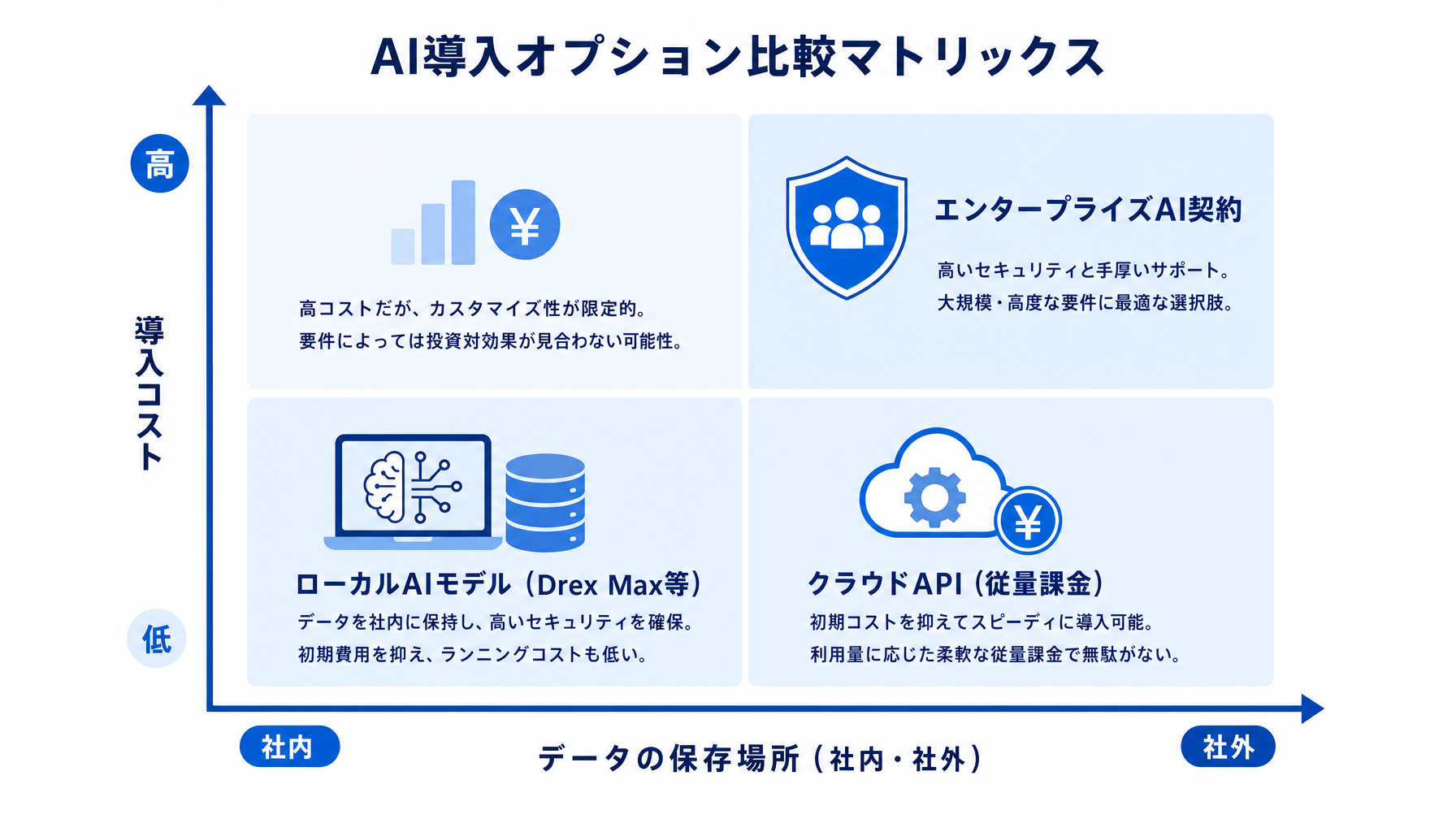
クラウドAIサービス(ChatGPT APIやGemini APIなど)を使う場合、入力したテキストは一度サービス事業者のサーバーに送られます。契約条件によって学習利用の有無は異なりますが、社外に送信されること自体を嫌がる会社は少なくありません。顧客情報、医療・法務関連の書類、取引先との契約内容——こういったデータをAI処理したい場面で、クラウドAPIが選びにくいことがあります。
Drex Maxをローカルで動かす場合、入力テキストはMacの外に出ません。インターネット接続なしでも推論が動きます。これはコスト面の話というより、「誰の目にも触れずに処理が完結する」という設計上の特性です。ChatGPTの使い方ガイドでも触れているように、業務データを扱う場合はデータの送信先を確認することが第一歩ですが、ローカルモデルはその問い自体をなくせます。
従業員30人の医療機器メーカーで、患者サポートの問い合わせを担当部署に振り分けしている会社を想像してください。問い合わせ内容には患者の症状や個人情報が含まれることがあります。クラウドAPIに通すことへの社内合意を取るより、Macの中で完結するローカルモデルで振り分けを試す方が、法務確認のハードルが低く動き出しやすいケースは確かにあります。
導入前に確認しておくこと
Drex Maxを社内業務に組み込む前に、いくつかの現実的な確認が必要です。
まず、選択肢の設計が使い勝手を決めます。「どの担当に回すか」という問いを立てる場合、選択肢が曖昧だと確率が分散してしまい、判断の根拠として使いにくくなります。「営業部」「カスタマーサポート」のように明確に区別された選択肢を用意してから試す方が、初期評価がしやすいです。
次に、初期セットアップにかかる工数を見積もっておく必要があります。Ollamaのインストール、モデルファイルのダウンロード(27GB)、動作確認まで、ITに慣れた担当者で半日〜1日程度かかる想定です。プロンプトの書き方(どう質問を組み立てるか)は精度に直接影響するため、プロンプトエンジニアリングガイドを参考に、入力テキストの整形方法を考えておくと効率が上がります。
また、Drex Maxは現時点で英語での動作確認が主体です。日本語の問い合わせ文での精度については、自社環境で実際に試して検証する必要があります。日本語テキストが対象の場合、英語と同等の精度が出るとは限らない点は念頭に置いてください。
まとめ
Drex Maxの公開が意味するのは、「判断業務のAI化」が大きな初期投資なしに試せる時代になってきた、ということです。クラウドAPIへのデータ送信に慎重な会社、月額費用を試す前に発生させたくない会社、既存のMac環境を活用したい会社にとって、検討価値のある選択肢が一つ増えました。
一方で、日本語精度の未検証部分、セットアップの工数、メモリ要件のハードルは実在します。「使える」かどうかは自社の問い合わせ量・文書の性質・Mac環境に依存するため、まず少量のサンプルデータで精度を確かめることが現実的な第一歩です。ローカルAIの社内活用をどこから始めるか迷っている場合は、業務プロセスとデータの整理から一緒に考えることもできますので、相談窓口からお気軽にご連絡ください。