
OpenAIがChatGPTのインターフェースに小さな、しかし地味に効く改善を加えた。コードの差分(diff)を表示するときのマーカースタイルを、色だけの表示から従来の「+/-」テキスト記号に切り替えられるようになったのだ。マイナーアップデートに聞こえるが、日々コードやテキストの変更確認をChatGPTに頼っている人にとっては、作業効率に直結する変化だ。この記事では、この機能変更の背景と、実務での使い方の考え方を整理する。
「diff表示」って何の話? まず前提を整理する
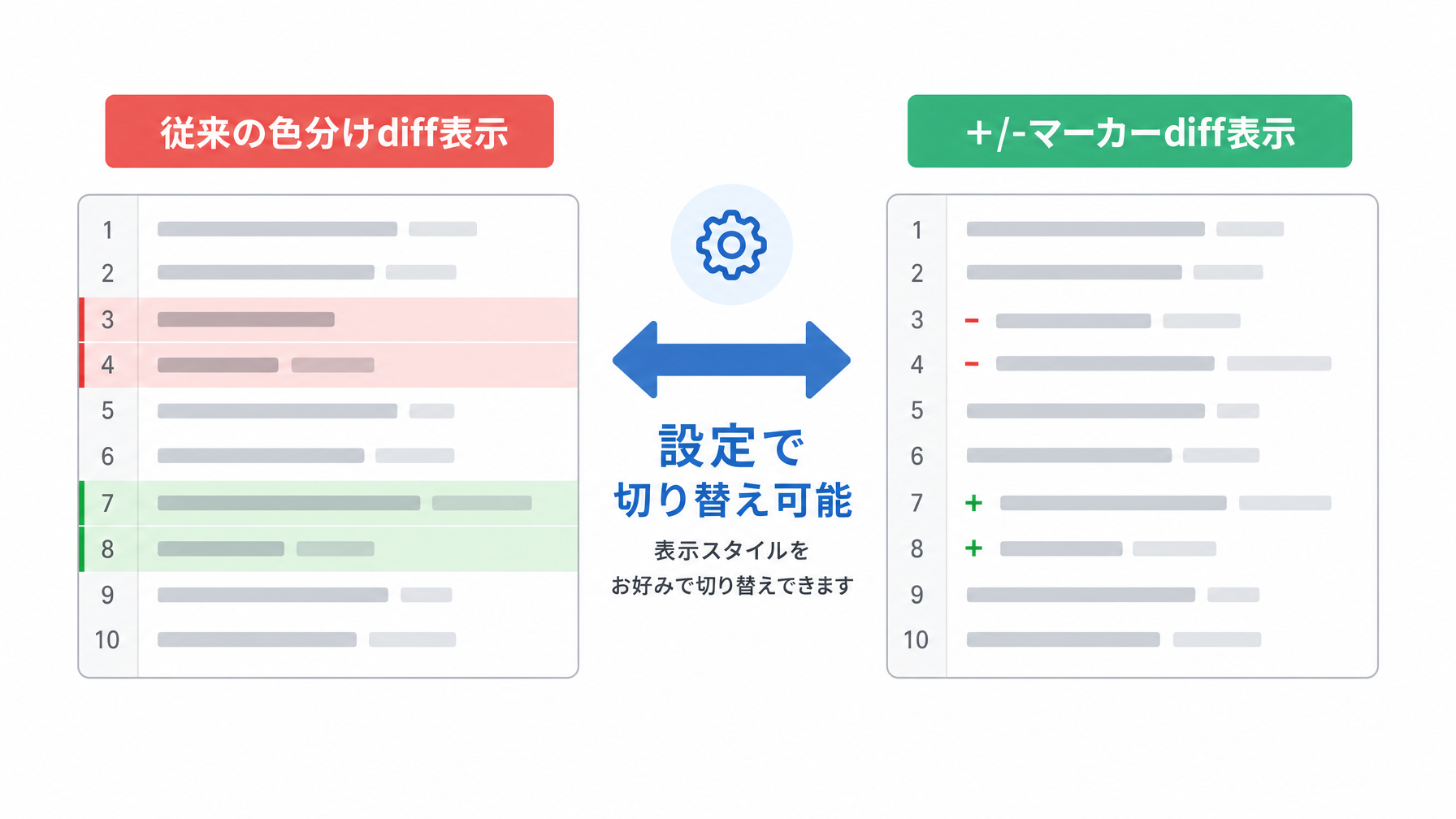
プログラマーでない人のためにひと言説明しておくと、「diff」とはテキストやコードの「変更前後の差分」を示すフォーマットのことだ。たとえば、文章の一部を書き直したとき、何が削除されて何が追加されたかを視覚的に示してくれる。
これまでのChatGPTの差分表示は、削除された行を赤い背景、追加された行を緑の背景で色分けするスタイルが基本だった。視覚的にはわかりやすいが、一方でスクリーンリーダーを使う人や、色覚特性のある人にとっては読み取りにくかった。また、ターミナルやGitの出力に慣れているエンジニアにとっては、テキストベースの「+/-」マーカーのほうが確認しやすいという声も少なくなかった。
今回追加された設定は、Appearance(外観)設定の中に「diff markers」という項目として追加されており、デフォルトは変更なし。使いたい人がオプトイン、つまり自分で設定を変えにいく形を取っている。これは「全員に強制変更しない」という設計判断で、既存ユーザーへの影響を最小化しながら選択肢を広げたアプローチだ。
なぜ「色だけ」の表示に限界があったのか
色による差分表示は、確かに直感的でわかりやすい。だが、実際にChatGPTで長いコードブロックの修正提案を確認したことがある人なら、少し不便を感じたことがあるかもしれない。スクリーンショットを撮ってドキュメントに貼ると、背景色が消えてどこが変更されたかわからなくなる。ダークモードとライトモードの切り替え時に視認性が変わる。そしてプリントアウトすると情報がほぼ失われる。
「+」と「-」のテキストマーカーはその点で堅牢だ。どんな環境にコピーしても記号は残る。色が見えなくても意味が伝わる。Gitのログに慣れた目には、むしろこちらのほうが速く読める。小さな変更に見えるが、こうした「どこでも機能する」設計は、ツールを日常的に使い込む段階になると効いてくる。
実務でどう使うか:コードを書かない人も関係がある
ここで「自分はエンジニアじゃないから関係ない」と思った方に、少し待ってほしい。
たとえば、営業企画のマネージャーが提案書のたたき台をChatGPTに作成させ、「前のバージョンからどこが変わったか確認したい」という場面を考えてほしい。テキストの変更前後を貼り付けてdiffを出してもらうとき、色分けだけより「+/-」マーカーがあればWordやSlackに貼り付けても情報が失われない。人事部門で就業規則の改訂案を確認するときも同様だ。変更箇所をプレーンテキストで共有したい場面では、マーカー方式のほうが実用的になる。
あるいは、経理部門でExcelの数式や条件分岐のロジックをChatGPTに修正してもらい、修正内容をチームに説明する必要がある場面でも使える。修正前後のコードをChatGPTに貼り付け、diff形式で違いを出力させるとき、+/-マーカーがあればそのままメール本文に貼れる。細かいことだが、こういう小さな摩擦の積み重ねが日常業務の快適さに影響してくる。
「小さな改善」がなぜ重要なシグナルなのか
OpenAIはこの変更を「papercut(紙の切り傷)」という言葉で表現している。小さくて見落としがちだが、地味にストレスになっている問題、というニュアンスだ。大きな機能追加ではなく、こうした細部の使い勝手を潰していくアップデートが続くことは、ツールの成熟を示すひとつのサインでもある。
以下の表で、2種類のdiff表示スタイルの特性を整理してみた。どちらが「正解」というわけではなく、使う場面によって使い分けることが現実的だ。
| 比較項目 | 色コーディング(現行デフォルト) | +/-マーカー(新設定) |
|---|---|---|
| 視覚的な直感性 | 高い | やや低い |
| コピー&ペースト後の再現性 | 失われやすい | 保たれる |
| スクリーンリーダー対応 | 不十分な場合がある | テキストとして読まれる |
| Git/ターミナルとの親和性 | 低い | 高い |
| ダークモード・印刷環境 | 影響を受けやすい | ほぼ影響なし |
色分けはパッと見たときの直感的なわかりやすさで優れており、画面内で完結する確認作業には向いている。一方で+/-マーカーは、後からコピーして使う、複数人に共有する、環境を問わず安定して見たい、という場面で強みを発揮する。
設定変更の手順と注意点
この設定はChatGPTの「Appearance(外観)」セクションから変更できる。設定画面を開き、外観タブの中に「Diff markers」の項目が追加されている。デフォルトは色コーディングのままなので、変えたい場合だけ操作が必要だ。
一点注意しておきたいのは、この設定があくまで「表示スタイル」の変更であって、ChatGPTがdiffを出力する機能自体は変わらないことだ。プロンプトの書き方を工夫すれば、以前からdiff形式の出力を引き出すことは可能だった。プロンプトエンジニアリングガイドでも取り上げているが、「変更前後の差分を+/-マーカー形式で出力してください」と指示すれば、設定にかかわらず対応してもらえる。設定変更はあくまで、ChatGPT側が自動でdiff表示をするときのデフォルトスタイルを変えるものだ。
また、この機能はChatGPTのウェブ版およびAPIを通じたインターフェースを対象にしており、モバイルアプリの対応は別途確認が必要な点も念頭に置いておくとよい。
まとめ
大きな機能追加ではないが、「こういう細部をきちんと直してくる」アップデートが続くことは、AIツールが「試してみるフェーズ」から「日常業務に組み込むフェーズ」へ移行しつつある証左でもある。
ChatGPTの使い方ガイドで紹介しているように、ツールを日常的に使い込んでいくと、最初は気にならなかった小さな操作の摩擦が積み重なって気になりはじめる。今回のdiffマーカー設定は、そのフェーズに入った人ほど恩恵を感じやすい変更だ。あなたの普段のChatGPT活用の中で、コピーや共有の場面でdiff表示が崩れて困ったことがあるなら、設定を一度切り替えてみる価値はある。