Microsoft 365のCopilot Notebooksとは何か
Microsoft Copilot Notebooks(以下、Copilotノートブック)は、Microsoft 365のCopilot機能として提供されているツールで、文書やメモを貼り付けると、AIが内容を整理・要約してくれるというものです。Web検索ではなく、自社の資料や会議メモを入力素材にできる点が特徴で、社外情報との混在を避けながらAIを活用したい企業に向いています。
2026年10月、このCopilotノートブックに音声概要機能の大きなアップデートが入りました。長い文書を「ポッドキャストのように聴ける」というコンセプト自体は以前からありましたが、今回の更新でその使い勝手が実務レベルで変わるかもしれません。この記事では、何が変わったのか、中小企業の担当者が自社で試す価値があるかどうかを整理します。
今回のアップデートで何が変わったか
長い文書をトピック別に「分割再生」できるようになった
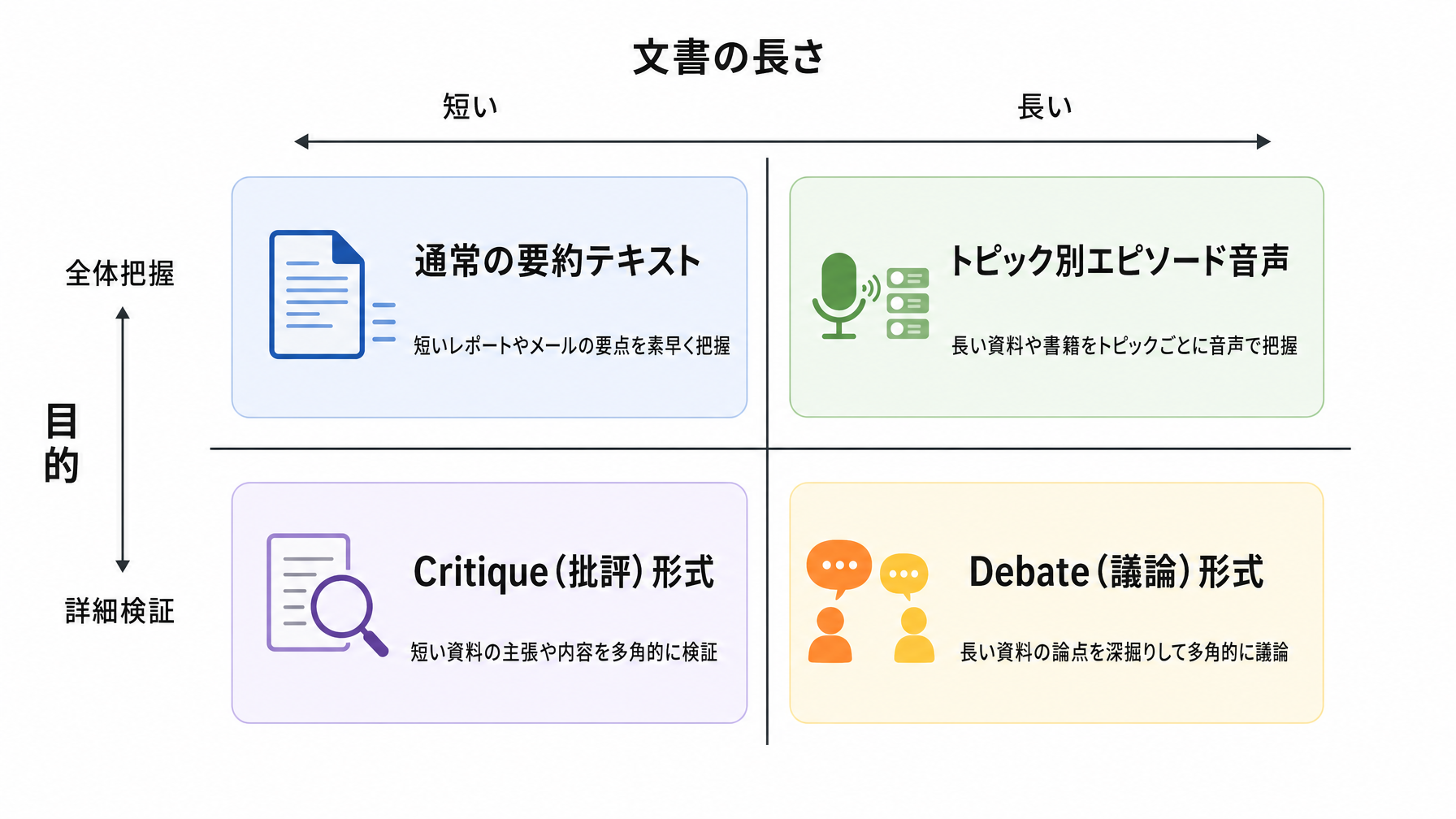
従来の音声概要は、文書全体を一本の音声にまとめる形でした。30ページある報告書を1本の音声にされると、途中から聴き直すのが難しく、「聴き流し」止まりになりがちでした。今回のアップデートでは、内容をトピックごとにエピソード分割して再生できる形式が加わりました。たとえば「第1四半期の売上概況」「競合状況の変化」「来期の施策案」といったかたまりごとに独立した音声として扱えるため、気になる箇所だけを選んで聴けます。
通勤中や移動中に資料を確認したい担当者にとって、これは地味に大きな変化です。これまでは「どこから何の話か分からないから音声は使わない」という判断になりがちでしたが、章立てが明確な議事録や月次報告書であれば、今後は実用的な使い方が見えてきます。
「批評」と「議論」という新しい聴き方の形式が追加された
今回のアップデートで特徴的なのが、「Critique(批評)」と「Debate(議論)」という新しい音声フォーマットです。Critiqueは内容に対してAIが論点や課題を指摘するかたちで読み上げてくれる形式、Debateは文書の主張に対して賛否両面から議論を展開する形式です。
たとえば、営業提案書をCritiqueフォーマットで再生すると、「この提案の強みは〇〇だが、競合との差別化が弱い」「予算根拠が明示されていない」といった論点が音声で挙げられます。これは文書を読み返したときには見落としがちな視点の補足として機能します。Debateフォーマットは、社内の複数部門で意見が分かれそうな企画書や方針文書を確認する際に、双方の立場を整理するために使えます。まだ社内でレビューを受ける前に、自分でざっくりした反論チェックをかけたい場面にはフィットしそうです。
一方で、短い連絡メモや簡単な社内告知にこれらのフォーマットを使うのは過剰です。フォーマットの選択には一定の判断が必要で、「とりあえず全部これで」にはなりません。
機密ラベルが付いた文書も音声概要に対応
今回のアップデートで、企業情報セキュリティの観点から注目したいのが「感度ラベル(Sensitivity Label)」への対応です。感度ラベルとは、Microsoft 365の情報保護機能で、「社外秘」「機密」といった分類を文書に付与し、印刷・転送・コピーの制限をかける仕組みです。これまでCopilotノートブックの音声概要は、ラベルが付いた文書の扱いに制限がありましたが、今回の更新でエンタープライズ情報保護の枠組みの中で音声概要を生成できるようになりました。
これが意味するのは、機密性の高い文書でも音声機能が使えるようになるという点です。たとえば人事評価書や取引先との契約関連メモに「社外秘」ラベルを付けたまま音声概要を使えれば、管理担当者がラベルを外してから処理するという手間と、その際の情報漏えいリスクを同時に減らせます。ただし、この機能が有効に機能するには、組織としてあらかじめ感度ラベルを正しく設定・運用している必要があります。ラベルをそもそも使っていない会社では、この点の恩恵はすぐには受けられません。
中小企業の実務でどう使えるか
たとえば従業員40人の製造業で、月末に営業部から上がってくる10〜15ページの活動報告書を経営者と管理部門が確認する、という場面を考えてみます。これまでは「読まなければいけないが、他の業務の合間で後回しになる」という状態になりがちでした。Copilotノートブックに報告書を貼り付けてトピック別エピソード形式で音声化すれば、移動中や昼休みに断片的に確認できます。全部を精読するのではなく、まず「何が議題になっているか」を耳でつかんでから、気になる箇所だけ文書に戻るという使い方が現実的です。
別の例として、5人の営業チームが大型案件の提案書を作っている会社のケースでは、Debateフォーマットが役に立つ可能性があります。提案書の草稿をノートブックに入れてDebate再生をかけると、「顧客側が反論しそうな論点」をAIが整理してくれます。これを事前に聴いて、提案書の弱点を補強するという使い方は、専任のレビュワーがいない小規模チームにとって一つの選択肢になります。
使い始める前に確認すること
Copilotノートブックを使うには、Microsoft 365のCopilot機能が有効なプランが必要です。2026年10月時点では、Microsoft 365 Copilot(旧称:Microsoft 365 Business Premium with Copilot)として提供されており、ユーザーあたりの追加ライセンス費用が発生します。既存のMicrosoft 365 Business StandardやBasicの契約だけでは使えないため、現在の契約内容を確認してください。
音声概要を試す手順としては、まずMicrosoft 365のアプリからCopilotノートブックを開き、要約したい文書のテキストを貼り付けるか、OneDrive上のファイルを参照として追加します。そのうえで「音声概要」のオプションを選び、フォーマット(通常のまとめ・Critique・Debate)を指定するという流れです。感度ラベルが付いた文書を使う場合は、IT担当者またはMicrosoft 365管理者に確認してから試したほうが安全です。組織のポリシー設定によっては、ラベル付き文書の操作に追加の権限設定が必要な場合があります。
音声フォーマット別の使い分け目安
以下は、どのフォーマットをどんな文書・状況に使うかの簡単な整理です。選ぶ際の判断材料として参考にしてください。
| フォーマット | 向いている文書の種類 | 向いている状況 |
|---|---|---|
| トピック別エピソード(通常) | 月次報告書、会議議事録、提案書 | 内容の全体把握、移動中の確認 |
| Critique(批評) | 提案書、企画書、分析レポート | 提出前の自己レビュー、論点整理 |
| Debate(議論) | 方針文書、社内提案、契約条件の整理 | 反論を事前に想定したい場面 |
文書が短い(2〜3ページ以内)場合や、単純な告知・通達の場合は、音声化よりも普通に読んだほうが早いことが多いです。音声概要は「長くて読む気が起きない」「移動中しか時間が取れない」という状況でこそ効果が出やすいツールです。
こうした比較をするうえで、どのAI機能が自社の課題に合っているかを判断するには、プロンプトの書き方ガイドにある「目的から使い方を逆算する」という考え方が参考になります。音声概要に限らず、AIに何を任せるかを決める際の基準として使えます。
まとめ
Copilotノートブックの音声概要機能は、「とりあえず音声にして聴ける」から「目的に応じた形式で聴き分けられる」段階に入りました。トピック分割、Critique、Debateという選択肢が増えたことで、長文資料の確認にかかる時間と「なんとなく読んだ」という曖昧さを減らせる可能性があります。一方で、感度ラベルの運用が整っていない会社や、Copilotのライセンスをまだ持っていない会社にとっては、まずその前提条件を確認するところからです。
「音声で聴けると聞いたが、自社で使える状態かどうかが分からない」という段階で、何から手をつければいいかで迷う場合は、ChatGPTの使い方ガイドと合わせてAI機能の全体像を把握したうえで、自社のMicrosoft 365契約と照らし合わせることをお勧めします。AI活用の社内展開について専門家に相談したい場合は、当メディアの問い合わせ窓口からご相談ください。