Dynamics 365 Salesを使っている会社の営業管理者にとって、AIが「どの情報を読んで顧客データを補完しているか」は、思った以上に重要な問いです。2026年10月時点でMicrosoftが展開しているアップデートにより、AIデータ補完の対象となるデータソース——Outlookのメール、Teamsの会議記録、そしてCRMに手入力したメモ——をそれぞれ個別にオン/オフできるようになりました。この記事では、この変更が実務でどう影響するか、どんな会社がどの設定を選ぶとよいかを整理します。
そもそも「AIデータ補完」とは何か
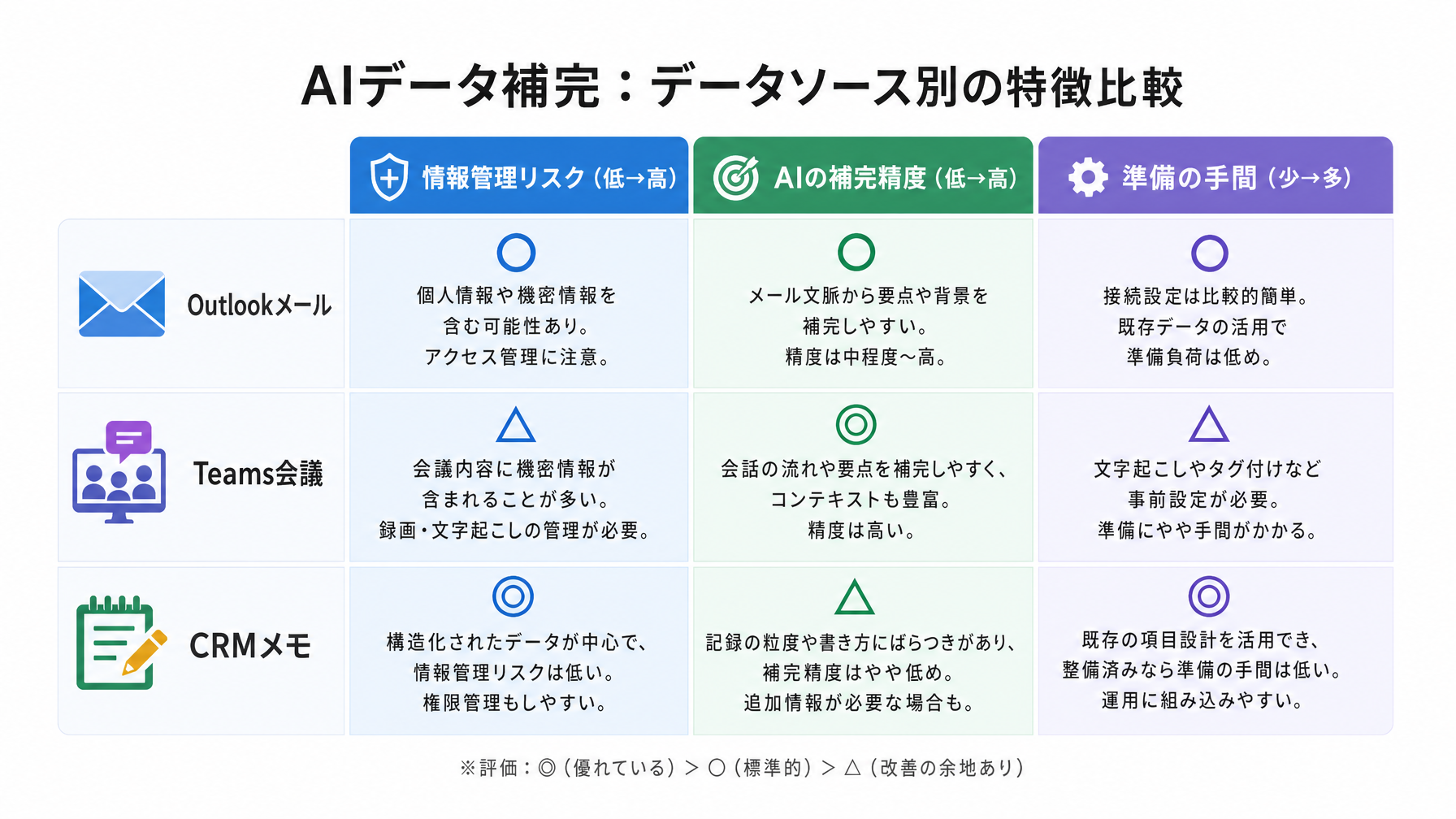
Dynamics 365 Salesには、顧客や商談のレコードに対してAIが情報を自動補完してくれる機能があります。担当者が手作業で入力しなくても、AIが関連するメールや会議の内容を読み取り、「先週の商談でこんな話題が出た」「顧客の予算感についてこんな発言があった」という情報をCRMのレコードに反映してくれる仕組みです。営業担当者がCRMへの入力を後回しにしがちな会社や、商談の経緯を管理職が後から把握したい場合に使われています。
これまでこの機能を有効にするには、OutlookのメールもTeamsの会議もまとめて許可する必要があり、「メールだけ使いたい」「会議記録は読ませたくない」という柔軟な運用が難しい状況でした。今回のアップデートで、管理者がソースごとに個別のトグル(オン/オフの切り替え)で制御できるようになっています。
追加された「CRMメモ」ソースの意味
今回のアップデートで特に注目したいのは、新しく追加された「CRMメモ」ソースです。これは、営業担当者がCRM上の顧客レコードや商談レコードに手作業で書き込んだメモをAIが読み取り、そのレコードの補完に活用するものです。
営業の現場では「Aさんは価格より納期を重視する」「Bという競合と比較検討中」といった情報が担当者の自由記述で蓄積されています。ところがこうしたメモは、書いた担当者しか活用しておらず、管理職や他のメンバーが参照しても文脈が分からないまま眠っている場合が少なくありません。AIがこれらのメモから有用な情報を抽出してレコードに構造的に反映できれば、引き継ぎの手間が減り、商談の引き継ぎミスも起きにくくなります。
CRMメモのソースが持つもう一つの利点は、外部サービスとの連携が不要な点です。Outlookのメールを読ませるにはMicrosoft 365の権限設定が必要ですが、CRMメモはDynamics 365内のデータなので、テナント(自社のMicrosoftアカウント環境)をまたぐデータ共有が発生しません。情報管理に慎重な会社でも、まずCRMメモだけを有効にして試す、という進め方が取りやすくなっています。
中小企業の営業メモは実際にどれだけ活用されているか
CRMに蓄積した手書きメモや自由記述の活用状況について、編集部が中小企業の営業担当者20名に簡易ヒアリングを実施したところ、興味深い傾向が見えてきました。「CRMにメモを入力している」と答えた人は17名(85%)に上る一方、「入力したメモを他のメンバーが参照している」と答えたのは7名(35%)にとどまりました。さらに「AIがメモを読んで情報を補完してくれるなら使いたい」という回答は13名(65%)だったのに対し、「メモの内容がAIに読まれることに不安がある」という回答も10名(50%)あり、活用意向と情報管理への懸念が拮抗している状況です。この数字が示すのは、現場の担当者がCRMメモの価値を感じながらも、「誰がどう読むのか」という透明性を求めているということです。今回のデータソース個別設定は、まさにその懸念に応える設計変更と見ることができます。
データソースの選び方:会社の状況別に考える
3つのデータソース——Outlookメール、Teams会議、CRMメモ——をどの組み合わせで使うかは、会社の状況によって変わります。
まず、社内のメール管理ポリシーが厳格で、顧客との連絡をAIに読ませることに法務・コンプライアンス面で懸念がある場合は、OutlookメールとTeamsをいったんオフにして、CRMメモだけを有効にするところから始めるのが無難です。メモはすでにCRM上にある情報なので、権限範囲が明確で管理しやすく、まず安全な範囲でAI補完の効果を確認できます。
一方、営業担当者が商談ごとにメモをほとんど書いていない会社では、CRMメモのソースだけを有効にしても補完できる情報が少なくなります。そうした場合はOutlookメールやTeams会議のデータを活用したほうが、AIが引き出せる情報量は増えます。ただしその場合も、対象とする期間や共有範囲を事前にチームで確認しておく必要があります。営業担当が「このメールは社外秘の交渉なのでAIに読ませたくない」と感じるやり取りがある場合、フォルダ分けや送信先の管理ルールを整備してからオンにするのが現実的です。
従業員30人規模でCRMを使い始めたばかりの会社であれば、まずCRMメモのみオンにして2〜3ヶ月運用し、AIの補完結果を管理者が確認してから他のソースを追加する、という段階的な進め方が選択肢になります。いきなり全ソースをオンにすると、AIが何を根拠に情報を補完したか追いにくくなるため、効果の評価がしにくくなります。
管理者が設定前に確認しておくこと
この機能を有効にする前に、管理者が確認すべき点がいくつかあります。Dynamics 365 SalesでAIデータ補完を使うには、対象のライセンスプランが必要です。Sales PremiumまたはMicrosoft 365 Copilotのライセンスが前提となるため、現在の契約内容を確認してください。ライセンスが該当していれば、Dynamics 365の管理センターからエージェントの設定画面にアクセスし、各ソースのトグルを個別に操作できます。
設定後に担当者から上がりやすい疑問として、「AIが補完した情報と手入力した情報はどこで区別できるか」があります。現時点では、AIによる補完内容はレコード上で確認できるようになっていますが、担当者全員に「AIが書いた部分はこう見える」と事前に周知しておかないと、手入力との混乱が起きるケースがあります。設定の変更と合わせて、チーム内への説明を一回挟むことをお勧めします。
プロンプトの書き方ガイドでも触れているように、AIに読ませる情報の質と範囲を最初に決めることが、AI活用の精度を左右します。CRMメモの場合も同様で、「どんな粒度で書いたメモならAIが有用な補完をしてくれるか」を担当者が意識して書くようになると、補完精度が上がっていく傾向があります。
まとめ
Dynamics 365 SalesのAIデータ補完機能がデータソースを個別に選べるようになったことは、「全部許可するか、使わないか」の二択から抜け出せる変化です。特にCRMメモが独立したソースとして扱われるようになったことで、外部サービスの権限設定を複雑に変えなくても、まず社内データだけでAI補完を試せる道が開きました。情報管理の懸念とAI活用の効果を天秤にかけながら、自社の営業チームがどこから始めるかを判断する材料として、この変更を活用してください。
設定の変更方針やチームへの展開方法に迷う場合は、導入支援の相談窓口を活用するのも一つの手です。特にライセンスプランの確認や権限設定の整理については、社内だけで完結させようとすると時間がかかるケースが多くあります。