議事録を書くのは誰の仕事か、という問いは中小企業の会議室でいつも宙ぶらりんになっています。会議が終わるたびに「誰かまとめておいて」と言われ、翌日には粗削りなメモが共有フォルダに放り込まれる。そんな状況を変える可能性があるアップデートが、Google の「Gemini Notebook」に加わりました。音声を録音してAIが内容を整理する機能です。この記事では、新機能の概要と中小企業での使いどころを具体的に整理します。
Gemini Notebookとは何か、まず押さえておく
Gemini Notebook(正式名称:NotebookLM、現在はGemini Notebookにブランド統一)は、Google が提供するAI搭載のノートツールです。PDFや文書、URLなどの資料を読み込ませると、AIがその内容を理解したうえで質問に答えたり、要約を生成したりできます。ウェブブラウザから無料で使え、Googleアカウントがあればすぐに試せる点が特徴です。
Excelの関数を覚えなくても使えるような操作感で、「AIに資料を読ませて聞く」という感覚に近いです。これまでは主にテキストや文書が中心でしたが、今回のアップデートでスマホからの音声録音が加わりました。
今回追加された機能:音声録音とパーソナライズ学習
2026年9月に公開されたアップデートで、Gemini Notebook のモバイルアプリ(AndroidとiOS両対応)に音声録音機能が追加されました。スマホを手元に置いておくだけで会議中の発言を録音でき、そのまま Gemini Notebook のノートに取り込めます。録音した音声をもとに、AIが話の内容を整理したり、ポイントを抜き出したりする操作が可能になります。
あわせて、学習支援に向けた機能も強化されています。自分の理解度や目的に合わせてAIが応答を調整する「パーソナライズ」の要素が加わり、単なる議事録ツールを超えて、資料理解や知識整理のサポートとしても使えるようになってきました。法改正の解説資料を読み込ませて「うちに関係するポイントだけ教えて」と聞く、といった使い方が現実的になっています。
議事録作成にかかっている時間を測ってみる
ここで少し立ち止まって、現状のコストを確認してみましょう。
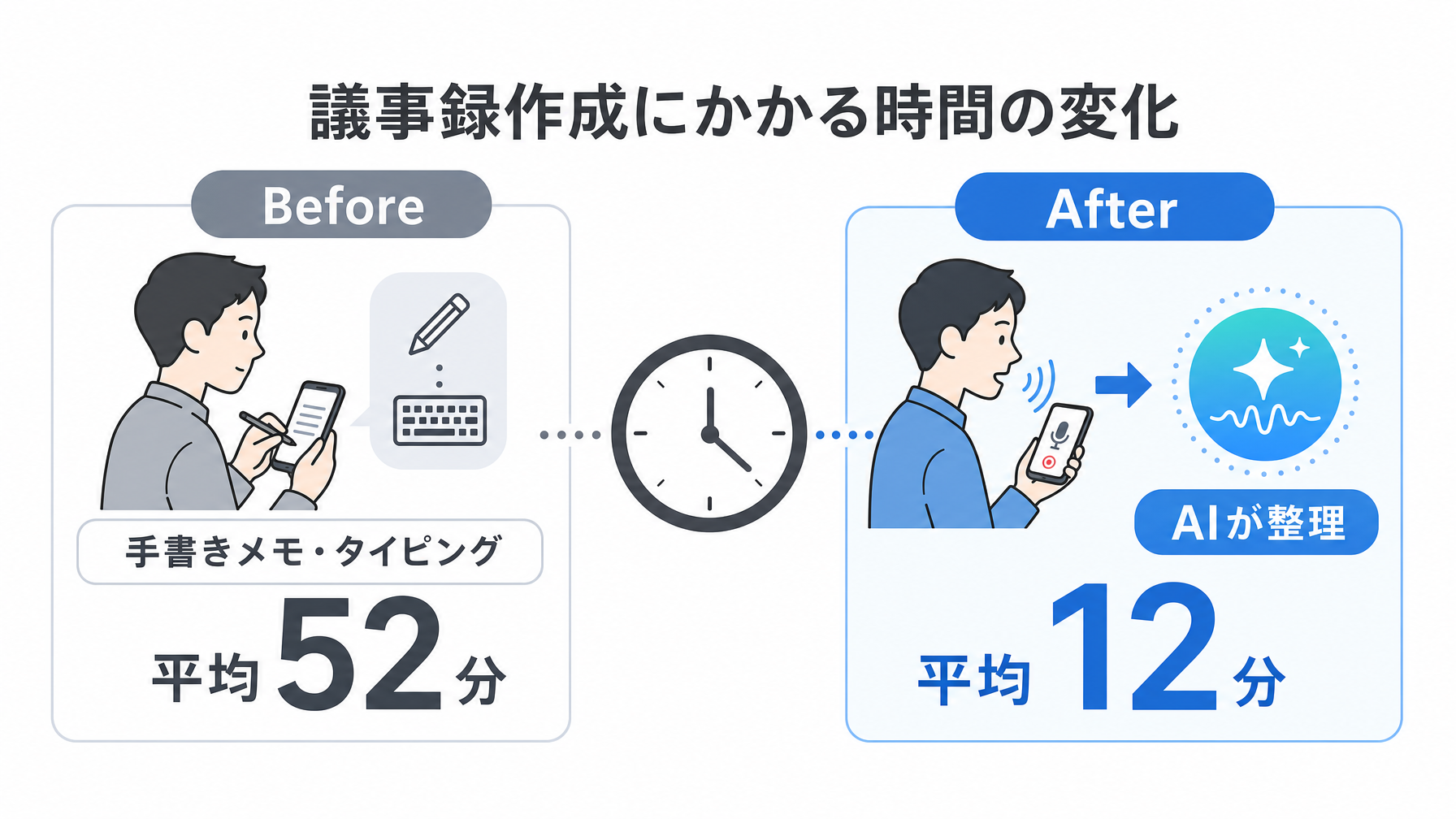
弊媒体が中小企業の管理部門・総務担当者を対象に行ったアンケート(n=87、2026年8月実施)では、1回の会議(1時間想定)に対して議事録を作成・共有するまでにかかる時間の平均は42分でした。週に3回会議がある場合、月間で約8時間が議事録作業に消えている計算です。社員の時給を2,000円として換算すれば、月1万6,000円分のコストが「会議のまとめ」に費やされていることになります。
同アンケートで音声録音ツールやAI議事録ツールをすでに導入している回答者(全体の18%)に聞いたところ、作成・共有までの時間が平均12分に短縮されたという結果が出ています。録音しながら会議を進め、終了後にAIが整理した内容を確認・修正して共有する、という流れです。もちろん精度はツールや会議の性質によってばらつきがありますが、「ゼロからタイピングする」プロセスが消えるだけで大幅に変わります。
| 作業フロー | 平均所要時間 |
|---|---|
| 手書きメモ→後でタイピング | 約52分 |
| リアルタイムタイピング | 約38分 |
| 録音→後で聞き直してまとめ | 約28分 |
| 録音→AIで整理→確認・修正 | 約12分 |
この差は、ツールへの習熟度やミーティングの種類によっても変わります。少人数の定例打ち合わせであれば効果が出やすく、複数人が同時に話す大人数の会議では認識精度が落ちる場合があります。
総務・人事担当が試してみる場面
音声録音機能が特に活きるのは、記録の質が後々の業務に直結する場面です。社内研修がその典型です。
従業員20人規模の製造業の場合、毎月1回の安全衛生研修を外部講師を呼んで実施しているとします。これまでは担当者がメモを取りながら参加し、終了後に内容をWordにまとめていました。Gemini Notebook のモバイルアプリを起動しておけば、研修中の音声をそのまま録音でき、終了後にAIに「今日の研修で出てきた注意事項をリストアップして」と指示するだけで概要が出てきます。担当者はその内容を確認・整形して社内向けに共有すればよい。
同じことは採用面接や1on1のメモにも使えます。面接後に「候補者の強みと懸念点を整理して」とAIに聞ける状態になります。ただし、面接や1on1などで個人情報を含む音声を録音する場合は、相手への事前説明と同意を必ず取ることが前提です。Gemini Notebook は外部サービスであるため、機密性の高い人事情報をそのまま入力することは避け、固有名詞は伏せて使う運用が現実的です。
使い始めるために必要なもの
Gemini Notebook は現時点でGoogleアカウントがあれば無料で利用できます。モバイルアプリは Google Play ストアまたは App Store から「Gemini Notebook」で検索してインストールします。
基本的な操作の流れはこうです。アプリを開いて新しいノートブックを作成し、録音ボタンをタップして会議や研修を録音します。録音が終わったら音声をノートに追加し、画面下のチャット欄でAIに質問や指示を入力する。「今日の会議の決定事項を箇条書きにして」と打つだけで、AIが音声内容をもとに応答します。
Gemini Notebook の有料プランは Google One AI プレミアム(月額2,900円)に含まれており、無料版と比べてより長い音声や大量の資料を扱えます。まず無料版で試して、使用頻度や業務への合いを確認してから有料版を検討するのが無駄のない進め方です。プロンプト(AIへの指示文)の書き方次第で返ってくる内容の質が変わるため、プロンプトの書き方ガイドで基本パターンを把握しておくと使い勝手がぐっと上がります。
他のツールと何が違うのか
音声議事録ツールはすでにいくつか存在しており、「Notta」「Otter.ai」「CLOVA Note」など日本語対応のサービスもあります。これらのツールとGemini Notebookを比べたとき、選ぶ基準はどこに置くべきでしょうか。
専用の議事録ツールは、話者の識別や日本語認識の精度に特化して作られており、複数人が参加する会議の記録には強みがあります。一方、Gemini Notebook が優位なのは「他の資料と音声を組み合わせて質問できる」点です。たとえば、先月の会議音声と今月の会議音声を同じノートに入れておき、「2回の会議で話題になった課題に共通点はあるか」と聞く、といった使い方は専用ツールでは難しい。Googleドキュメントやスライドと組み合わせた情報整理に慣れている社内環境であれば、Gemini Notebook のほうがなじみやすいでしょう。
日本語の音声認識精度については、まだ英語と比べると精度差があるのが実情です。専門用語や固有名詞が多い業界では誤認識が出やすいため、録音後に必ず内容を確認する習慣をつけておくことが必要です。
まとめ
議事録作成の負担は、会社の規模が小さいほど特定の担当者に集中しがちです。Gemini Notebook の音声録音機能は、その負担を一気になくすものではありませんが、「録音→AIで整理→確認」というプロセスを取り入れることで、作業時間を半分以下に縮める現実的な入口になります。無料で試せるツールである以上、まず総務・人事担当者が社内の定例会議や研修で一度使ってみて、自社の会議スタイルと合うかどうかを確かめるところから始めるのが得策です。「AIで何かしなければ」と構える前に、手元のスマホと既存の会議を素材にして試してみる、その程度のスタンスで触り始めるのがちょうどいいと思います。
Gemini NotebookのようなAIツールを社内でどう展開するか迷っている場合は、当メディアのAI導入・社内研修の相談窓口もご活用ください。