Google Meetの議事録AIに「ダイジェスト版」が登場した
Google Meetには、会議中に自動で議事録を作成するAI機能「Take notes for me」(テイク・ノーツ・フォー・ミー)があります。これは会議の発言をリアルタイムで記録し、終了後にGoogle ドキュメントへ自動出力してくれる機能で、Google Workspace Business Standard以上のプランで利用できます。その「Take notes for me」に、2026年9月、新しい出力モード「Quick notes」(クイック・ノーツ)が追加されました。
この記事では、Quick notesが何を変えるのか、通常の議事録出力との違い、そしてどんな立場の人がどちらを選ぶべきかを整理します。
Quick notesとは何か
通常の「Take notes for me」が会議の発言をほぼ全文に近い形でまとめるのに対し、Quick notesは会議全体の重要事項だけを1ページに収めて出力します。Googleの説明では「経営層や会議に深く関わっていない参加者が、必要な情報だけを素早く取り出せるよう設計した」とあります。具体的には、決定事項・アクションアイテム・議論の要点の3点に絞って箇条書きに近い形でまとめられます。
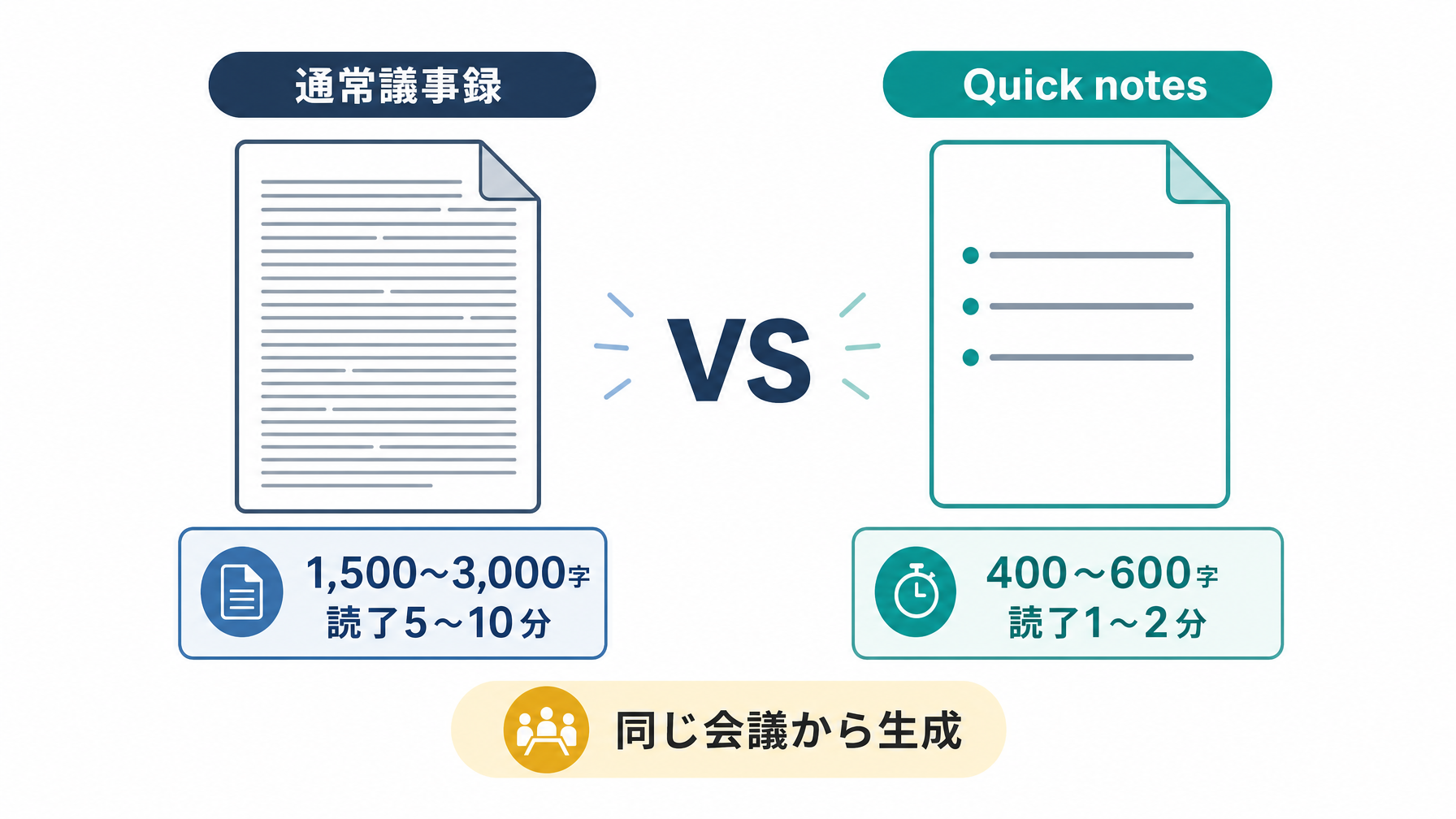
読む時間の差が、この機能の本質的な価値を表しています。1時間の会議を「Take notes for me」で通常出力すると、おおよそ1,500〜3,000字程度のドキュメントになります(会議の密度による)。それを読み通すには5〜10分かかります。Quick notesはそれを400〜600字程度に圧縮するため、読了時間は1〜2分に収まります。情報量は減りますが、「この会議で何が決まったか」だけを知りたい人には、むしろこちらの方が実用的です。
通常議事録とQuick notesの違いを整理する
同じ会議でどちらを出力するかによって、手元に届く情報はかなり変わります。以下は、実際の会議を想定して両者を比較した目安です。
| 項目 | 通常の議事録 | Quick notes |
|---|---|---|
| 文字数の目安(60分会議) | 1,500〜3,000字 | 400〜600字 |
| 読了時間の目安 | 5〜10分 | 1〜2分 |
| 含まれる情報 | 発言の流れ・議論の経緯・全アクション | 決定事項・主要アクション・要点のみ |
| 向いている読み手 | 担当者・実務担当・議事録保管目的 | 経営者・管理職・会議未参加者 |
| 向いているシーン | 後から経緯を確認したい・タスク管理に使う | 全体把握を短時間で済ませたい |
この表からわかるように、どちらが「優れている」というわけではなく、読む人と目的によって使い分けるものです。担当者が後から「あの件、どういう流れで決まったっけ」と確認するなら通常議事録が必要ですし、社長が「先週の各部門会議で何が決まったか」を朝の10分で把握したいなら、Quick notesの方が実用的です。
経営者・管理職のリアルな使い方
従業員40人規模の製造業で総務・経理を兼務している管理職の場面を考えてみてください。毎週月曜の朝に、製造・営業・購買の3部門それぞれが金曜に行った定例会議の内容を把握しなければなりません。3つの会議すべてに出席できるわけではなく、共有された議事録ドキュメントを読もうとしても、1つあたり2,000字以上あれば3つ合わせて30分以上かかります。
Quick notesがあれば、同じ3会議の要点を合計5分以内で読み終えられます。「購買部門の会議で仕入れ先との単価交渉が合意に至った」「営業のKPIに関する変更は次週に持ち越し」という決定事項だけを把握して、自分が対応すべき事項に絞って動ける状態になります。細かい議論の経緯が必要なときだけ、通常議事録を開けばよい。この「必要なときだけ詳細を見る」という使い方が、Quick notesの設計意図と一致しています。
別のシナリオとして、社員20人規模のIT企業の代表者が、週に3〜4本の外部商談に自ら出席しながら社内の開発会議や採用会議の結果も把握しなければならない状況があります。すべての会議に顔を出せるほど時間はなく、でも何も知らないまま翌日の意思決定に臨むわけにもいきません。こうした場面でQuick notesを「自分が出ていない会議のダイジェスト」として設定しておくことで、翌朝に数分で社内の動きをつかめるようになります。
使い始める前に確認しておきたいこと
Quick notesを利用するには、前提としてGoogle Meetの「Take notes for me」が使える環境が必要です。この機能はGoogle Workspace Business Standard、Business Plus、Enterprise、Education系の一部プランで提供されており、個人向けのGoogle アカウントや、Business Starterプランでは利用できません。
プランの確認方法は、Google管理コンソール(admin.google.com)にログインして「アプリ」→「Google Workspace」→「Meet」の設定を開くことで確認できます。会社全体での利用には管理者が機能をオンにする必要があるため、担当者が個人判断で有効化することはできません。管理者権限を持つ人(IT担当や総務・社長など)に確認してもらう必要があります。
なお、ChatGPTの使い方ガイドでも触れているように、AIの出力は「確認のための素材」として扱うのが基本です。Quick notesも同様で、AIが自動生成した要点が100%正確とは限りません。重要な決定事項については、元の議事録や会議参加者に確認する習慣は残しておくべきでしょう。
また、Quick notesはどの会議でも自動で出力されるわけではなく、「Take notes for me」を有効にした会議で生成される形になります。毎回の会議でオンにする習慣がないチームは、まず通常の議事録機能から使い始めて、運用が定着してからQuick notesを活用するという順序が現実的です。
Quick notes対応のためにチームに伝えることは少ない
この機能が経営者・管理職にとって導入ハードルが低い点の一つは、担当者側がほとんど何もしなくてよいことです。設定を有効にするのは管理者の作業であり、会議の参加者は普段どおりにMeetを使うだけです。終了後にGoogleドキュメントへ自動でQuick notesが追加されます。
一方で、チームへの共有事項として「議事録に2種類の出力が出るようになった」という説明は最初にしておいた方がスムーズです。担当者が「詳細な議事録」を見て、上司がQuick notesを見るという使い方が定着するまでに、少し混乱が生じることもあります。どちらを見ればいいか迷わないよう、社内ルールを一言決めておくだけで十分です。
プロンプトや指示文を工夫してAIに出力させる方法についてはプロンプトの書き方ガイドが参考になりますが、Quick notesはそうした手作業なしに自動で要約の質を制御してくれる点が特徴です。自分でプロンプトを書く必要がない分、AI操作に不慣れな経営者でも今日から使える仕組みになっています。
まとめ
「会議の内容を把握したいが、全文を読む時間はない」という問題は、経営者や兼務が多い管理職にとって長年の悩みです。Quick notesはその問題に対して、出力をダイジェスト化するという直接的なアプローチで答えています。会議の詳細が必要な担当者には通常議事録、全体把握だけ必要な経営者にはQuick notes、という使い分けを社内で決めておくだけで、毎週の会議情報の消化効率は変わります。
まずGoogle Workspaceのプランを確認して、「Take notes for me」が使える状態かどうかを確かめることが出発点です。すでに使っている場合は、Quick notesが有効になっているか管理コンソールで確認してみてください。導入環境の整備や社内への展開方法について迷う場合は、AI活用の相談窓口をご利用いただくことも選択肢の一つです。