MicrosoftとGoogleのどちらも使っている会社は、ファイルのやり取りのたびに小さなストレスを抱えています。取引先から受け取ったPowerPointファイルをGoogle Slidesで開こうとすると、レイアウトが崩れる、フォントが変わる、そしてセキュリティポリシー上「一度復号してから変換する」しかない――そんな状況がずっと続いてきました。Google Workspaceが2026年9月、この問題の一部を解消するベータ機能を公開しました。この記事では、その機能が何をするものなのか、どんな会社に関係するのか、そして自社で試せる条件は何かを整理します。
これまで何が問題だったか
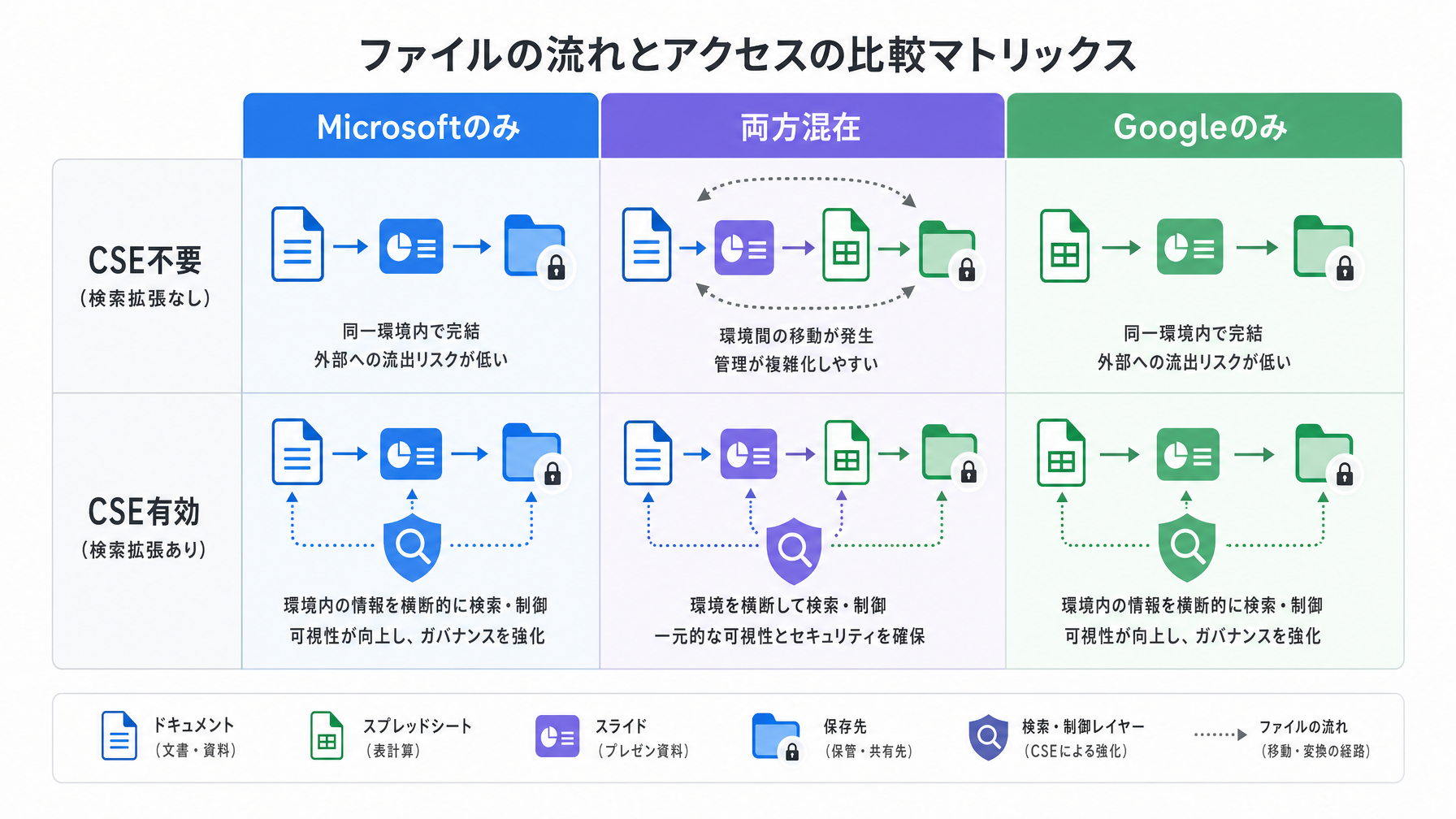
MicrosoftとGoogleの両方を使っている会社は、日本でも珍しくありません。たとえば、社内のコミュニケーションにはGoogle Workspaceを使いながら、取引先とのファイル共有ではPowerPointやExcelを使い続けているケースです。帝国データバンクが2025年に公表した中小企業のIT活用実態調査によれば、従業員50人以下の企業のうち約4割が「Microsoft 365とGoogle Workspaceを同時に契約または併用している」と回答しています。この数字が示すとおり、ファイル形式の壁は多くの会社にとってリアルな課題です。
問題はファイル形式の変換だけではありませんでした。医療・法務・金融といった業種や、個人情報を扱う部門では、ファイルを暗号化したまま扱うことがセキュリティポリシーで求められる場合があります。従来のGoogle SlidesでPowerPointファイルを開くには、一度ファイルの内容を平文(暗号化されていない状態)として読み込んでから変換する必要があり、暗号化を維持したまま変換することができませんでした。この仕組みの制約から、セキュリティ要件が厳しい部門ではGoogle Slidesへの移行をあきらめていた会社もあります。
クライアントサイド暗号化とは何か
Google Workspaceの「クライアントサイド暗号化(CSE)」という言葉が出てきたので、まず説明します。通常、クラウドサービスはサーバー側でファイルを暗号化して保存します。しかしサーバー側の暗号化では、サービス提供者(この場合Googleの従業員や管理者)がデータにアクセスできる可能性が残ります。
クライアントサイド暗号化は、ファイルをGoogleのサーバーに送る前に、利用者側の端末(クライアント)で暗号化する仕組みです。Googleのサーバーには暗号化済みのデータしか届かないため、Google側でも中身を見ることができません。暗号鍵は組織が自分で管理するため、データの管理権限を完全に自社が持てます。この仕組みは、外部クラウドに預けることへの懸念が強い業種、または規制対応で厳格なデータ管理が求められる会社に向いています。
CSEはGoogle WorkspaceのBusiness PlusプランおよびEnterpriseプラン以上で利用できます。スタンダードやBusiness Starterには含まれないため、自社の契約プランをまず確認してください。また、CSEを有効にするには事前に管理コンソールでの設定と、外部の暗号鍵管理サービスとの連携が必要です。準備なしにすぐ使えるものではなく、IT担当者または外部の支援業者との作業が前提になります。
今回のベータ機能で何が変わるか
今回ベータ公開されたのは、「CSE Office Interopベータプログラム」の一部として提供される機能です。PowerPointファイルを取り込む際に、内容がGoogleのサーバーに届く前に端末側で暗号化したまま変換し、Google Slidesのファイルとして保存するという流れになります。
つまり、これまで「暗号化を保ちたいならPowerPointのまま使うしかない」という状況だったのが、「暗号化を保ちながらGoogle Slidesで編集できる」状態になるということです。変換後のスライドは「high-fidelity(高忠実度)」と表現されており、元のデザインをできるだけ維持した状態で取り込まれます。ただし完全なレイアウト再現を保証するものではなく、フォントや特殊なアニメーション効果の扱いは変換後に確認が必要です。
たとえば、従業員40人の建設会社で総務部門がGoogleを使い、営業チームが取引先とPowerPointで資料をやり取りしているケースを考えてみます。これまでは受け取った提案資料をGoogle Slidesで編集しようとすると、セキュリティポリシーに引っかかるか、暗号化を解除して扱うかの二択でした。この機能が正式リリースされれば、暗号化を維持したまま営業担当者がSlidesで資料を修正し、そのまま返送できるようになります。
対象プランとベータへの参加条件
以下の表は、CSE関連機能の利用可否をプラン別にまとめたものです。参考情報として整理しましたが、プラン内容はGoogleの公式ページで最新情報を確認してください。
| プラン | CSE利用 | CSE Office Interopベータ参加 |
|---|---|---|
| Business Starter | × | × |
| Business Standard | × | × |
| Business Plus | ○ | 申請次第 |
| Enterprise Starter | ○ | 申請次第 |
| Enterprise Standard以上 | ○ | 申請次第 |
| Education Plus | ○ | 申請次第 |
ベータプログラムへの参加は、Google Workspaceの管理者がGoogle Workspace管理コンソールまたはGoogle担当者経由で申請する形になります。現時点では「eligible customers(対象顧客)」に限定されており、すべての有料プランが即日参加できるわけではありません。自社がBusiness Plus以上を契約していても、参加条件を満たしているかはGoogle側の確認が必要です。
CSEの初期設定には、Googleが提携する外部の暗号鍵管理サービス(Thales、Virtru、Flowcryptなど)との接続設定が伴います。月額費用は鍵管理サービスの提供会社によって異なり、ユーザー数や機能によって変わりますが、小規模チームでも月数万円単位のコストが発生することが多いです。「セキュリティ強化のためにCSEを試したい」と考えている場合は、この追加コストも含めて検討することをお勧めします。
Google WorkspaceのプランとChatGPTのような生成AIツールを組み合わせた活用については、ChatGPT活用ガイドでも取り上げています。
中小企業としての現実的な見方
この機能が「中小企業全員に関係する」かというと、そうではありません。通常の業務でPowerPointとSlidesを使い分けているだけなら、CSEを有効にする手間とコストをかけてまで試す必要性は低いです。
一方で、次のような状況に当てはまる会社には検討する価値があります。まず、医療・法律・会計・金融など、データの機密性について厳格な社内規程や法的要件がある業種です。次に、大企業の取引先からセキュリティ基準の遵守を求められており、その一環でファイル管理の証跡が必要な会社です。そして、すでにGoogle WorkspaceのBusiness Plus以上を契約していて、CSEの導入を検討していた会社です。
逆に、Google WorkspaceのBusinessスタンダード以下を使っている場合や、ファイルのセキュリティより「使いやすさ」を優先している場合は、まず通常のPowerPoint変換機能を使い慣れることのほうが先でしょう。プロンプトの書き方ガイドで触れているように、ツールの使い方を習得することで業務効率が上がる場面は多く、セキュリティの強化と並行して検討できます。
まとめ
Googleが今回公開したベータ機能は、MicrosoftとGoogleを両方使っている会社にとって「ようやく現実的な選択肢が増えた」という変化です。ただしCSEという仕組み自体がまだ設定や運用のハードルが高く、すべての中小企業に今すぐ必要かどうかは、自社の業種・契約プラン・セキュリティ要件によって変わります。
自社でMicrosoftとGoogleを混在利用しており、ファイルのセキュリティに課題を感じているなら、まず現在の契約プランがBusiness Plus以上かどうかを確認するところから始められます。導入を本格的に検討する段階になったら、IT担当者または外部の支援業者に相談するのが現実的なルートです。AI活用や業務効率化のツール選定についてご相談があれば、お問い合わせページからご連絡ください。