「動画を作りたいけど人がいない」は、もう言い訳にならなくなってきた
Google Workspaceのアプリ群に含まれるGoogle Vids(Googleが提供する、ブラウザ上でスライドや映像を組み合わせて動画を作れるツール)に、新しいAIモデル「Gemini Omni 1.1 Flash」が統合されました。1080pでの書き出し対応、動画の長さを指定して生成・延長できる「尺の制御機能」、そして映像内のキャラクターや音声が途中でブレにくくなる品質改善が一度に加わっています。この記事では、この変化が中小企業の動画制作の現場にどう影響するのかを整理します。
動画外注の相場と、AI生成に切り替えた場合のコスト感
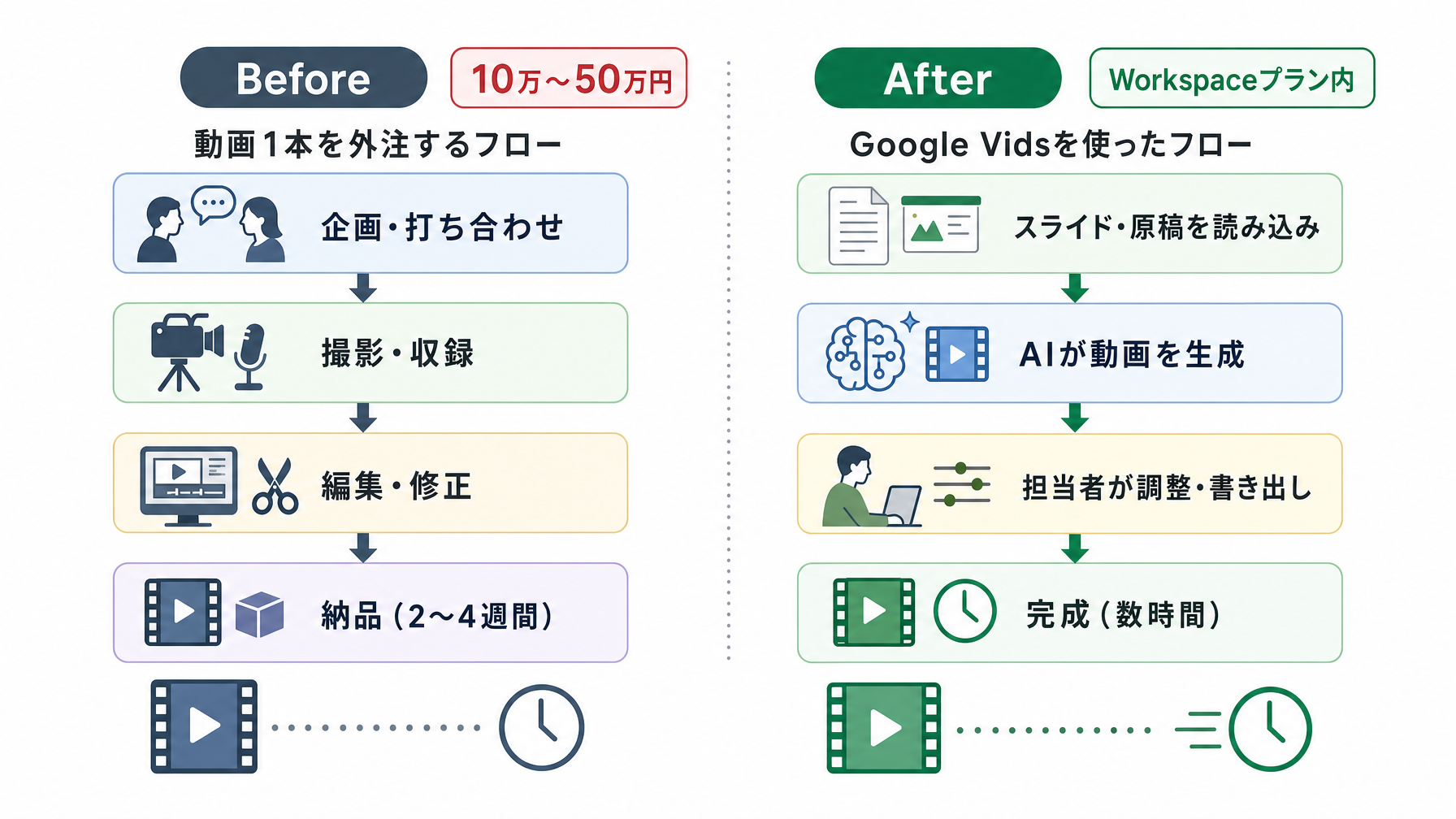
動画制作を外注したことがある会社なら、見積もりの重さは体感で分かるはずです。一般的な相場として、30秒〜2分程度の説明動画や商品紹介動画を制作会社に依頼した場合、企画・撮影・編集込みで10万〜50万円程度になることが多く、修正が増えれば追加費用が発生します。研修用動画を年間数本作る場合、制作費だけで年間100万円を超えるケースも珍しくありません。
一方、Google Vidsは、Google Workspace BusinessプランまたはEnterpriseプランの契約があれば追加費用なしで使えます(Business Starterプランでは一部機能の対応状況が異なるため、利用中のプランを確認する必要があります)。今回のGemini Omni 1.1 Flash統合も、基本的には既存の契約範囲内で反映される見込みです。
以下は、動画1本あたりの目安比較です。
| 項目 | 制作会社に外注 | Google Vids AI生成 |
|---|---|---|
| 制作費(1本あたり) | 10万〜50万円 | Workspaceプラン内 |
| 納品までの期間 | 2週間〜1ヶ月 | 数時間〜1日 |
| 修正の手間 | 都度発注・費用発生 | 自社で即時対応 |
| 解像度 | 制作会社に依存 | 1080p対応(今回から) |
| 尺の自由度 | 打ち合わせが必要 | 生成時に指定可能 |
この比較は「Google Vidsが外注と同品質か」を主張するものではありません。ただ、研修の手順説明や商品の簡易紹介のように「毎回クリエイティブな演出は不要で、伝わればいい」という用途では、コストと速度の差が判断の材料になります。
今回の更新で何が変わったか
Gemini Omni 1.1 Flashは、Googleが提供するマルチモーダルAIモデル(テキスト・画像・音声・動画を横断して処理できるモデル)の最新版です。Google Vids上でこのモデルが使えるようになったことで、具体的には以下の変化が生まれています。
映像の一貫性が上がった
以前のAI動画生成では、同じ人物やキャラクターを複数シーンにわたって登場させると、顔つきや声が途中でブレることが多く、それが「AI感」として目立っていました。Omni 1.1では「キャラクターと音声の一貫性に大きな改善があった」と公式が明示しており、社内研修ナレーターのような役割を果たすキャラクターを複数シーンで安定して使いやすくなっています。
1080pで書き出せるようになった
これまでのAI生成動画は解像度が低く、プロジェクター投影や顧客向け動画として使いにくいケースがありました。1080p対応により、ウェブサイト掲載や社内研修での投影に耐える解像度で書き出せるようになっています。
尺を指定して生成・延長できる
動画の「時間制御」機能が加わり、生成時に尺を指定したり、既存のAI生成動画を特定の長さまで延長したりできるようになりました。「30秒に収めたい」「2分の研修動画にしたい」という要件に対して、編集でつじつまを合わせる手間が減ります。
誰が使うと効果が出やすいか
従業員30人規模のメーカーで、製品の使い方を取引先に説明する必要がある会社を例に考えてみます。これまでは、営業担当が毎回訪問してデモするか、外注した動画を1本作って使い回すかという選択でした。前者は人件費と移動コストがかかり、後者は製品仕様が変わるたびに作り直しの費用が発生します。
Google Vidsを使えば、製品の説明文や画像を元に動画の下書きをAIに生成させ、担当者がナレーション原稿を調整して完成させるフローを組めます。製品改良のたびに更新できるコストで作れるのが、外注との実質的な差です。プロンプト(AIへの指示文)の書き方によって出力品質は変わるため、この点についてはプロンプトの書き方ガイドで基本を押さえておくと、動画生成の指示出しにも応用できます。
一方、インタビュー映像や高度な映像表現が必要なブランド動画、あるいは外部向けの広告動画は、まだ制作会社との協業が現実的です。AI生成は「構成が決まっていて、繰り返し作る必要がある」動画に向いています。
社内研修に絞って考えると、使い始めのハードルは低めです。たとえば、新入社員向けの業務フロー説明、コンプライアンスの基礎説明、システム操作のチュートリアルなど、毎年更新が必要で人前で説明するのにも手間がかかっていたコンテンツから試すと、費用対効果を確認しやすくなります。Google Workspaceをすでに全社で使っている会社なら、VidsはGoogleドライブやスライドと同じ画面から開けるため、まったく新しいツールを覚えるような負荷はありません。
Google Vidsを使ったことがない会社向けの始め方
Google Vidsは、Google WorkspaceのBusiness以上のプランに含まれているウェブアプリです。Googleドライブの「新規作成」メニューから「Google Vids」を選ぶと起動します。日本語でのUI対応状況や、AIによる動画生成機能の展開タイミングは地域・プランによって差があるため、利用中のWorkspace管理者コンソールで機能の有効化状態を確認するのが確実です。
ChatGPTの使い方ガイドで紹介しているように、AIツール全般に言えることですが、最初に「完璧なものを1本」作ろうとするより、「とりあえず社内研修の1コンテンツで試してみる」ほうが使い方の感覚を掴みやすくなります。Google Vidsの場合も、既存のスライド資料を読み込ませてAIに動画の構成を提案させるところから始めると、操作に慣れるまでの時間を短縮できます。
まとめ
Google VidsへのGemini Omni 1.1 Flash統合は、「動画制作は専門家の仕事」という前提を少しずつ崩す変化です。1080p対応と尺の制御機能が加わったことで、これまで「AI生成は品質が使い物にならない」と判断していた会社も、あらためて試す価値が出てきました。
判断の分かれ目は、自社の動画ニーズが「定型的・反復的か」「クリエイティブな演出が必要か」どちらに近いかです。社内研修や製品説明のような前者であれば、まず1本作ってみることがそのまま判断材料になります。どこから手をつければよいか迷う場合は、AI導入の相談窓口に問い合わせていただければ、自社の用途に合った始め方を一緒に整理できます。