Google ChatにGemini(Googleが開発するAIアシスタント)が組み込まれ、チャットの会話を読み取って会議の日程調整を自動化する機能が追加されました。「明日の午後、提案書の確認で30分もらえますか?」と誰かが送るだけで、AIが意図を検知し、ワンクリックで予定を入れられる状態を作ってくれます。日程調整のやり取りが多い職場では、地味に削れる手間がかなりあります。この記事では、機能の仕組み・使える条件・実務での応用シナリオを整理します。
何が変わったのか
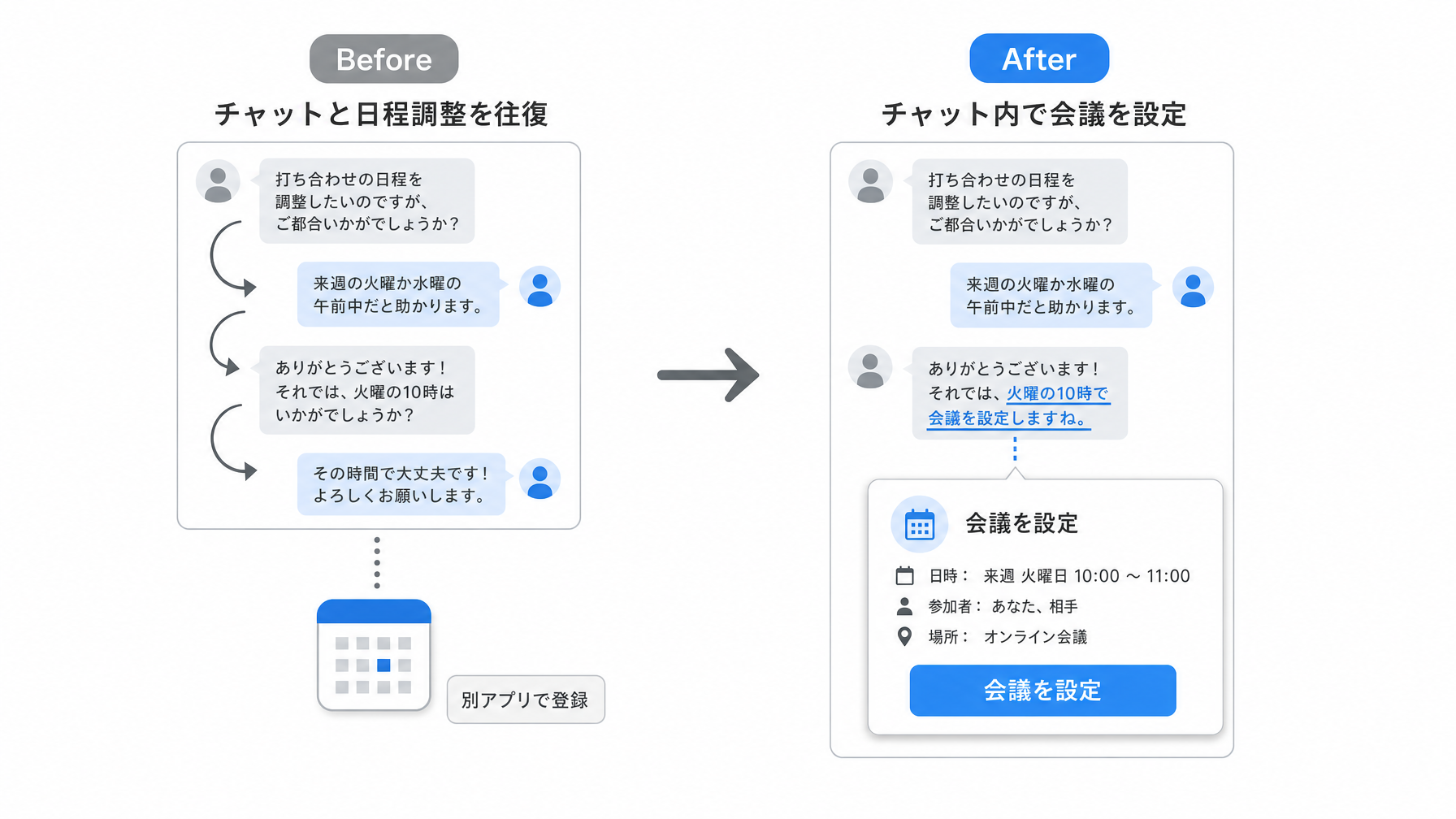
これまでGoogle ChatでWeb会議の予定を入れるには、チャットでやり取りして日時を決めた後、別ウィンドウでGoogle Calendarを開き、タイトルや参加者や時間帯を入力して保存する、という手順を踏む必要がありました。チャットとカレンダーを行き来する作業は数分で済むものの、一日に何度もやると積み重なります。
今回の変更では、Google Chat上でメンバーが「時間を合わせよう」という趣旨の発言をすると、GeminiがそのテキストにAIによる下線を自動的に引きます。その下線部分にカーソルを合わせると、会議を設定するためのポップアップが出てくる仕組みです。そのまま操作を進めれば、参加者のカレンダーの空き時間を確認しながら、ワンクリックで予定を入れられます。チャットを離れることなく、会話の流れの中で日程調整が完結します。
使える条件と対象範囲
この機能にはいくつか前提条件があります。対象となるのは最大5人までの会話(1対1のダイレクトメッセージ、またはグループチャット)です。大人数のチャンネルやスペースでは今のところ対象外になっています。
利用にはGoogle WorkspaceのプランでGeminiの機能が有効になっていることが必要です。Google Workspaceには複数のプランがあり、Gemini機能が含まれるかはプランによって異なります。現在利用しているプランの管理画面(admin.google.com)でGeminiが有効になっているか確認できます。まだGoogle Workspaceを契約していない場合、Business Starterプランは1ユーザーあたり月額680円(税抜)から始められます。Geminiの機能が含まれるプランはBusiness Standard以上になるため、現在のプランを確認してから判断するのが現実的です。
なお、機能はGeminiが特定のフレーズだけに反応するわけではなく、会議の日程を相談する意図を含む文脈を幅広く認識します。「15分だけ話せますか?」「来週オンラインでつないでもいいですか?」といった表現でも検知されます。
日程調整の「見えないコスト」を試算する
この機能が実際に効くかどうかは、現在の日程調整にどれくらいの手間がかかっているかによります。社内での会話や取引先との連絡を観察してみると、1件の会議を設定するまでに平均5〜8往復のメッセージが飛び交うケースはめずらしくありません。「水曜の午後はどうですか」「その時間は外出中です」「では木曜の午前中は」「午後のほうが助かります」……という流れが、チャット・メール・口頭にまたがって起きている職場も多いです。
仮に1件あたり6往復のやり取りと、カレンダーへの登録作業込みで1人5分かかると仮定した場合、週に5件の会議を設定する担当者は週25分を日程調整だけに使っている計算になります。月換算で約100分。10人の担当者がいれば月1,000分、約17時間分です。金額に換算するかどうかはともかく、「他の仕事に使えたかもしれない時間」として意識する価値はあります。
もちろんこの機能で全ての日程調整が自動化されるわけではありません。5人以上の会議、社外の人との調整、複雑な条件が絡む場合には従来通りの手順が必要です。ただ、社内の少人数チャットで頻繁にやり取りが発生している会社であれば、削れる部分は明確にあります。
具体的な使用シーン
従業員35人の製造業で、営業チームが3人いる会社を例に考えてみます。毎週月曜に行っていた週次の振り返り会議は、メンバーが全員Google Chatを使っているため、日曜夜に誰かが「明日10時に集まれる?」と送れば、Geminiが検知して翌朝の予定をワンクリックで入れられます。これまでは誰かがカレンダーを開いて招待状を送り、参加者が受け入れる操作をするという手順が毎週発生していました。小さい変化ですが、週次の繰り返しで効いてくる部分です。
もう一つ、バックオフィスでの活用も考えられます。経理担当が月末に各部署のリーダーと予算の確認をする場面で、「今月末に30分だけ確認させてください」とGoogle Chat上でメッセージを送るだけで、相手の空き時間に合わせた会議設定が流れの中で完結します。経理担当にとっては、カレンダーを開いて各人に個別に招待を送る作業が不要になります。5人以内の会話であれば、リーダーたちとのグループチャットでまとめて処理できます。
導入前に確認しておくこと
この機能は現在英語圏を中心に展開中で、日本語の会話への対応状況は順次拡張されていく見込みです。日本語のフレーズをどこまで検知できるかは、実際に試してみないと分からない部分があります。まず1対1のチャットで「明日少し話せますか?」と送ってみて、下線が引かれるかどうかを確認するのが確実です。
Geminiの機能を有効化するかどうかは、Google Workspaceの管理者権限を持つ担当者がコントロールできます。セキュリティや情報管理の観点から、有効化の判断は管理者と相談してから進める方が安全です。プロンプトの書き方ガイドでも触れているように、AIの機能を業務に組み込む際は「何の作業に使うのか」を先に決めてから試した方が、使い始めてからの混乱が少ないです。
また、Google ChatとGoogle Calendarをすでに業務で使っているかどうかが前提になります。一方しか使っていない場合や、カレンダーの共有設定が社内でバラバラな場合は、機能が正常に動作しないことがあります。ChatGPTの使い方ガイドでもAIツールの前提環境について整理していますが、ツールを活かすには周辺の設定が整っていることが条件になります。
まとめ
Google ChatのGemini新機能は、AIが「大きな仕事をこなす」というより、「毎日の小さな手間を削る」という方向の変化です。日程調整のたびにアプリを行き来する時間が実際にどれくらいあるかを、自分のチャット履歴を振り返って確認してみてください。Google Workspaceをすでに使っている会社なら、まずGemini機能が有効になっているかを確認するだけで試せます。大がかりな導入作業は必要ありません。
AI活用の相談や社内での展開方法に迷う場合は、お気軽にご相談ください。