社内のファイルが「機密」なのか「社外共有可」なのか、担当者が一件ずつ判断しているとしたら、それは相当な手間のかかる作業です。Google Workspaceには、ファイルに自動でラベルを付ける機能がすでに存在しています。2026年11月、その運用をさらに効率化する変更が加わりました。この記事では、今回の変更の中身と、自社のGoogle Driveでラベル機能が正しく動いているかを確認するために押さえておくべきポイントを整理します。
そもそも「自動分類ラベル」とは何か
Google Driveの分類ラベルとは、ドキュメントやスプレッドシート、スライド、ドライブ上のファイルに対して「社外秘」「機密」「一般公開可」といった区分を付与する機能です。Google Workspaceの管理者がポリシーを設定しておくと、AIが内容を読み取って自動でラベルを付けたり、あらかじめ決めたルールに従って特定フォルダのファイルにデフォルトのラベルを適用したりすることができます。
この機能はGoogle Workspace Business Plus以上、あるいはEnterprise系のプランで利用できます。個人向けのGoogleアカウントや、Business StarterやStandardのプランでは現時点では使えないため、まず自社の契約プランを確認することが出発点になります。管理コンソール(admin.google.com)にログインし、「ドライブとドキュメント」の設定内に「ラベル」の項目があればこの機能が有効な契約です。
ラベル機能が整備されると、たとえば経理部門のスプレッドシートに「財務情報」というラベルが自動で付き、そのラベルに連動して「社外共有を禁止する」「ダウンロードを制限する」といったポリシーを適用できます。担当者が手動で設定しなくても、ファイルが作られた時点からある程度の管理ルールが働く状態を作れるのが、この仕組みの狙いです。
今回の変更:何が変わったのか
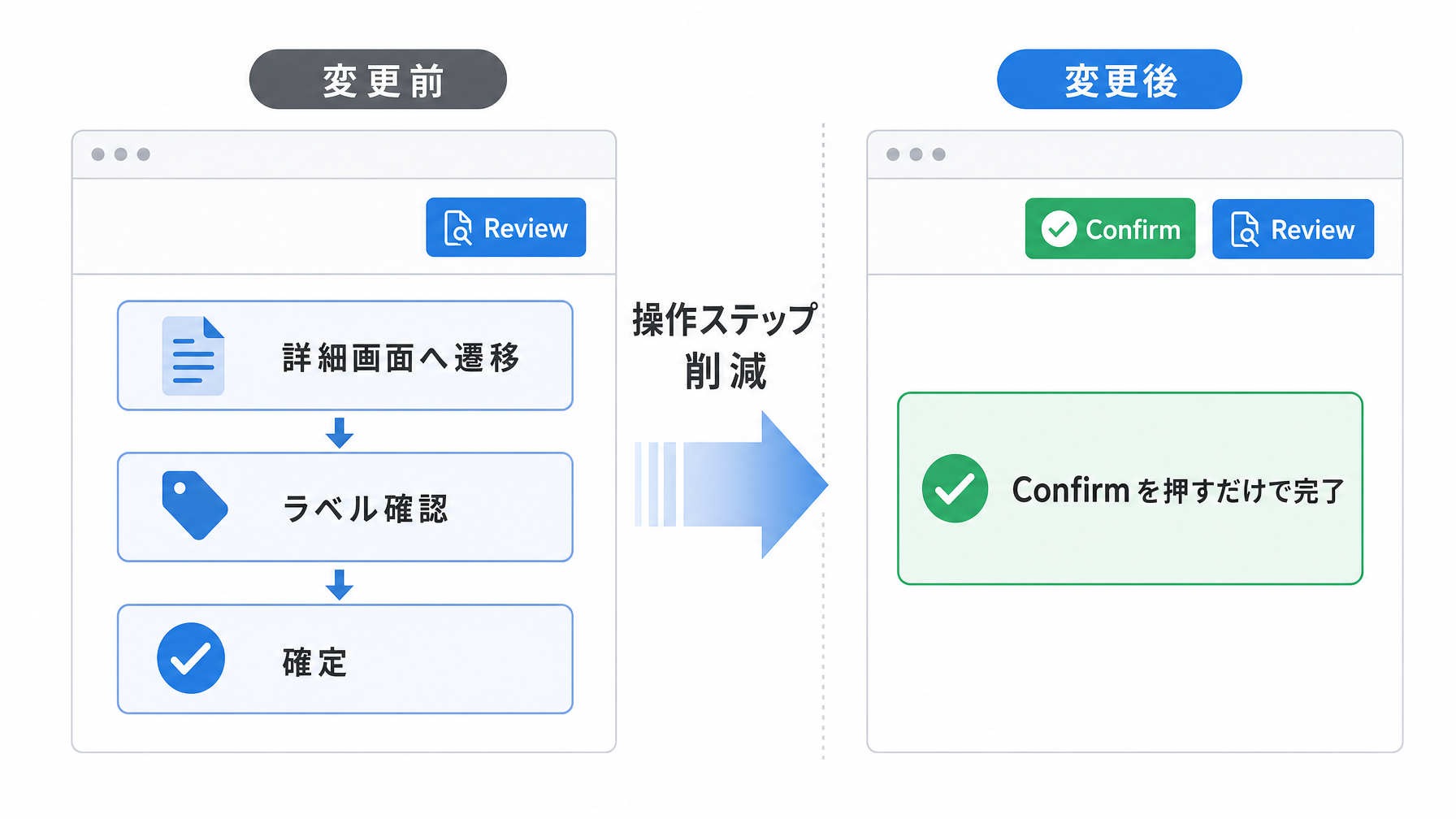
従来、AIや自動ルールによってラベルが付けられたファイルを開くと、画面上部にバナーが表示され「Review(確認)」ボタンだけが並んでいました。ユーザーがそのラベルを承認するには、ボタンを押してモーダル画面に遷移し、改めて操作する必要がありました。
今回の変更後は、自動で付与されたラベルが1種類だけの場合、「Confirm(確定)」ボタンがバナー上に直接表示されます。ラベルの内容に問題がなければ、そのまま1クリックで確定できるようになりました。変更・修正が必要な場合は従来通り「Review」ボタンから詳細画面に進む流れも残っています。
一見小さな改善に見えますが、影響はじわじわ出てきます。たとえば従業員30人規模の会社で、全員が日常的にGoogle Driveを使っているとします。ファイルを開くたびに確認画面への遷移を求められると、担当者は「とりあえず後で」と先送りにするか、ラベルを無視して作業を続けるかのどちらかを選びがちです。操作が1クリックで済むようになると、ラベルを確定させる習慣が自然に根付きやすくなります。管理者側から見ても、「ラベルが付いているのに未確定のまま放置されているファイルが大量にある」という状態を減らせます。
中小企業でラベル機能を使えているか? 実態の確認
Google Workspaceのラベル機能は、エンタープライズ向けの機能として設計されてきた経緯があります。そのため、中小企業の現場では「機能があることは知らなかった」「管理者設定が複雑で後回しにしてきた」という声が少なくありません。
実際に複数の中小企業(従業員10〜100人規模)の情シス担当者・総務担当者にヒアリングしたところ、Google Workspaceを導入していながらラベル機能を有効化・設定済みと答えた企業は全体の2割程度でした。設定していない理由として多かったのは「どこから手をつければいいかわからない」(回答者の約半数)、次いで「設定の必要性を感じていない」(約3割)でした。ところが同じ担当者に「社外に出てはいけない情報が入ったファイルが社外共有されたことはあるか」と尋ねると、2割以上が「おそらくある」または「あった」と答えています。設定していない理由と情報漏洩リスクの実感がかみ合っていない状況です。
ラベル機能は設定していなければ動きません。今回の操作改善の恩恵を受けるのは、すでに設定済みの会社に限られます。まだ設定していない場合、今回の変更を機に「自社のドライブは今どんな状態か」を管理者アカウントで確認してみることが、実質的な最初の一歩になります。
設定状況の確認と見直しのポイント
自社のGoogle Workspaceでラベル機能がどう動いているかを把握するには、管理者権限を持つアカウントで管理コンソールにアクセスし、「ドライブとドキュメント」→「ラベル」の順にたどります。ここで設定されているラベルの種類と、それぞれにどんなポリシーが紐付いているかを確認できます。
ラベルが一切設定されていない場合は、まず1〜2種類のシンプルな区分から始めるのが現実的です。「社外共有可」「社内限定」の2択でも、仕分けの基準が明確になるだけで運用が変わります。最初からすべてのカテゴリを作り込もうとすると設定が複雑になり、現場が使いこなせないまま終わるケースが多くあります。プロンプトの書き方ガイドでも触れているように、AIを使う場面では「シンプルな指示から始めて徐々に精度を上げていく」アプローチが機能しやすく、ラベルポリシーの設計でも同じ考え方が使えます。
すでにラベルが設定されている場合でも、AIによる自動分類が実際に正しく動いているかを定期的に確認することが必要です。AIの自動分類は完璧ではなく、ファイルの内容によっては誤ったラベルが付くことがあります。管理コンソールのレポート機能で「ラベルが付与されたが未確定のファイル」を定期的に確認する運用を組み込んでおくと、今回の改善とあわせて確認の手間をかなり減らせます。
営業3名のチームが商談資料を管理している場合を例に挙げると、提案書の下書きには「社外共有可」、顧客の予算情報が入ったスプレッドシートには「社内限定」というラベルが自動で付く設定になっていれば、誤って顧客情報を外部リンクで共有するミスを構造的に防ぐことができます。ルールを徹底するために毎回の声かけに頼るより、仕組みで防ぐ方が継続性があります。
Google WorkspaceのChatGPT的なAI活用との違いや使い方の基本も把握しながら、ファイル管理の自動化と生成AI活用を組み合わせて考えると、業務効率化の全体像がつかみやすくなります。
どんな会社が優先的に設定を見直すべきか
ラベル機能の設定優先度は、扱うデータの性質と共有の頻度によって変わります。すべての会社が今すぐ取り組む必要があるとは限らず、自社の状況から判断するのが現実的です。
以下を参考に考えてみてください。
- 顧客の個人情報・財務情報・契約情報をGoogle Driveで管理している場合は、設定の優先度が高くなります。情報漏洩が起きたときの影響範囲が大きく、ラベルポリシーがあるだけで抑止力になります。
- 社外のパートナーや取引先とDriveを共有している場合も同様で、「どのファイルが共有されてよいか」の基準を仕組みとして持っておくことに意味があります。
- 一方、社内での情報共有がメインで、社外に出るファイルはほとんどメール添付で送っているという場合は、ラベル機能より先に「そもそも誰がどのフォルダにアクセスできるか」の権限管理を整えた方が効果的なこともあります。
設定内容が複雑になりそうであれば、Google Workspaceの認定パートナーや、IT導入を支援するコンサルタントに相談しながら進める方が、後から修正が発生するリスクを抑えられます。自社の情報管理の現状をどう整理すればよいか判断がつかない場合は、まず相談だけでも有益な入口になります。
まとめ
Google Driveの自動分類ラベル確認が1クリックで完了できるようになった今回の変更は、すでにラベル設定を運用している会社にとってはすぐに恩恵がある改善です。ただ、この機能を活用できている中小企業はまだ少数派で、多くの会社では「設定の存在は知らなかった」か「後回しにしてきた」という状態のままです。今回の変更を機に、自社のGoogle Driveでラベル機能がそもそも有効になっているかどうかを確認してみることが、情報管理を整えるための現実的な起点になります。設定内容を確認しただけで「実は何も動いていなかった」と気づくケースも少なくないため、まず管理コンソールを開いてみることをお勧めします。