Google Workspace Studio(Googleが提供するノーコードの業務自動化ツール)に、2026年11月、ワークフローの実行を指定した時刻や期間だけ一時停止できる「Wait until」ステップが追加されました。地味に聞こえますが、これは「承認が返ってくるまで次の処理をしたくない」「翌朝9時になったらメールを送りたい」といった、手動でタイミングを合わせていた業務を自動化できるようになる、実務への影響が大きい変更です。この記事では、この機能が何を変えるのか、中小企業のどういう場面で使えるのかを整理します。
Workspace StudioとWait untilが何をするのか
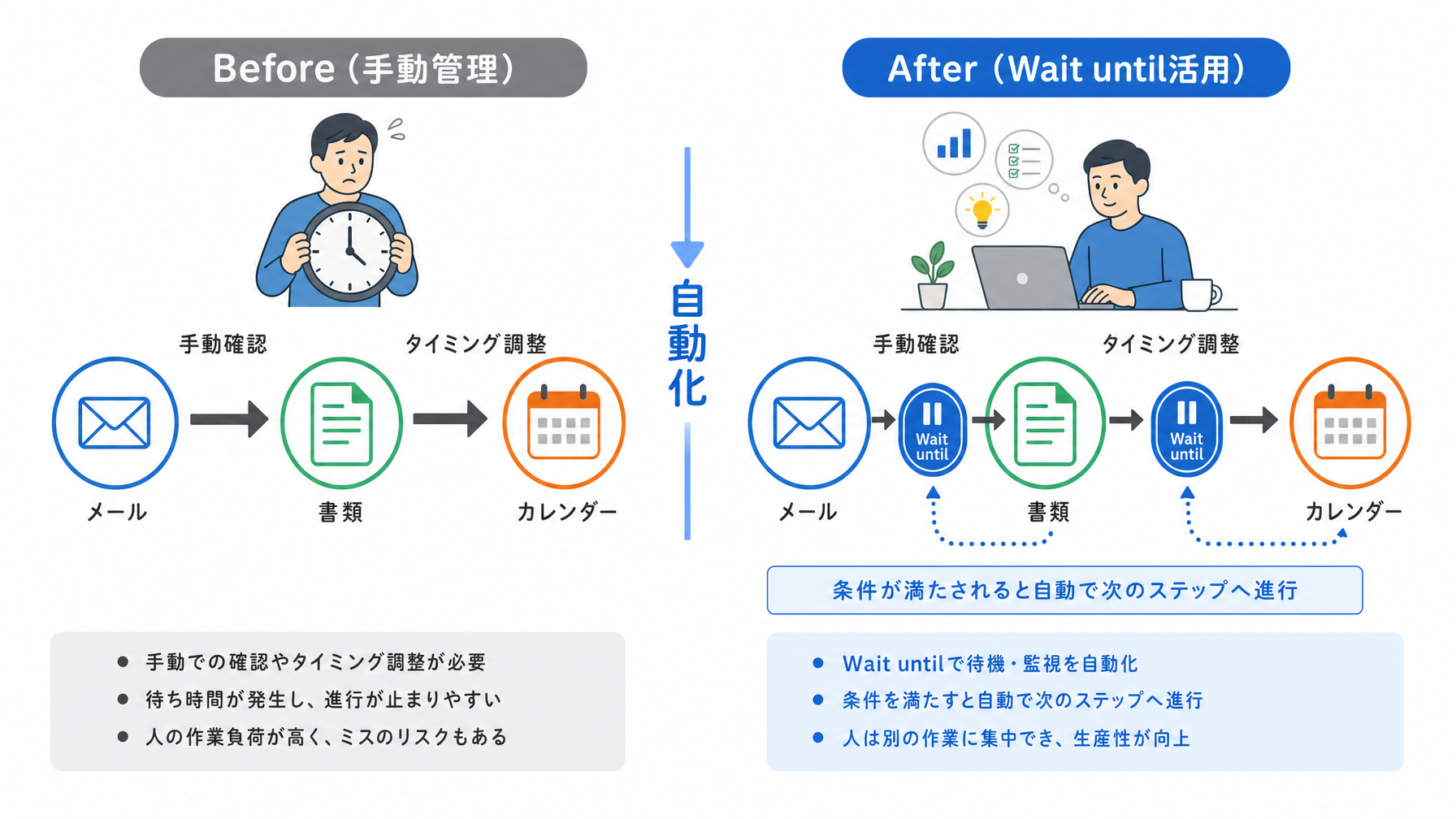
Google Workspace Studioは、GmailやGoogleカレンダー、Googleスプレッドシートなどのツールを組み合わせて、業務の流れを自動化できるサービスです。プログラミングの知識がなくても、画面上でフロー(流れ)を組み立てられるのが特徴で、中小企業の管理部門でも使える設計になっています。ただし、これはGoogle Workspaceの契約が前提のサービスです。Business StarterプランやBusiness Standardプランでも利用できますが、利用できる機能の範囲はプランや組織の設定によって異なるため、まず自社のプランを確認する必要があります。
今回追加された「Wait until」ステップは、フローの途中で処理を一時停止し、「指定した日時になったら再開する」または「○時間後に再開する」という制御ができるようにするものです。待機できる最長期間は14日間。条件分岐(Check if)やループ処理(Repeat for each)の中でも使えるため、複雑なフローにも対応できます。これまでは複数ステップにまたがるワークフローで時間的なタイミングを制御するには、一度フローを止めて手動でトリガーし直す必要があり、その管理を人がやるしかありませんでした。
中小企業で起きている「タイミング待ちの手作業」
従業員30〜50人規模の会社では、自動化できていそうで実は手動でやっている作業が意外と多く残っています。その多くに「時間がからんでいる」という共通点があります。たとえば、見積書の承認が上長から来るまで顧客への返信を待つ、夜に受けた問い合わせへの回答を翌営業日の朝にまとめて送る、月末に締めたデータを翌月1日の朝に関係者へ展開する、といったものです。これらは「次の処理をするタイミングを人が判断している」ケースであり、担当者がリマインダーを設定したりカレンダーに予定を入れたりして管理しています。
以下の表は、Wait untilで代替できる可能性が高い「時間がからむ手作業」を整理したものです。
| よくある手作業 | 現状の対応 | Wait untilで代替できる動き |
|---|---|---|
| 承認待ち後の顧客通知 | 承認メールを受けたら担当者が手動で連絡 | 承認トリガー後、即時または指定時刻に自動送信 |
| 翌営業日朝の一斉展開 | 前日夜に下書き、翌朝に手動送信 | 夜のうちにフローをセット、翌9時に自動送信 |
| 月次レポートの定時配信 | 担当者が月初に手動でスプレッドシートを共有 | 月末処理後、Wait untilで翌月1日朝まで待機して自動配信 |
| 社内申請の期限リマインド | 担当者がカレンダーを見てメールを手打ち | 申請受理から3日後に自動リマインド送信 |
| キャンペーン開始連絡 | 解禁時刻に合わせて担当者が手動投稿 | 解禁日時をWait untilに設定し自動で次のステップへ |
こうして並べると、特別なケースではなく日常的に繰り返している作業が対象になることがわかります。
具体的にどう使うか——総務・管理部門の場面で考える
従業員45人の製造会社で、総務担当が1人で稟議書の受付から上長への回覧、承認後の各部門通知を担当しているとします。これまでは「稟議書が来たら上長にメールで回覧し、承認メールが返ってきたら手動で各部門に通知する」という流れで、承認のタイミングが読めないため担当者は常にメールを気にしなければなりませんでした。
Workspace Studioで「稟議書受信→上長にメール→Wait until(承認トリガーまで待機)→各部門に自動通知」というフローを組むと、担当者が間に入らなくても処理が流れるようになります。さらに、Wait untilに「3日後の9:00」という期限も設定しておけば、承認が来なかった場合に自動でリマインドを送ることも組み合わせられます。これは総務担当者の「承認を待ちながら次の作業に入れない」という状況をかなり改善できます。
別の例として、営業3人のチームが見積書を顧客に送るタイミングを管理している場面があります。見積りの内容確認が終わった時点で顧客へ送れるケースばかりではなく、「担当役員が週明けに戻ってから送りたい」「金曜の夕方には送りたくない(週明け月曜の朝にしたい)」という調整が発生することがあります。これまではGmailの「送信日時指定」機能を個別に使って対応していましたが、見積書作成から送付までの複数ステップを一つのフローに統合し、Wait untilで送信タイミングを制御できれば、個別設定の手間がなくなります。
使い始める前に確認しておくこと
Workspace StudioとWait untilを使うには、まずGoogle Workspaceの管理コンソールでStudioが有効になっているかを確認します。管理者権限を持つアカウントでコンソールにログインし、「アプリ」→「Google Workspace」→「Workspace Studio」の項目を探してください。有効になっていない場合はここでオンにする必要があります。
費用の面では、Workspace Studioの基本的な利用自体は多くのプランで追加費用なしで使えますが、フローの実行回数や高度な機能については今後プランごとの制限が設けられる可能性があります。今の時点では公式のアップデートページで最新情報を確認するのが確実です。また、Wait untilは最長14日間の待機に対応していますが、それを超えるケース(例:月に1回の処理)には対応できないため、定期実行にはGoogleカレンダーのスケジュールトリガーと組み合わせる構成を検討する必要があります。
技術的な準備のハードルは低い方で、Wait untilステップはフローエディタ上でドラッグ&ドロップで追加できます。ChatGPTの使い方ガイドでも触れているように、AIを使った自動化は「何ができるか」より「自分の業務のどこに当てはめるか」を先に整理する方が導入がスムーズです。同様に、Workspace Studioでも「どの手作業が時間のタイミングに依存しているか」を書き出してからフローを設計する順番が、無駄な試行錯誤を減らします。
フロー設計でよくある見落とし
Wait untilを組み込む際に気をつけたい点が二つあります。一つは、待機中にフローの前提となる情報が変わるケースへの対処です。たとえば「承認が来るまで待機」と設定していたとき、申請が取り消されたり差し戻しになったりした場合、フローがどう動くかを事前に設計しておかないと、不要な通知が送られてしまうことがあります。条件分岐(Check if)と組み合わせて「待機後に状態を確認してから次へ進む」構造にするのが安全です。
もう一つは、14日の上限を超えるユースケースを無理に一つのフローに詰め込もうとするパターンです。たとえば「月末締め処理の完了から翌月末まで待機して次の処理をする」という設計は、Wait untilの制約上できません。この場合はフローを分割し、カレンダートリガーで翌月のフローを別途起動する設計に切り替えると整理しやすくなります。プロンプトの書き方ガイドでも構造化の考え方を紹介していますが、自動化フローの設計も「一つに詰め込まず分けて考える」発想が実は重要です。
まとめ
Wait untilの追加は、Workspace Studioを「単純な連続処理の自動化ツール」から「時間軸を含む業務フローの管理ツール」に近づける変更です。承認待ち、翌営業日送信、期限リマインドといった、今まで「担当者が気をつけてやるしかなかった」タイミング管理の作業が、フローの中に組み込める可能性が出てきました。すでにWorkspace Studioで何らかのフローを動かしている会社は、現在手動で待機・タイミング調整をしているステップがないかを見直す機会として使えます。まだStudioを使っていない会社は、今の自社業務の中で「時間がからむ手作業」がどれくらいあるかを棚卸しするところから始めると、導入後に何から手をつけるかが見えやすくなります。
Workspace Studioの設定方法やフロー設計に迷う場合は、社内のIT管理者や外部のGoogle Workspace導入支援サービスに相談する選択肢もあります。機能そのものは使える状態になっていても、自社の業務フローに合った設計をするには、業務プロセスを整理するひと手間が必要になることが多いためです。