Microsoft 365のSharePoint(社内文書管理・ポータルサイト構築に使われるクラウドサービス)に組み込まれたCopilot(Microsoft製のAIアシスタント機能)が、2026年11月に大きく変わります。HTMLフォームとチャットを同一画面で扱える新機能が一般提供(GA)される予定で、これまで「フォームを開いて入力→別の画面で確認→また戻る」という往復作業が一本化できる可能性が出てきました。この記事では、新機能の中身と、社内の申請・確認業務にどう使えるかを整理します。
今回の変更で何が変わるのか
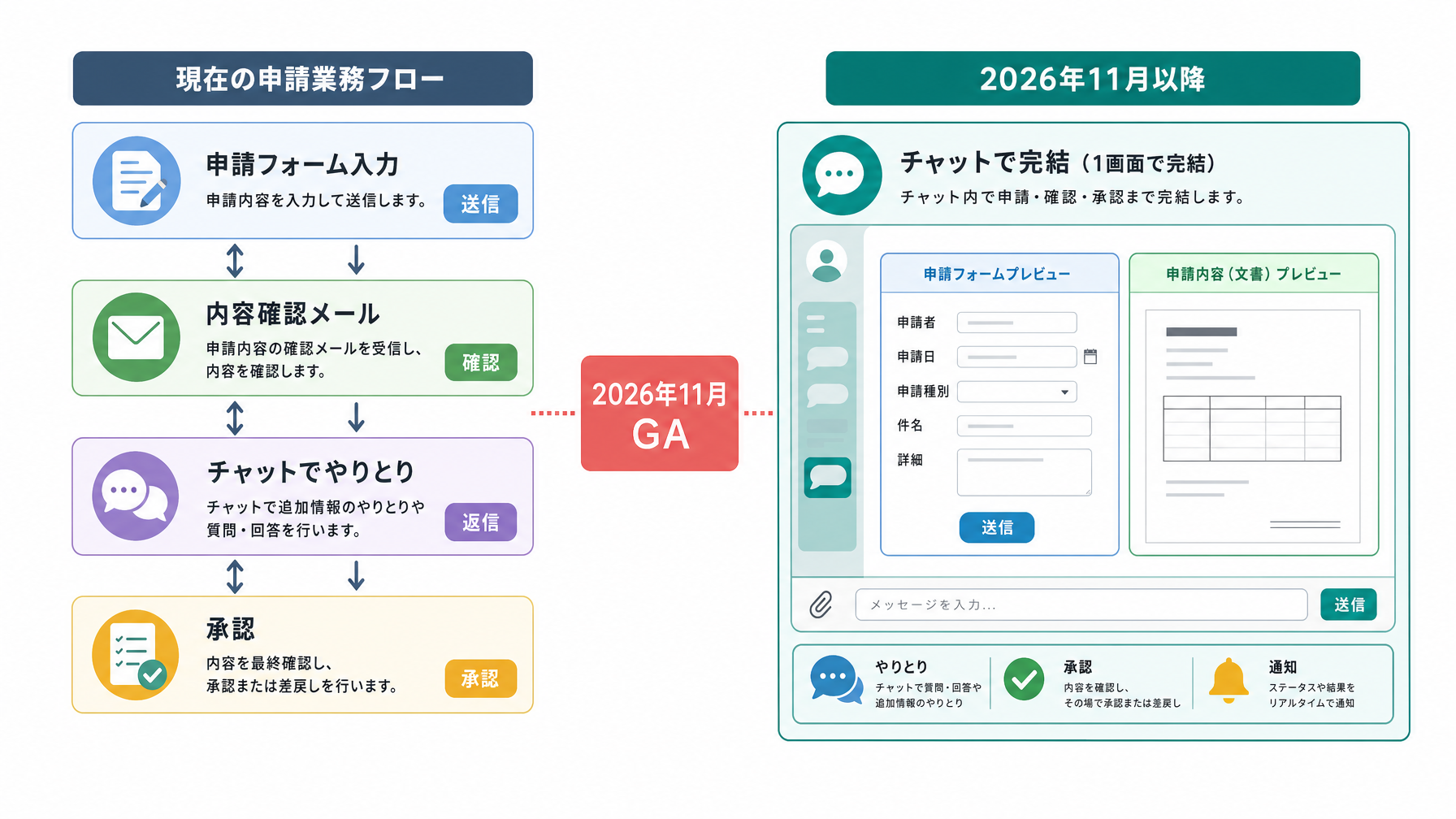
Microsoftが公開しているMicrosoft 365ロードマップによると、SharePoint上のCopilotに「AIインプットウィジェット」と「コンテンツプレビュー」機能が追加されます。具体的には、保存済みのコンテンツと未保存の下書きを、チャット画面と並べて同時確認できるようになります。さらに、Copilotが生成したHTMLフォームをそのまま操作し、入力内容をチャットに送信して確認・承認するという一連の流れを、画面を切り替えずに完結させられるようになります。
これまでSharePointのフォーム機能とCopilotは、ある程度独立した体験として存在していました。Copilotに質問すると回答が返ってくる、フォームはフォームで別途開いて入力する——という使い方が基本でした。今回の変更は、その2つを「会話の中に埋め込む」という発想に転換しています。ユーザーがCopilotと対話しながら、フォームへの入力と内容確認を同じ文脈でこなせるようになる、という構造です。
一般提供は2026年11月の予定です。Microsoft 365のCopilot機能を利用できる契約プランが前提となります(Microsoft 365 Copilotライセンスが必要で、2026年10月時点では1ユーザー月額30ドル前後が目安)。まだCopilotを契約していない場合は、11月以降に試す判断をする時間が数週間あります。
社内申請業務で起きがちな「往復」の問題
社内の申請・確認業務を思い浮かべてみると、想像以上に「画面の往復」が多いことに気づきます。たとえば、稟議書を提出する場合、Excelや紙の申請書に入力し、それをSharePointやメールで送り、承認者が別のツールで内容を確認してから返答する、という流れが一般的です。各ステップでツールが変わるため、「どのバージョンが最新か」「誰がどこまで確認したか」が分かりにくくなります。
業務管理ソフトウェア会社のAsanaが実施した調査(2023年版「仕事の解剖学」レポート)では、知識労働者が1週間の勤務時間のうち約58%を調整・確認・ステータス管理といった「仕事のための仕事」に費やしているという結果が出ています。日本の中小企業でも状況は大きく変わらないはずで、特に管理部門や総務担当がフォーム集計や確認作業を手動でこなしているケースは珍しくありません。
従業員50人規模の製造業で、経費申請の受付を担当している総務2名のチームを想像してください。月末になると申請フォームへの記入漏れの問い合わせが増え、「この金額は何の経費ですか」「領収書はどこに添付しましたか」といった確認メールのやりとりが積み重なります。1件あたり5〜10分の往復が、月に数十件続く状況です。今回のSharePoint Copilotの変化は、この種の「記入漏れ確認」をチャット上でフォームごと処理できる形に変えられる可能性を持っています。
「フォーム×チャット統合」が使える場面と使えない場面
新機能が実際の業務で力を発揮しやすい場面と、そうでない場面を整理しておくと、導入検討の判断がしやすくなります。
フォームの項目数が多く、記入者が「これはどう書けばいいか」と迷いやすい申請業務は、Copilotとの対話で入力補助をしながら進められる点で相性が良いといえます。たとえば、ITツールの新規契約申請や外部委託先の登録申請など、複数の部署情報や承認者情報を入力する必要がある書類がこれにあたります。Copilotが「この項目は○○部長の承認番号を入れてください」と案内しながら、フォームへの記入を同一画面で進められるイメージです。
一方、法的効力のある契約書類や、入力ミスが直接金銭的損失につながる請求書処理などには、まだ慎重な判断が必要です。AIが生成したHTMLフォームへの記入内容がそのままシステムに送信される流れは便利ですが、確認フローをどこに置くか、誰が最終承認するかを社内ルールとして整理しておかないと、むしろトラブルの原因になります。CopilotはAIによる支援ツールであり、業務上の責任の所在を代替するものではありません。
文書の「プレビューを並べて確認する」機能については、ドキュメントレビューや社内規程の改定作業でも使えます。変更前と変更後のドラフトをチャット画面と並べながら、Copilotに「この変更点を要約して」と依頼するような使い方です。現状、ドキュメントとチャットを行き来しながら確認している担当者にとっては、操作の手間がひとつ減る体験になります。
SharePointをまだ積極的に使っていない場合の話
SharePointは多くの会社でMicrosoft 365(旧Office 365)契約と一緒に利用できる状態にあるものの、実際にポータルとして活用している中小企業はそれほど多くありません。「OneDriveでファイルを共有しているだけ」「Teamsのチャンネルにファイルを置いている」という使い方が多数派ではないでしょうか。
SharePointを使っていない状態でCopilotの新機能を試すには、まずSharePointのサイトを社内向けに立ち上げることが前提になります。申請フォームをSharePoint上に作成し、それをCopilotで操作できる形に整えるには、初期設定の工数が必要です。この段階については、社内のIT担当者がいれば数時間〜数日で対応できる規模感ですが、IT担当が不在の会社では外部サポートを使うほうが現実的です。
ChatGPTの使い方ガイドでも触れているように、AIツールを業務に組み込む際の最初の壁は「ツールの設定」より「どの業務から使い始めるか」の判断です。SharePoint Copilotに関しても同じで、まずは「社内で一番フォームの往復が多い申請業務」を一つ選んで試すというアプローチが、混乱なく始められる方法です。
2026年11月のGA前に準備できること
一般提供まで数週間のタイミングで、今から動いておける準備があります。
Microsoft 365 Copilotのライセンスをまだ契約していない場合は、どのユーザーに付与するかを先に決めておくと、GA後すぐに試せます。全社に一気に広げるより、管理部門や総務など申請業務の量が多いメンバー2〜3名から始めるほうが、効果を測りやすくなります。
すでにCopilotを契約済みの場合は、現在SharePoint上に存在するフォームの一覧を確認しておくことをお勧めします。どのフォームが「チャットとの統合で便利になりそうか」を整理しておくと、GA後の検証がスムーズになります。プロンプトの設計についても事前に考えておくと効果が出やすく、プロンプトの書き方ガイドが参考になります。
以下は、今回の機能変更を整理した比較表です。
| 項目 | 現在のSharePoint Copilot | 2026年11月以降 |
|---|---|---|
| フォーム操作 | 別画面で入力 | チャット画面内で操作可能 |
| コンテンツ確認 | 文書とチャットを切り替え | 並列表示で同時確認 |
| 回答の送信 | フォームを保存して別途提出 | チャット上で確認・送信 |
| 対象ユーザー | Microsoft 365 Copilotライセンス保有者 | 同左(変更なし) |
まとめ
SharePoint Copilotの今回の変更は、「AIと会話しながら申請書を完成させる」という操作体験を現実に近づけるものです。フォームとチャットが分断されていた従来の構造が一本化されることで、記入漏れの確認メールや画面の往復が減る場面は確かにあります。ただし、どの業務から試すかの見極め、承認フローの設計、ライセンス費用の判断は、会社ごとの状況によって変わります。2026年11月のGA後にすぐ動けるよう、今のうちに「自社の申請業務で一番手間がかかっているのはどこか」を一度棚卸しする時間を取ってみると、導入後の効果が変わってきます。
SharePoint Copilotの活用方法や、社内申請フローへのAI組み込みについて迷いがある場合は、専門家への相談も選択肢のひとつです。当メディアではAI導入・社内研修の相談窓口を設けています。