Google Meetに搭載されているAI議事録機能「Take notes for me(議事録自動作成)」について、管理者と利用者それぞれの設定項目が2026年9月29日から正式に効力を持ち始めます。それまでに社内の運用方針を確認しておかないと、意図しない設定で機能がオンになったまま放置される、あるいは使いたい人が使えない状態になるといった事態が起きかねません。この記事では、何がどう変わるのか、情シス・総務担当が今週中に確認すべき点を整理します。
「議事録自動作成」機能とは何か
Google Meetの「Take notes for me」は、会議中に話された内容をAIがリアルタイムで文字起こし・要約し、Google Docsに保存してくれる機能です。参加者がメモを取る必要がなくなり、会議終了後にドキュメントが自動共有されます。Google Workspace Business StandardまたはEnterpriseプランに加入しているアカウントが対象で、追加費用は不要です(2026年9月時点)。
この機能自体はしばらく前から存在していましたが、これまで管理者側の制御粒度が粗く、「全体でオン/オフ」しかできない状態でした。今回の変更でその制御が細かくなり、同時に利用者側でも自分の設定を変更できる範囲が広がります。
何が変わるのか:管理者設定と利用者設定の早見表
変更前後の違いを整理すると、管理者・利用者それぞれで操作できる内容が広がっています。以下の表は、設定パターンごとに何が起きるかをまとめたものです。
| 設定パターン | 管理者の操作 | 利用者に何が起きるか |
|---|---|---|
| 機能を全社で無効化 | Workspace管理コンソールで「Take notes for me」をオフ | 利用者はボタン自体が表示されず、使えない |
| 機能を有効にし、利用者に委ねる | 管理コンソールでオン+利用者設定を許可 | 各自がMeetの設定画面でオン/オフを選べる |
| 機能を有効にし、デフォルトでオンに強制 | 管理コンソールでオン+「自動起動を強制」 | 会議が始まると自動で議事録が始まる。利用者は止められない |
| 機能を有効にし、デフォルトでオフ(利用者が手動でオン) | 管理コンソールでオン+「手動起動を許可」 | 利用者が任意のタイミングでオンにできる |
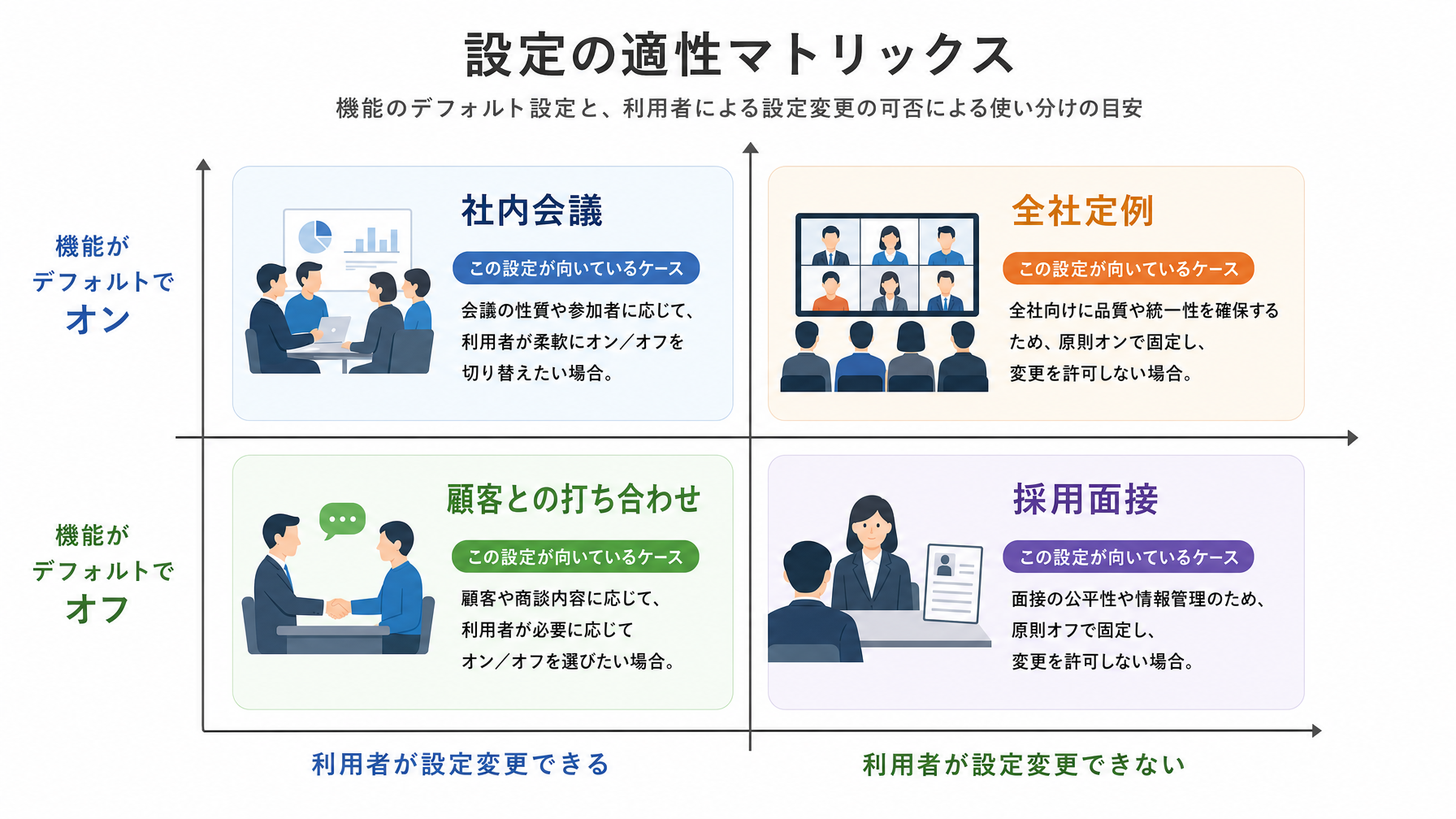
変更前は「オン/オフ」の2択しかなかったのが、「デフォルト値の設定」と「利用者が変更できるかどうかの許可」という2軸で管理できるようになります。9月29日以降、この設定が反映された状態で機能が動き始めます。
中小企業が特に注意すべきポイント
情報管理の観点から見ると、この変更で見落としやすいのが「外部参加者がいる会議」への影響です。議事録自動作成がオンの状態で取引先や顧客との会議を開始すると、相手の発言内容も含めてGoogleのサーバーに記録されます。これが会議の趣旨と合うかどうかは、会社ごとの判断になります。
従業員20〜50人規模の会社では、情シス専任担当がいないケースも多く、Google Workspaceの管理コンソールを開いたのが「アカウント作成時以来」という担当者も珍しくありません。そういう会社では、デフォルト設定のまま9月29日を迎えると、どの設定が適用されているか把握できていないという状況になりがちです。期日前に管理コンソールにログインして、現在の設定値を確認しておくことが最初の一歩になります。
Google Workspace管理コンソールの場所が分からない場合は、ChatGPTの使い方ガイドで紹介しているように「管理コンソール google workspace 開き方」とAIに聞いてみると手順をすぐ教えてもらえます。
利用者側の設定:現場担当者が知っておくこと
管理者が「利用者設定を許可」にした場合、現場の担当者は自分のMeet設定画面から議事録機能の動作を変更できるようになります。設定できる内容は主に2つです。1つは「会議に参加するたびに自動で議事録を開始するかどうか」、もう1つは「自分が主催でない会議でも機能を使うかどうか」です。
営業担当が日々の顧客との打ち合わせを自動で記録したい場合と、採用担当が候補者との面接を記録したくない場合とでは、適切な設定が違います。つまり、管理者が一律にどちらかを強制するより、業務の性質に応じて担当者が選べる状態が使い勝手としては良いケースが多いでしょう。ただし、そうすると「誰がどんな設定にしているか管理者が把握できない」という状況も生まれます。この点を社内でどこまで許容するか、という議論をあらかじめしておく必要があります。
また、利用者が設定変更できる場合でも、管理者が設定したデフォルト値は変更前の値として残ります。9月29日以降に新しく設定画面を開いた利用者には、管理者の設定が反映された状態でGoogleが表示します。これを知らないまま「変えた覚えはないのに動作が変わった」と混乱するケースが出やすいタイミングです。
社内方針を今週中に決めておく
設定方針を決めるにあたって、会社の状況に応じた判断軸を整理すると次のようになります。まず、機密性の高い会議が多い会社(法律事務所、医療関係、採用・人事を扱う部署など)は、機能を全社でオフにするか、「外部との会議では使わない」というルールを明文化してから利用者に任せる方が安全です。一方、社内ミーティングが中心で議事録の作成・共有に時間がかかっていることが課題の会社は、デフォルトオンにして全体の効率を上げる方向を検討する価値があります。
従業員30人の製造業の会社で、週次の社内定例会議が多い場合を例に考えると、内部の情報共有が主目的なので議事録自動作成はむしろ歓迎される機能です。一方で月に数回ある仕入先との価格交渉の場面では、相手の発言が記録されることへの配慮が必要になるかもしれません。こういったケースでは、「管理者はオンを許可し、利用者が会議ごとに判断できる状態」が現実的な落としどころになります。
プロンプトの書き方ガイドで触れているように、AIツールは使い方の前提を整理してから使うと効果が高まります。今回の設定変更も同様で、「どの場面で使い、どの場面では使わないか」を先に決めてから設定するのが運用を安定させるコツです。(プロンプトの書き方ガイド)
まとめ
9月29日という期日は、Google Meetの議事録機能を「どう社内で使うか」の方針を決める良い機会でもあります。設定を放置したままだと、意図せず機能がオンになっている状態が続く可能性があります。情シス・総務担当がまず管理コンソールで現在の設定値を確認し、「全社でオン/オフ」か「利用者に委ねるか」を判断する。そのうえで、外部との会議での扱いについて社内で一言確認しておく。この2ステップを期日前に済ませておくだけで、現場の混乱をかなり減らせます。
社内のAI機能の管理方針をどこから手をつけるべきか迷っている場合は、AI導入支援の相談窓口を利用するのも一つの選択肢です。