「顔出しNG」問題は、意外と多くの会社で起きている
Google Workspace(Googleが提供するビジネス向けクラウドツール群)に含まれる動画作成サービス「Google Vids」が、2026年11月にアップデートされました。自分の写真をアップロードするだけで、AIが動画内で動くカスタムアバターを生成できる機能です。この記事では、その機能が中小企業の動画制作にどう使えるか、どんな場面で効果的か、導入を判断するための材料を整理します。
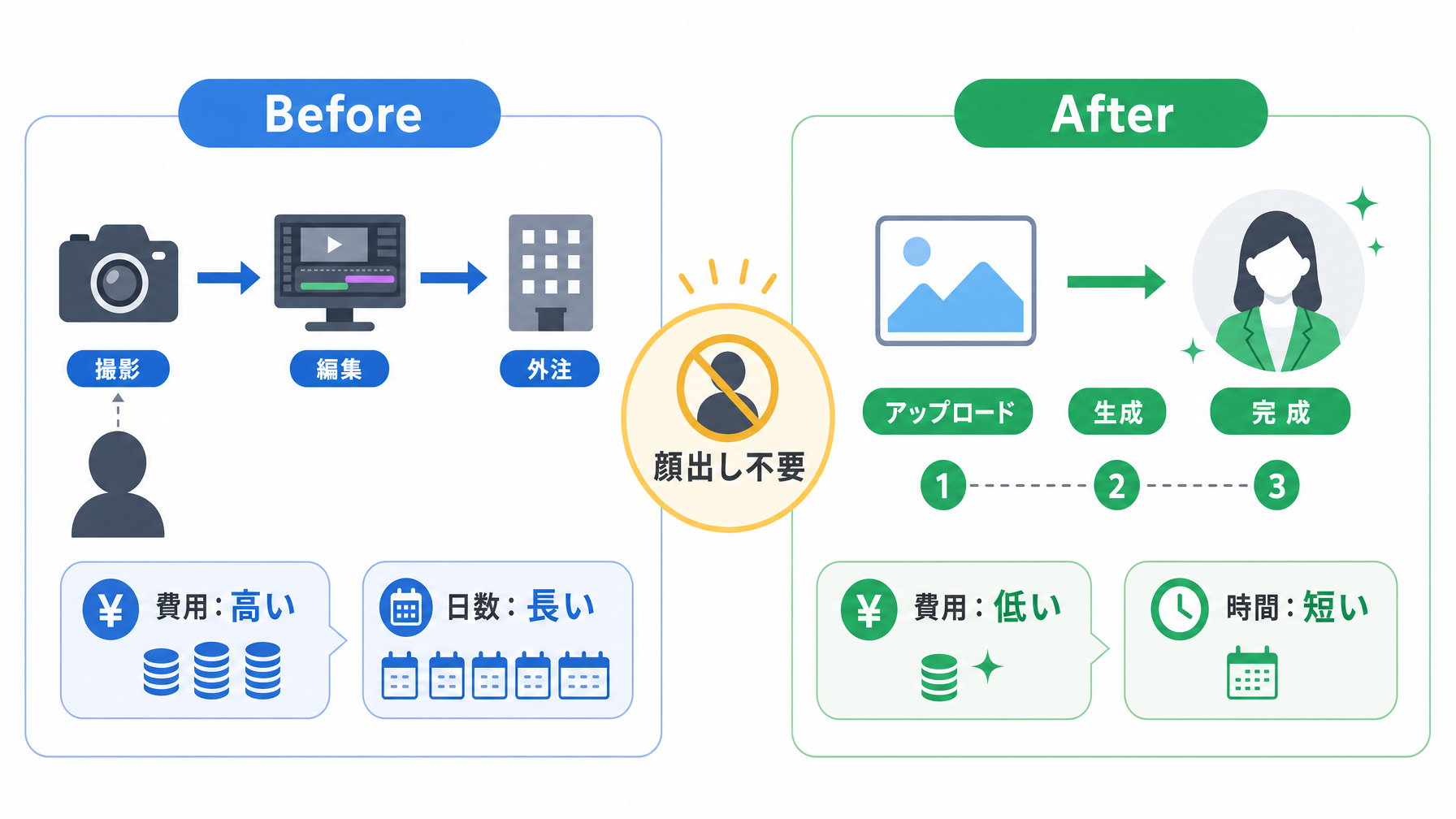
社内向けの動画を作ろうとしたとき、最初につまずくのが「誰が出演するか」の問題です。研修動画を撮ろうにも、カメラの前に立てる人材が限られていたり、そもそも映ることを嫌がるスタッフがいたりします。外注すれば費用がかかるし、スマートフォンで撮影すると品質にムラが出ます。この「出演者問題」を回避する手段として、AIアバターを使った動画制作への関心は着実に高まっていました。
Google Vidsとは何か、まず整理しておく
Google Vidsは、Googleが2024年から提供しているAI補助付きの動画作成ツールです。プレゼンテーションを作る感覚でスライドを並べ、ナレーションを加えると動画が完成する設計になっています。PowerPointのような操作感に近く、動画編集ソフトの知識がなくても使えるのが特徴です。Google WorkspaceのBusinessスタンダード以上のプランに含まれており、すでにGoogleのメールやカレンダーをビジネスで使っている会社なら、追加費用なしで試せるケースが多くあります。
今回追加されたのは、このGoogle Vids内でのカスタムアバター作成機能です。これまでもアバターをゼロから作る機能はありましたが、今回のアップデートで自分の写真をアップロードして使えるようになりました。自社スタッフの顔に似たアバターを作って動画内で話させる、という使い方ができます。
写真一枚でアバターが動く——何ができるか具体的に見る
従来のゼロから作る方式では、顔のパーツを選んで組み合わせる手順が必要でした。それに比べて、写真をアップロードする方式は手順が減り、実際のスタッフに近い見た目のアバターを短時間で用意できます。完成したアバターはGoogle Vids内の動画で使え、テキストや音声を与えれば口が動き、解説してくれる形式の動画を作れます。
使い方のイメージとしては次の通りです。写真を用意してアップロードし、AIがアバターを生成します。生成されたアバターをVidsのスライドに配置し、話させたいセリフをテキストで入力します。音声合成とアバターのリップシンク(口の動きと音声の同期)が自動で行われ、完成した動画はGoogle DriveやYouTubeと連携して共有できます。
従来の動画制作と比べると何が変わるか
顔出し動画、AI動画(アバター活用)、外注動画の3つを実際の制作工数・費用感で比較すると、判断材料が見えやすくなります。
| 制作方式 | 初回制作時間の目安 | 費用感 | 顔出し | 更新のしやすさ |
|---|---|---|---|---|
| スマホ撮影(顔出し) | 1〜3時間(撮影・編集込み) | ほぼ0円(機材あれば) | 必要 | 再撮影が必要で手間がかかる |
| 外注(プロ制作) | 2〜4週間(ディレクション込み) | 10万〜数十万円 | 相談次第 | 修正のたびに費用が発生する |
| Google Vidsアバター | 30分〜2時間 | Workspace料金内(月額約1,700円〜/人) | 不要 | テキスト修正で動画を更新できる |
この比較でまず目に入るのは「更新のしやすさ」の差です。外注や撮影で作った動画は、内容が変わるたびに再撮影・再発注が必要です。一方、アバター動画ならセリフのテキストを修正するだけで動画を更新できるため、法改正で研修内容が変わった場合や、商品スペックが変わった場合の対応が格段に速くなります。
実際に使えそうな場面を2つのパターンで描く
従業員40人ほどの建設会社で、安全教育の動画を毎年更新しているケースを考えてみます。以前は所長が撮影に立ち会い、外注業者を呼んで半日がかりで制作していました。法令改正があるたびに数万円の費用が発生し、スケジュール調整も含めると担当者の負担は無視できません。Google Vidsのアバター機能を使えば、所長の写真から作ったアバターが解説役を担い、スクリプトの更新と再生成だけで動画を刷新できます。撮影の日程調整も、カメラマンへの発注も不要になります。
もう一つ、営業担当が2〜3人しかいないEC事業者の例を挙げます。新商品のページに説明動画を置きたいものの、出演できるスタッフもなく、外注する予算もないというケースです。担当者のアバターを作っておけば、商品が変わるたびにセリフだけ書き換えた動画を自社で量産できます。アバターに「中の人」の雰囲気を持たせながら、顔出しのプレッシャーなしに継続運用できるのは、小規模の事業者にとって現実的なメリットです。
使う前に確認しておきたいこと
便利な機能ではありますが、導入前に確認が必要な点もあります。
まず、Google WorkspaceのプランがBusinessスタンダード以上であることが前提です。個人向けのGoogleアカウントや、最安のBusinessスターターでは利用できません。プランの確認はGoogle管理コンソール(会社のGoogleアカウントを管理する画面)で行えます。
次に、写真の使用に関する社内ルールです。スタッフの写真を業務用途で使う場合、本人の同意が必要なのは言うまでもありません。アバター生成に使う写真が社外に送信される点も含め、プライバシーポリシーを確認したうえで運用ルールを決めておくほうが安心です。
品質面については、現時点ではアバターの動きが完全に自然とはいえない部分もあります。外注のプロ動画と同じクオリティを求めると物足りなさを感じるかもしれませんが、社内研修や商品説明など「正確さ」と「更新しやすさ」が優先される用途では十分実用的なレベルです。ChatGPTを使ったプロンプトの書き方ガイドで紹介しているように、AIツールは「完璧さ」より「速さと修正のしやすさ」で評価すると、用途が見えやすくなります。
アバター動画が向く用途・向かない用途
どんな場面にも使えるわけではないため、判断の軸を整理しておきます。
更新頻度が高い動画、たとえば毎月変わるキャンペーン説明や、法改正のたびに内容が変わる研修動画には向いています。制作コストを下げながら継続的に出し続けられるのが最大の強みです。一方、会社の採用説明会動画や、代表メッセージとして社外に発信するコーポレート動画には向きません。アバターを使っているとわかる時点で、視聴者が持つ「直接伝えようとしている誠実さ」の印象が薄れる可能性があります。
Google WorkspaceでのAI活用方法を見ていくと、テキスト系のツールはすでに多くの会社で日常的に使われていますが、動画制作はまだハードルを感じている担当者が多い印象です。アバター機能は、その「動画は難しい」という感覚を崩すきっかけになり得ます。
小さく試せるかどうかが判断の基準
Google Vidsのカスタムアバター機能は、「動画を作りたいが出演者が確保できない」「外注費用を毎回かけられない」という状況を持つ会社に、実際の選択肢を提示しています。技術的なハードルは低く、Google Workspaceをすでに使っている会社なら追加投資なしに試せます。
最初の一本として向いているのは、社内限定で使う研修動画です。失敗しても外に影響が出ない範囲で試し、品質感や作業時間を自社で確認してから用途を広げる進め方が現実的です。「アバターで作った動画を社内で一本回してみる」という小さな試みが、動画制作の運用を変える起点になるかもしれません。
導入を検討しているものの、自社のプランや使い方について整理したい場合は、AI活用の相談窓口に問い合わせてみることも一つの手です。