社内の情報が外に出る経路は、思っているより多い。USBへのコピーだけでなく、ブラウザからのファイルダウンロード、ChatGPTや外部サービスへの貼り付け、プリントアウト——こうした日常的な操作が、情報漏洩の入り口になっているケースは少なくありません。2026年12月、Microsoft Edge for BusinessのDLP(データ損失防止)機能が拡張され、これらの経路をブラウザ単体でまとめて制御できるようになります。この記事では、今回の機能強化の中身と、中小企業が今から準備しておくべき設定方針について整理します。
そもそもEdge for BusinessとDLPとは
Microsoft Edge for Business(マイクロソフト エッジ フォー ビジネス)は、Windows 11やMicrosoft 365と統合して使える業務向けのブラウザです。個人用のEdgeとは別に、会社の管理者がポリシー設定を集中管理できる仕組みを持っています。見た目は一般的なブラウザと変わりませんが、IT管理者がMicrosoft Entra ID(旧Azure AD)やIntune経由でアクセス制限・設定の強制適用などを行える点が大きな違いです。
DLP(Data Loss Prevention)は「データ損失防止」と訳されますが、実態は「社外に出してはいけない情報が漏れないようにする仕組み」です。たとえば顧客リストや財務データを含むファイルを、外部クラウドにアップロードしようとしたときにブロックする、といった制御が代表例です。これまでEdge for BusinessのDLP機能は、特定のWebサービスへの接続制限や、ファイルのアップロード制限といった一部の経路に限られていました。
今回の機能強化で何が変わるか
2026年12月のアップデートで追加されるのは、大きく分けると「制御できる経路の拡張」と「管理者によるガイダンス機能」の2点です。
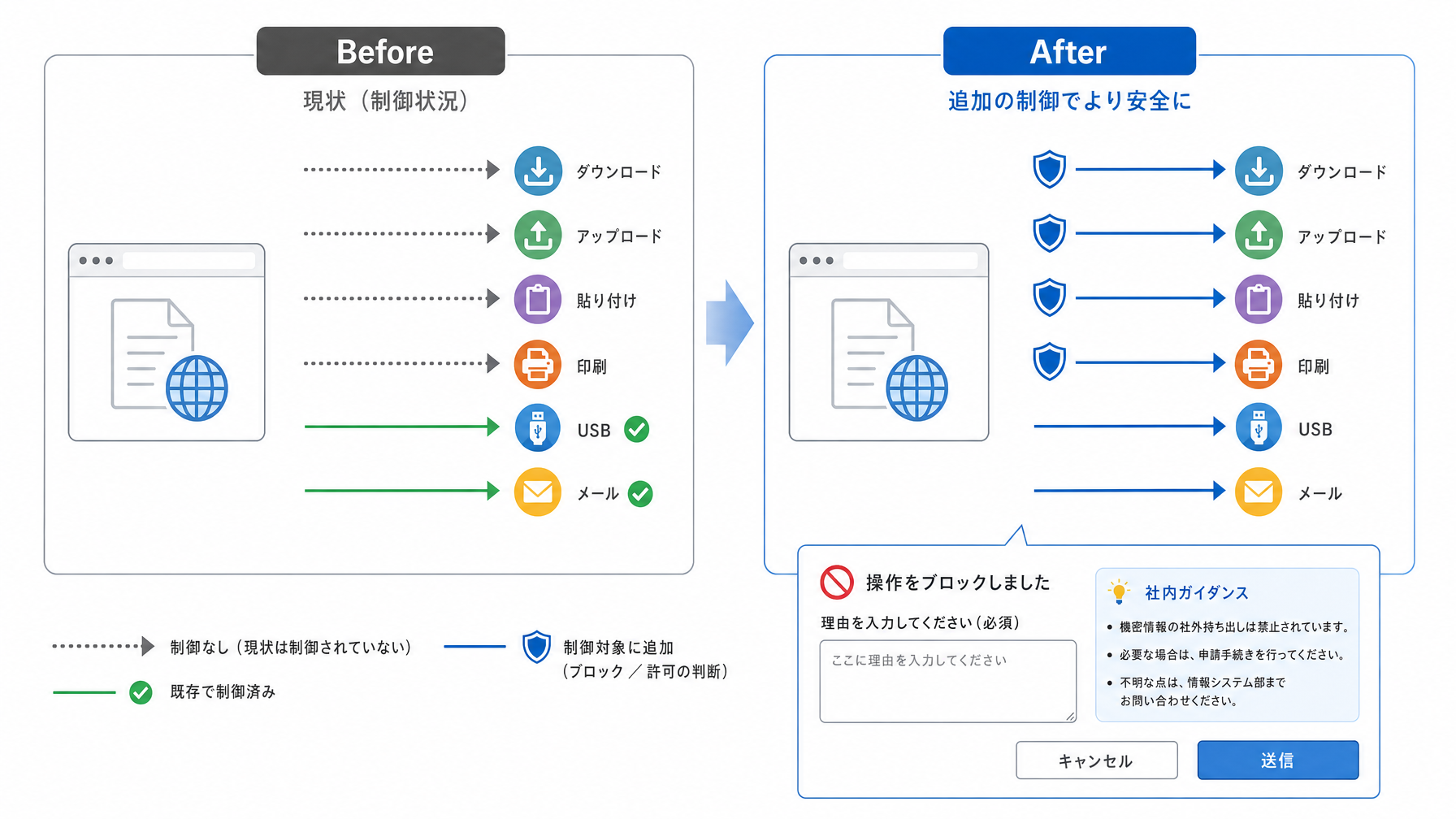
まず経路の拡張について説明します。これまでDLPの制御対象に含まれていなかった「ダウンロード」「アップロード」「貼り付け(ペースト)」「印刷」の4つのワークフローで、より一貫したポリシー適用が可能になります。これが何を意味するかというと、たとえば「社内の機密ラベルが付いたファイルは、外部サービスへのアップロードを禁止する」という設定を、ダウンロード・印刷・クリップボードへの貼り付けまで同じルールで適用できるようになる、ということです。これまでは経路ごとに設定が分散していたり、カバーできていない経路があったりしたため、抜け穴が生まれやすい状況でした。
もう1点が「バイパス時の理由入力」と「管理者定義のガイダンス表示」です。ブロックするだけでなく、例外として操作を許可する場合に社員が理由を入力することを必須にできます。また、ブロック画面に管理者が定義したメッセージ(「この操作は○○のルールにより制限されています。申請は○○まで」等)を表示できます。これは「禁止するだけで社員が困惑する」という現場からのよくある声に応えた設計です。
情報持ち出し事故はどこから起きているか
情報セキュリティ事故の経路を把握しておくと、今回の機能強化がどこをカバーするかが分かりやすくなります。以下は、中小企業で実際に起きやすい情報持ち出し事故の経路と、今回のDLP拡張で対応できるかどうかを整理したものです。
| 情報持ち出し経路 | 具体的な操作 | 今回の拡張でカバーできるか |
|---|---|---|
| ブラウザからのファイルDL | 社内ファイルを個人PCにダウンロード | ◎ 対象に含まれる |
| 外部クラウドへのアップロード | Google DriveやDropboxへの送信 | ◎ 対象に含まれる |
| クリップボード経由の貼り付け | 顧客データをChatGPTや外部フォームにペースト | ◎ 対象に含まれる |
| ブラウザからの印刷 | 社内帳票を印刷して持ち出し | ◎ 対象に含まれる |
| USBメモリへのコピー | エクスプローラ経由でUSBに保存 | △ ブラウザ外の操作のため対象外 |
| メール添付での送信 | Outlookから社外アドレスへ送信 | △ Purview側の設定が別途必要 |
| スクリーンショット | PrintScreenキーやSnipping Tool | × ブラウザ単体では制御できない |
注目すべきは「貼り付け」が対象に入る点です。従業員がChatGPTや外部の翻訳ツールに顧客情報をコピー&ペーストする——これは多くの会社が「やってはいけない」とルールで定めていても、技術的に制御できていない経路でした。今回の拡張で、ブラウザ上の特定サービスへのペースト操作をブロックまたは記録できるようになります。
従業員30人規模の会社で起きていること
従業員30人ほどの会社で、営業担当が商談の準備のために顧客との過去のやりとりをコピーし、外部のAI要約ツールに貼り付けた——こうしたケースは、現場では「便利だから使っている」だけの話ですが、会社の立場では機密情報を外部サービスに送信していることになります。担当者本人に悪意はなく、むしろ業務効率を上げようとしている。だからこそ、ルールだけで禁止するのは難しいし、禁止しているつもりでも気づかずやっているケースが後を絶ちません。
今回の機能強化では、こうした操作を「禁止して終わり」にするのではなく、「なぜその操作をしたかを入力させる」「代替手段のガイダンスを表示する」という方向でカバーできます。たとえば「この貼り付け操作は社内情報保護ポリシーにより制限されています。社内承認済みのAIツール(○○)をご利用ください」というメッセージを表示する設定が可能になります。社員が「なぜ制限されているのか」「何を使えばいいのか」を知れる仕組みを、ブラウザレベルで実装できるようになる点が、単純なブロック機能との大きな違いです。
ChatGPTの業務活用を検討している会社では、どのサービスに何を送ってよいかのルール整備と、このような技術的制御をセットで進めることが現実的です。
12月に向けて今から整理しておくこと
機能がリリースされてから慌てて設定するのではなく、今から社内のルールと現状を棚卸しておくと、12月のアップデートを実際に使える形で迎えられます。
まず確認したいのは「Edge for Businessを実際に使っているか」という前提です。Microsoft 365 Business Premium以上のプランを契約している会社では、Edge for Businessの管理機能を使える状態にあることが多いですが、実際にはブラウザを管理者が制御する設定が有効になっていないケースも多くあります。Microsoft Intune(端末管理ツール)やEntra ID(旧Azure AD)の設定画面でポリシーが適用されているかどうかを確認するところから始まります。
次に、「何を守りたいか」を言語化しておくことが重要です。DLP機能は設定の自由度が高い分、「とりあえずオン」にしても効果が出ません。顧客情報なのか、財務データなのか、設計図なのか——社内で扱う情報の種類と、どの経路での持ち出しが最も怖いかを整理しておくと、12月以降の設定作業がスムーズになります。
プロンプトの設計と同様に、DLPのポリシー設計も「何を許可して何を禁止するか」の条件を明確にすることが肝心です。プロンプトの書き方ガイドで触れているような「具体的な条件と例外を先に定義する」という考え方は、DLPのルール設計にも通じます。
設定方針がある程度固まったら、IT担当者または外部のサポート会社と一緒に、テスト環境での動作確認を行うことを勧めます。全社一斉に強いブロックポリシーを適用すると、業務上必要な操作まで止まってしまうトラブルが起きやすいためです。段階的に適用範囲を広げていく進め方が現実的です。
まとめ
ブラウザ上でのデータ持ち出しは、ルールだけでは止まらない時代になっています。ChatGPTをはじめとする外部AIツールの普及で、「貼り付け」という日常的な操作が情報漏洩の経路として現実味を帯びてきました。今回のEdge for Businessのアップデートは、こうした経路をシステム側で制御する選択肢を広げるものです。ただし機能を有効活用するには、Microsoft 365の適切なプランと、社内で「何を守るか」の方針を先に固めておく必要があります。
社内のルールと技術的な制御をどこまで組み合わせるか、設定の範囲をどう決めるかで悩む場合は、外部の専門家や導入支援サービスに相談することも選択肢のひとつです。