スプレッドシートをそのまま取引先に共有するのは、なんとなく気が引ける。管理用のメモ列が残っていたり、他の案件の数字が同じファイルに入っていたりして、「見せたいのはこのシートだけ」という状況はよくあります。Googleがこの問題に対して、ひとつの答えを出しました。この記事では、2026年11月から使えるようになったSheets canvasの公開リンク機能がどういうものか、そして従業員10〜50人規模の会社でどう活用できるかを整理します。
Sheets canvasとは何か、まず押さえておく
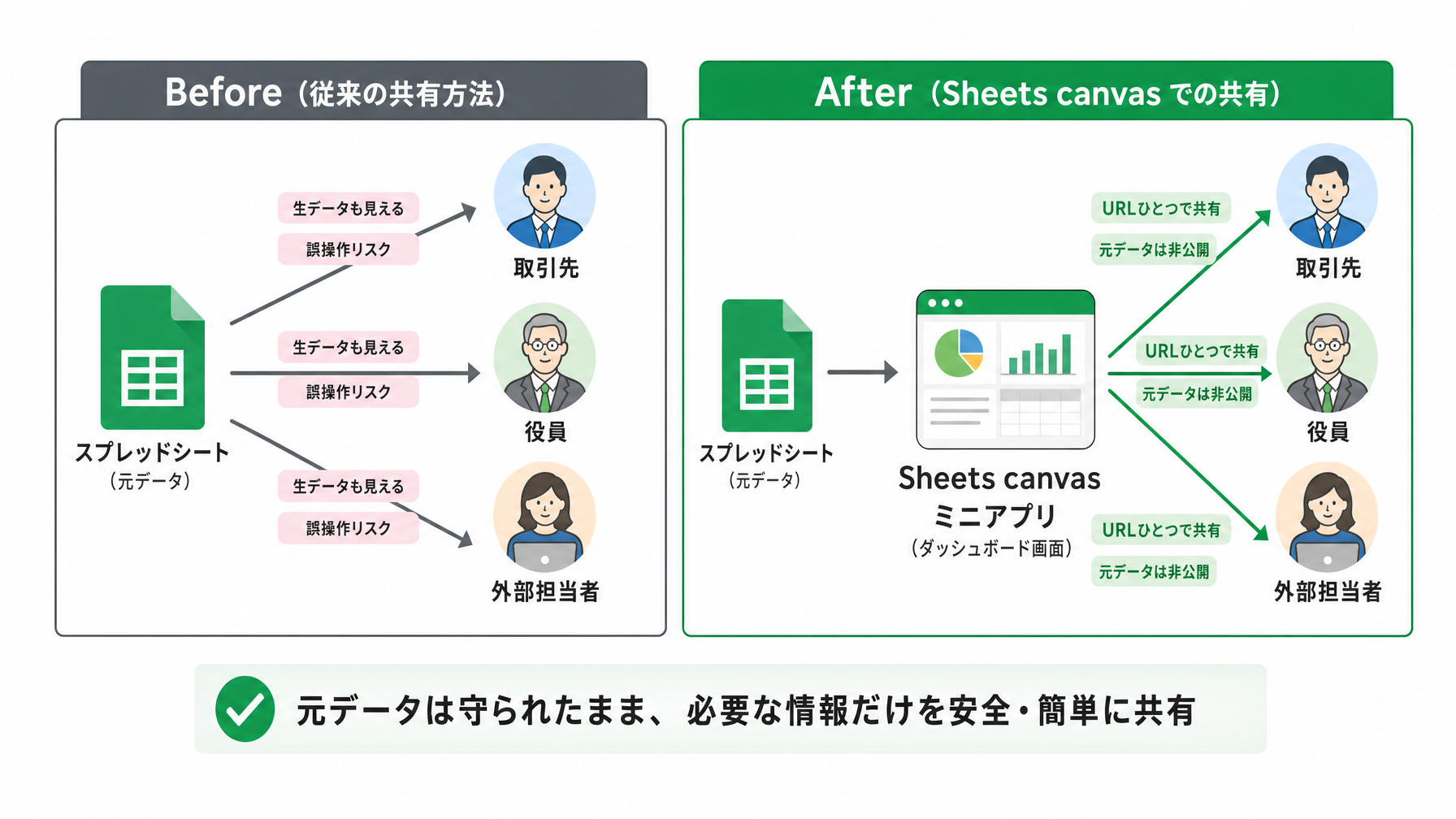
Sheets canvasは、2026年初頭にGoogleが公開した機能で、Googleスプレッドシートに入力されたデータをもとに、AIがダッシュボード、カンバンボード、カレンダーといった視覚的な「ミニアプリ」を自動生成します。ここで使われているのがGoogleのAI「Gemini(ジェミニ)」です。Geminiは、スプレッドシートのデータ構造を読み取って、表を見やすいカード形式やグラフに変換する処理を担っています。
従来のスプレッドシートは、あくまで「表」でした。行と列のデータをそのまま見るか、グラフをひとつひとつ手動で作るか。Sheets canvasはその工程をGeminiが引き受け、データの入力さえしておけばダッシュボードが自動で組み上がる、という仕組みです。ただし、利用にはGoogle WorkspaceのBusiness Standard以上、またはGoogle Workspace Individualのプランが必要で、個人の無料アカウントでは現時点でSheets canvasは使えません。
今回追加されたのは「独立リンクとして公開する」機能
今回追加されたのは、作成したSheets canvasを、元のスプレッドシートとは切り離した独自URLとして公開できる機能です。公開されたリンクを受け取った人は、ミニアプリとしてダッシュボードを操作・閲覧できますが、元のスプレッドシートのデータは見られません。読み取り専用で、ソースになった表計算ファイル全体にはアクセスできない設計になっています。
これがどういうことかというと、「見せたい情報だけを切り出して、URLひとつで相手に届けられる」ということです。相手にGoogleアカウントを用意させる必要があるかどうか、社外の人に共有できるかどうかといった細かい仕様はGoogle公式の最新ドキュメントで確認が必要ですが、少なくとも「スプレッドシートの共有権限を渡さなくてよい」という点は大きな変化です。
中小企業がつまずく「スプレッドシート共有問題」
ここで、実際の現場で何が起きているかを整理しておく価値があります。筆者が中小企業の担当者から聞く共有時の困りごとは、大きく2パターンに分かれます。
ひとつは「見せたくない情報が混在している」問題。たとえば、仕入れ原価や社員の給与コメントが同じファイル内にあって、取引先に見せるシートだけ切り出したいのに、うまく分離できないケース。もうひとつは「編集権限の管理が面倒」問題。閲覧のみにしたつもりがシートを丸ごと共有してしまい、相手が誤ってデータを触ってしまったという経験を持つ担当者は少なくありません。
Sheets canvasの公開リンク機能は、この2つのうち前者を直接解決します。元ファイルはそのままにして、「見せたい面」だけをミニアプリ化してURLで渡せるからです。後者の「誤編集リスク」については、共有URLが読み取り専用である以上、ミニアプリの範囲では問題が起きにくくなっています。
以下は、共有方法の違いを整理した比較です。
| 共有方法 | 元データへのアクセス | 相手の操作 | 設定の手間 |
|---|---|---|---|
| スプレッドシートをそのまま共有(閲覧権限) | 見える | 閲覧のみ | 権限設定が必要 |
| スプレッドシートをそのまま共有(編集権限) | 見える | 編集可能 | 誤操作リスクあり |
| Sheets canvas公開リンク | 見えない | ミニアプリとして閲覧 | URLを渡すだけ |
具体的にどう使えるか:2つのシナリオ
シナリオ1:営業チームが取引先に進捗ダッシュボードを見せる
従業員35人の製造業で、営業担当が4人いる会社を想像してください。受注状況や納期進捗を管理するスプレッドシートがあり、取引先の購買担当者から「今月の発注分はどこまで進んでいますか?」と月に何度も問い合わせがきます。これまでは担当者がメールで状況をまとめて返信していましたが、Sheets canvasでカンバンボード形式のミニアプリを作り、公開リンクを取引先に渡しておけば、相手が自分で確認できるようになります。スプレッドシートには仕入れ先や原価が入っているので、ファイルそのものを共有するわけにはいきません。公開リンクを使えば、取引先に見せてよい情報だけを切り出して届けられます。
シナリオ2:経営管理担当が月次報告を役員に配布する
従業員20人のサービス業で、経営管理を一人で担っているケース。月次の売上・費用・利益率をまとめたスプレッドシートがあり、毎月末に役員向けに資料を作る作業が2〜3時間かかっていました。Sheets canvasでダッシュボードを作っておき、公開リンクを役員に毎月送るだけにすれば、スプレッドシートのデータを更新するだけでリンク先のダッシュボードも自動で反映されます。PowerPointに貼り直す手間が省けるだけでなく、役員が「あの数字どこ?」とExcelを探し回ることもなくなります。
なお、ChatGPTなどのAIツールを使ってプロンプトを工夫する方法を解説したガイドでも触れているように、AIに何かを生成させるときは「入力データの質」が出来栄えを左右します。Sheets canvasもデータがきれいに整理されていないとGeminiがうまく解釈できないため、スプレッドシートの列名や数値フォーマットを事前に統一しておくと動きが安定します。
使う前に確認しておきたいこと
公開リンク機能を使ううえで、事前に把握しておきたい点がいくつかあります。
まず、プランの確認です。Sheets canvasはGoogle Workspace Business Standard(2026年時点で1ユーザー月額約1,900円〜)以上で使えます。個人用のGmailアカウントや、旧来の「Google Apps」時代の安価なプランでは使えない場合があります。自社のGoogle Workspaceがどのプランか、IT担当者や管理者アカウントで確認してください。
次に、共有範囲の設定です。公開リンクが「誰でも閲覧可能」になるか、「リンクを知っている人のみ」になるかの設定は、機密情報を扱う場合に特に重要です。顧客データや財務情報をもとにしたダッシュボードを公開するときは、リンクの公開範囲を慎重に設定してください。Google Workspaceの管理コンソール側で組織外への共有を制限することも可能なため、情報セキュリティのルールと照らし合わせて運用してください。
もうひとつ確認しておきたいのが、公開リンクとソースデータの同期です。元のスプレッドシートのデータを更新したとき、公開リンク先のダッシュボードにどのタイミングで反映されるかは、実際に自社の環境でテストしてみるのが確実です。リアルタイムで反映されるのか、少しタイムラグがあるのかによって、使い方が変わります。
まとめ
Sheets canvasの公開リンク機能は、「スプレッドシートの中身は見せたくないが、まとめた結果は共有したい」という、中小企業の現場でよくある場面に直接刺さる機能です。権限設定に手間をかけず、URLひとつで視覚的なダッシュボードを外部に届けられるのは、少人数で情報共有の仕組みを回している会社にとって地味に効きます。
取引先への進捗報告を自動化したい、役員向けの月次資料を楽にしたい、そういった具体的な課題が思い当たる場合は、まず自社のGoogle WorkspaceプランがBusiness Standard以上かどうかを確認するところから動き始めてみてください。自社の情報管理ルールと照らし合わせて検討が必要な場合、AI導入の相談窓口に問い合わせてみるのも一つの選択肢です。