Geminiの「ノートブック」機能とは何か
Googleが提供するAIアシスタント「Gemini」(ジェミニ)に、「ノートブック」と呼ばれる機能が追加され、2026年9月から組織や学校向けにも使えるようになりました。Geminiをまだ業務で使っていない方向けに説明すると、GeminiはChatGPTに相当するGoogleのAIチャットツールで、Google Workspaceのアカウントがあれば追加契約なしに基本機能は使えます。
今回解放されたノートブック機能は、あるテーマについてのやり取りや資料を「1つの場所にまとめておける専用スペース」です。これまでAIとのチャットは会話ごとにバラバラで、「先週の採用に関するやり取りがどこにあったっけ」という状況になりがちでした。ノートブックを使えば、たとえば「2026年秋の採用活動」や「A社向け提案プロジェクト」という単位でフォルダのようなものを作り、そこに資料をアップロードして会話を続けられるようになります。
機能自体は2026年4月に個人ユーザー向けに先行公開されていましたが、今回の更新で企業・組織のGoogle Workspaceアカウントにも展開されました。利用に必要なのはGoogle WorkspaceアカウントとGeminiへのアクセス権限で、既存のWorkspace契約の範囲内で使えるプランが含まれています(管理者側でGeminiを有効化していることが前提になります)。
どの業務シーンで役に立つか
機能の説明だけ読んでも「自社に合うのか」を判断しにくいと思うので、中小企業でよくある業務シーンを整理してみます。
| 業務シーン | ノートブック活用のイメージ | 特に向いている担当者 |
|---|---|---|
| 営業案件の進捗管理 | 顧客ごとのノートブックを作り、過去の会話・提案書・議事録をまとめてAIに要約・次のアクションを提案させる | 営業担当・営業管理者 |
| 採用活動の情報集約 | 求人票・応募者のメモ・面接記録を1ノートブックに集め、選考基準との照合をAIに手伝わせる | 人事・総務担当 |
| 社内勉強会の準備 | 参考資料や過去の発表資料をまとめ、AIに要点整理や想定Q&Aを出させる | 教育担当・管理職 |
| 新規事業の調査 | 業界記事・競合情報・社内議事録を束ねて、AIと対話しながら論点を整理する | 経営企画・管理職 |
| 取引先との交渉準備 | 過去のメールや提案資料を格納して、AIに論点整理や想定反論を考えさせる | 営業・経営者 |
共通しているのは「複数の資料や会話がバラバラになりやすい仕事」です。逆に言うと、単発で完結する問い合わせ対応のような用途にはノートブックを使う必要はなく、通常のGeminiチャットで十分です。
実際の使い方イメージ:従業員30人の製造業のケース
従業員30名の部品メーカーで、営業担当が3人しかいない会社を例に考えてみます。この会社では、月に10件前後の新規見積もり案件が動いており、担当者それぞれが手元のメモやメールで情報を管理していました。引き継ぎのたびに「あの件の経緯がわからない」という問題が起きていました。
ノートブック機能を使うと、案件ごとに専用のノートブックを作り、顧客の要望メモ・見積書・やり取りのメール本文・社内打ち合わせの議事録を一箇所にアップロードできます。そこで「この案件の課題は何か」「次のアポイントでどの点を確認すべきか」とAIに問いかけると、格納した資料をもとに回答を返してくれます。担当者が変わるときも、ノートブックごと共有すれば引き継ぎの手間が大幅に減る見込みがあります。
こうした使い方が普及すれば、「AIに聞いたら答えが返ってくる」という段階から「AIが文脈を持った状態で伴走してくれる」という段階に移行できます。前者と後者では業務の変わりかたが違います。
既存のツールと何が違うのか
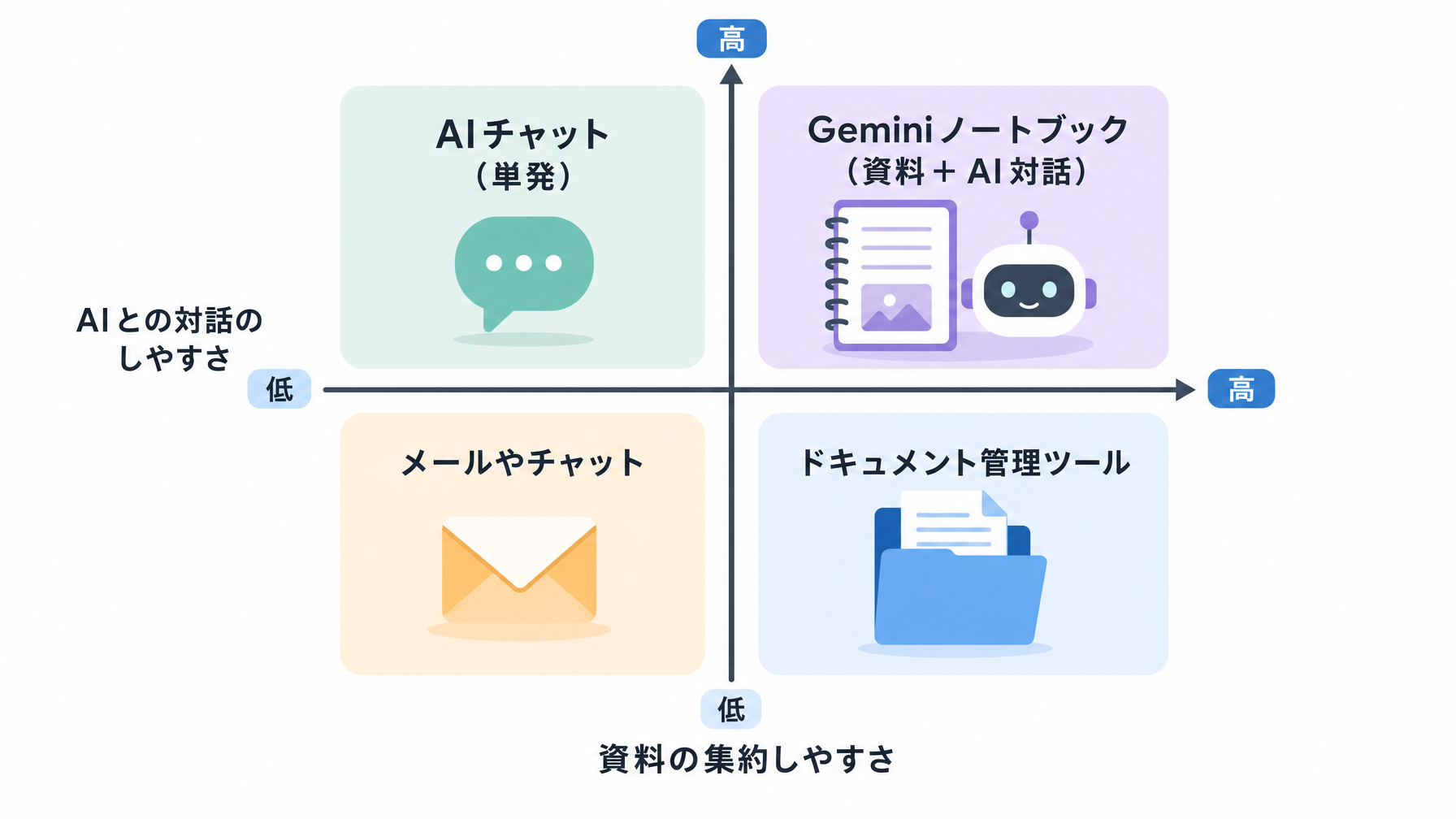
すでにNotionやSharePoint、Google Driveで情報を整理している会社は「わざわざGeminiのノートブックを使う必要はないのでは」と感じるかもしれません。その疑問は妥当です。ただ、既存のドキュメント管理ツールとの違いは「AIとの対話が前提になっている」点です。
NotionやDriveに資料を置いても、その資料を読んで「要するにどういう状況か」を整理してくれる機能はありません。ノートブックでは、格納した資料のうえで「現状の課題を箇条書きで出して」「この顧客が最も気にしているポイントは何か」といった問いかけができます。資料置き場ではなく、「資料を読んでいるAIとの作業部屋」という位置づけです。
一方で、NotionやGoogle Driveには他のメンバーとのリアルタイム共同編集や細かいアクセス権設定など、ドキュメント管理専用ツールとしての強みがあります。ChatGPTの使い方ガイドでも触れているように、AIチャットツールは「情報整理と対話」に向いており、「情報の一元管理」の全てを置き換えられるわけではありません。今ある情報管理の仕組みを崩すというより、AIと対話しながら考える場として使い分けるのが現実的です。
使い始める前に確認しておくこと
ノートブック機能を組織で使うには、いくつか事前確認が必要です。
まず、社内のGoogle Workspace管理者がGeminiを有効化しているかどうかです。有効化されていないと、従業員がGeminiにアクセスしても機能が表示されません。管理コンソールからの設定が必要で、これはIT担当者または管理者権限を持つ人が対応します。
次に、どの契約プランが対象かの確認です。Google WorkspaceのBusiness StarterプランではGeminiの利用が制限される場合があり、Business StandardやPlus以上のプランで利用できる機能が広がります。2026年9月時点のプラン条件は公式のWorkspaceページで確認するのが確実です。
もう一つ、アップロードする資料の情報管理についてです。社外秘の資料や個人情報を含む文書をAIに読み込ませる場合、Googleのデータ利用ポリシーを確認する必要があります。Google Workspaceの法人アカウントでは、ユーザーデータをAIのトレーニングに使用しない設定がデフォルトになっていますが、自社の管理者に確認してから運用ルールを決めることを勧めます。プロンプトの書き方ガイドでも情報の扱い方に触れているので、あわせて参照してください。
社内でどんな資料を入れてよいか、誰がノートブックを作成・管理するか、という簡単なルールを決めてから使い始めると、後から混乱が起きにくくなります。
まとめ
Geminiのノートブック機能が組織向けに開放されたことは、「AIとチャットする」という使い方から「AIをプロジェクトに紐づけて使う」という使い方への移行を後押しするものです。特に、少人数で複数の案件を並行して動かしている営業チームや、採用・教育などで多くの資料を扱う管理部門には、試してみる価値がある機能といえます。
まず1つだけ、今進行中のプロジェクトでノートブックを作り、関係する資料を2〜3点アップロードしてAIに質問してみてください。実際に使ってみた感触が、自社への導入判断の一番の材料になります。社内展開の方法や情報管理ルールの整備で迷う場合は、専門家への相談も選択肢に入れておくとよいでしょう。