GoogleドライブやGoogleドキュメントに保存した機密ファイルを、社員が「暗号化し忘れる」リスク——中小企業のIT担当者なら一度は頭をよぎったことがあるはずです。Google Workspaceは2026年11月、管理者が設定したルールに基づいて機密ファイルを自動で暗号化する機能「Policy-Based Enforcement」をベータ公開しました。これまで社員ひとりひとりの手作業に頼っていた暗号化を、仕組みとして組み込めるようになります。この記事では、この機能が何を変えるのか、自社に導入する価値があるかを判断できる情報を整理します。
そもそも「手動暗号化」の何が問題だったのか
Google Workspaceには以前から「クライアントサイド暗号化(CSE)」という機能が存在します。CSEとは、ファイルのデータをGoogleのサーバーに届く前に端末側で暗号化する仕組みのことで、Googleでさえ中身を読めない状態でクラウドに保存できます。医療情報や財務データ、顧客の個人情報といった高感度なファイルを扱う企業が主に使ってきた機能です。
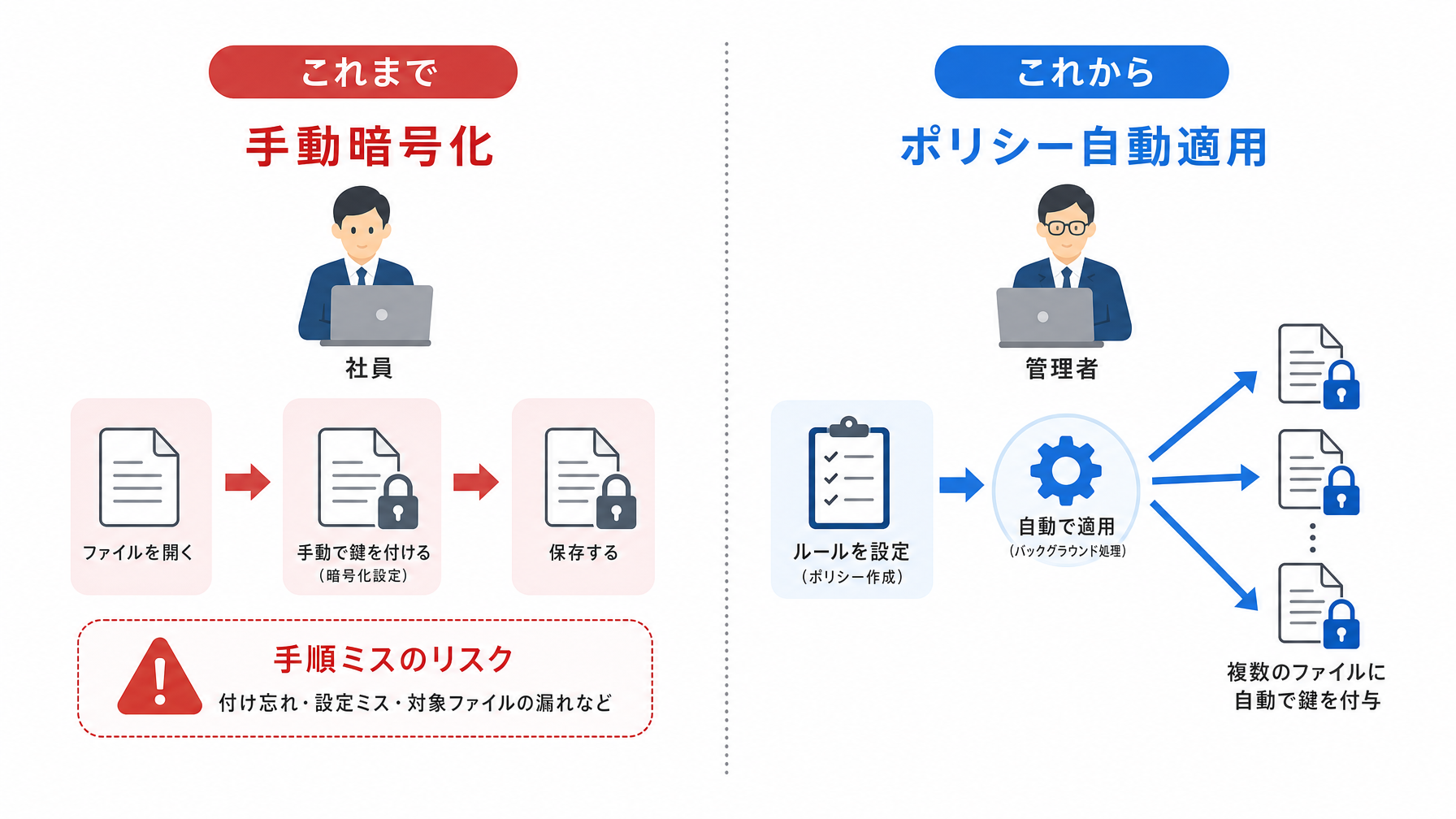
ただし、これまでのCSEには大きな運用上の弱点がありました。社員がCSEを使うには、既存のファイルを手動で「暗号化コピー」として作り直し、元の暗号化されていないファイルを自分で削除する必要があったのです。この手順を毎回正しく踏める社員が全員でいるかというと、現実は難しいところです。急いでいるとき、慣れていないとき、あるいは単純に「今日は後でやろう」と思っているうち——そうした積み重ねが、機密ファイルが暗号化されないまま放置されるリスクにつながっていました。
Policy-Based Enforcementで何が変わるか
今回ベータ公開された「Policy-Based Enforcement(ポリシーベース適用)」は、この手動プロセスをなくすための機能です。管理者がGoogle Workspaceの管理コンソール上でルールを設定しておくと、そのルールに合致するファイルには自動でCSEが適用される仕組みです。「Google Workspaceルールエンジン」という既存の判定基盤と連携するため、細かな条件設定が可能になっています。
具体的にどのようなルール設定が想定されるかというと、たとえば「特定のラベルが付いたドキュメント」や「特定のフォルダ内のファイル」をトリガーにする使い方が考えられます。社員が「このファイルは機密です」というラベルを貼る操作さえすれば、暗号化はシステムが自動で処理する——という流れに変えられます。逆にいえば、社員が暗号化を意識する必要がなくなるため、手順ミスの余地がほぼなくなります。
対応しているのはGoogleドキュメント、スプレッドシート、スライド、そしてGoogleドライブ上のファイルです。日常業務で使うほぼすべてのファイル形式をカバーしています。
中小企業のIT担当者は「誰が設定ミスをするか」を管理できているか
ここで少し立ち止まって、実態を確認してみます。
中小企業のセキュリティ対策において、「ルールはあるが運用は個人任せ」という状態は珍しくありません。社内ルールとして「機密ファイルは暗号化する」と定めても、それが実際に守られているかをファイル単位で確認するのは現実的に難しく、問題が発覚するのは漏洩が起きた後というケースが多いです。セキュリティ対策の弱点は技術よりも「人の手順」にあることが多く、このギャップを埋めるのがPolicy-Based Enforcementのねらいです。
従業員が30人規模の会計事務所を例に考えてみます。スタッフが顧客の確定申告データをGoogleドライブに保存する場面は毎日あります。現状、暗号化するかどうかはスタッフの判断と記憶に依存しています。管理者がポリシーを設定しておけば、「確定申告」フォルダに入れた瞬間に自動でCSEが適用される——という運用設計が可能になります。管理者がファイルを一枚一枚チェックしなくても、仕組みの側で担保できるわけです。これはIT担当者が1人しかいない中小企業でも、現実的に動かせる形の対策です。
導入を検討する前に確認すること
Policy-Based Enforcementはベータ版という位置づけです。ベータとは、一般公開前の試験提供の段階を指し、機能や仕様が変更される可能性があります。本番業務で試すには管理者側での検証が必要です。
利用できるプランについては、CSE自体がGoogle WorkspaceのEnterprise PlusやEducation Plusなど上位プランの機能です。ベータ参加の申し込みはGoogle Workspaceの管理コンソールまたはGoogle担当者経由で確認できます。Business StarterやBusiness Standardプランでは現状CSEが使えないため、まず自社のプランを確認するところから始めることになります。
CSEを有効にするには、Googleが承認したサードパーティの鍵管理サービス(KMS: Key Management Service)との連携設定が別途必要です。鍵管理とは暗号化に使う「カギ」を安全に保管・管理する仕組みのことで、Thales、Fortanix、Virtruといった企業のサービスが対応しています。この設定は技術的なステップが伴うため、初期構築は社内のIT担当者またはベンダーへの相談が現実的です。
以下に、Policy-Based Enforcement導入の前提を整理します。
| 確認項目 | 内容 |
|---|---|
| 対象プラン | Enterprise Plus、Education Plus等(Business系は要確認) |
| 追加で必要なもの | サードパーティのKMS(鍵管理サービス)との連携 |
| 設定場所 | Google Workspace管理コンソール内のルールエンジン |
| 現在の状態 | ベータ版(2026年11月時点) |
| 対応ファイル | Googleドキュメント、スプレッドシート、スライド、ドライブファイル |
「自動化できる場所」と「まだ人が必要な場所」
この機能が解決するのは、あくまで「適用のし忘れ」という運用上のヒューマンエラーです。何を機密ファイルと定義するか、どのラベルやフォルダをトリガーにするかは、引き続き人間が判断して設計する必要があります。自動化はルールを正しく実行してくれますが、ルール自体が間違っていれば意味をなしません。
たとえば「顧客対応」フォルダをまるごとCSE対象にしたとき、見積書の下書きまで暗号化されて協力会社との共有が難しくなる、というケースも考えられます。Google Workspaceの管理者向けガイドでも触れているように、ツールの設定は業務フローの実態に合わせて設計することが先です。ファイルの種類・用途・共有範囲の3軸を整理したうえで、どの条件をトリガーにするかを決める作業が、導入後の運用を左右します。
もう一点、CSEで暗号化したファイルはGoogleの検索インデックスに入らなくなります。Googleドライブのキーワード検索でヒットしなくなるため、社内のファイル検索のやり方に影響が出ることを事前に把握しておく必要があります。全ファイルをCSE化するより、本当に保護が必要なファイルに絞って適用する運用設計が、実務では機能しやすいです。
プロンプトや自動化ルールを設計する際の考え方については、プロンプトの書き方ガイドで整理している「条件→動作→例外」の組み立て方が参考になります。CSEのルール設計も、基本的には同じ構造で考えられます。
まとめ
Policy-Based Enforcementは、「ルールを作ったけど社員が守れない」という中小企業のセキュリティ管理の実情に対して、仕組みで対処する方向性の機能です。暗号化を人の記憶に頼らせない、というシンプルな発想ですが、実際の情報漏洩の多くがヒューマンエラーに起因することを考えると、その効果は小さくありません。
ただし現状はベータ版であり、上位プランの契約とKMS連携が前提になります。今すぐ全社展開できる機能ではなく、自社プランの確認と試験的な検証から始めるのが現実的な進め方です。Google Workspaceの管理者権限を持つ担当者がいる会社であれば、管理コンソールで現在のプランとCSEの利用可否を確認してみるところから動いてみてください。
セキュリティ設定の具体的な手順や社内への展開方法について迷う場合は、Google Workspace導入支援の専門家に相談することも選択肢のひとつです。