社員が30人いれば、Outlookの設定も30通りある——そんな状態に悩んでいる管理担当者は少なくないはずです。署名の書式がバラバラだったり、BCCの自動追加を設定していない社員が誤送信したり。Microsoftは2026年10月、こうした問題をまとめて解消できる「Cloud Policy(クラウドポリシー)」機能をOutlook on the webと新しいOutlook for Windowsに正式展開します。この記事では、この機能が何をするのか、どんな会社で役立つのか、導入前に確認しておくべき点を整理します。
設定がバラバラになることで起きていること
Outlookは個人の使い勝手に合わせてカスタマイズできる部分が多く、それ自体は便利な設計です。ところが会社として使うとき、この自由度が思わぬトラブルを引き起こします。よくある事例をいくつか見てみると、問題のパターンがはっきりします。
まず多いのが「署名の不統一」です。名刺情報を変えた社員が署名を更新し忘れ、古い電話番号やメールアドレスが取引先に送られ続けるケースは珍しくありません。次に「誤送信」です。社外向けメールを送るときに必ず内部アドレスをBCCに入れるというルールを設けていても、個人が設定していなければ機能しません。さらに「既読確認の扱い」や「メール保管期間の設定」など、コンプライアンス上の意味を持つ設定が野放しになっているケースも見られます。
社内アンケートで「Outlookの設定を自社ルール通りに使っているか確認したことがあるか」と聞くと、多くの中小企業では「したことがない」という回答が大半を占めます。管理者が個別に確認して回るのは現実的でなく、かといって社員に周知するだけでは徹底されない——この構造がずっと放置されてきました。
Cloud Policyとは何か
Cloud Policy(クラウドポリシー)は、Microsoft 365の管理者が、Outlookのさまざまな設定をクラウド経由で一括適用・制御できる仕組みです。簡単に言えば「この設定はこの値で全員に適用する。社員が変えてもいい/変えられないを管理者が決める」という機能です。
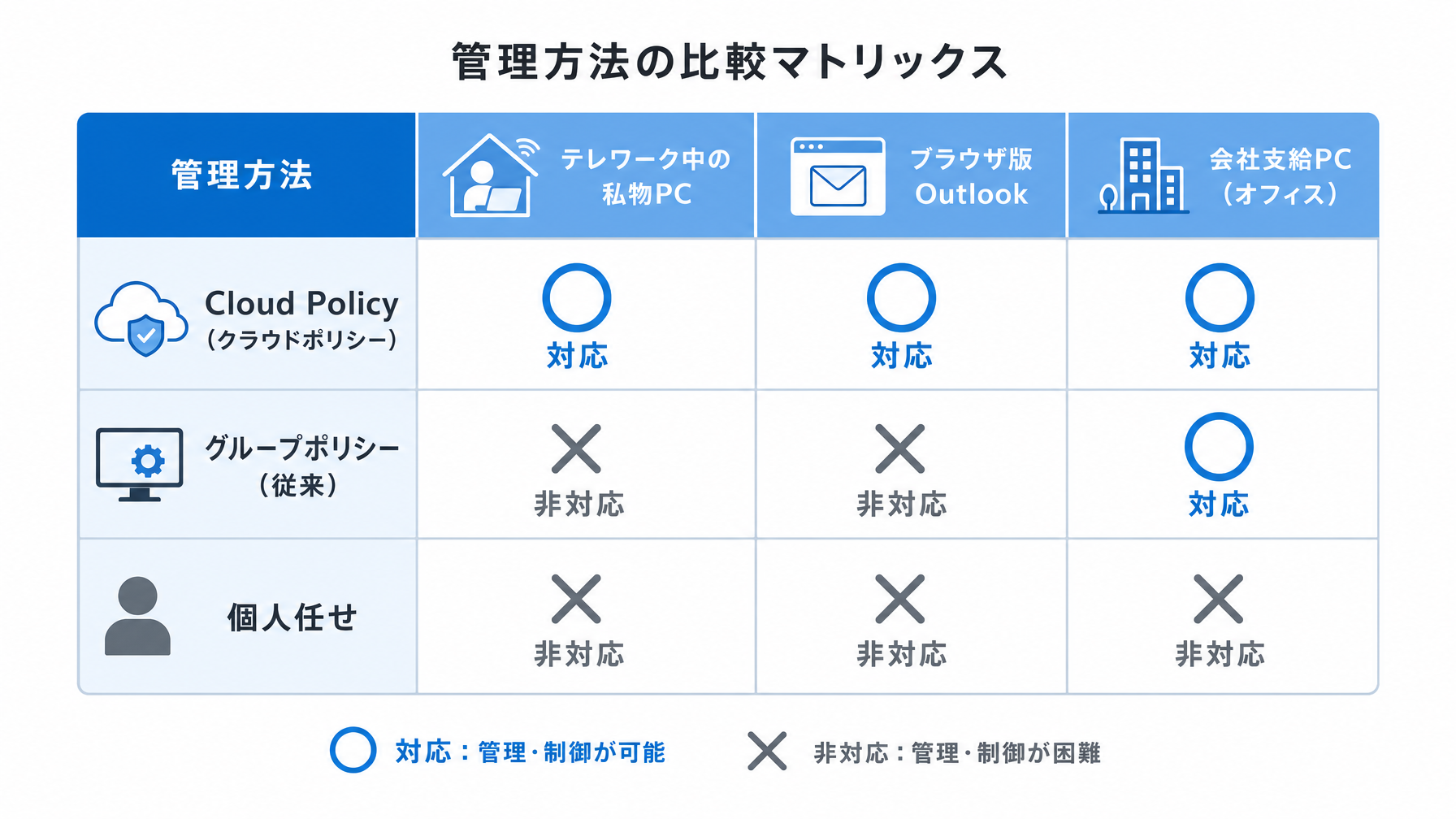
これまでもMicrosoft 365にはグループポリシーなど設定管理の手段がありましたが、それらはWindowsの「ドメイン参加端末」が前提でした。社員が会社支給のPCでオフィスにつないで使う環境では機能しますが、テレワーク中の私物PC(BYOD)やブラウザからOutlookを使う場合には届かなかったのです。Cloud Policyはその制約を外します。インターネット経由でMicrosoft 365にサインインしている状態であれば、端末の種類や場所に関係なくポリシーが適用されます。
今回2026年10月に正式提供されるのは、このCloud PolicyがOutlook on the web(ブラウザ版Outlook)と、新しいOutlook for Windows(2023年以降に順次展開されているリニューアル版)に対応するという内容です。これにより、Web版とWindows版の両方をカバーした統一管理が現実的になります。
どの設定を管理できるのか
Cloud Policyで制御できる設定の範囲は、Microsoftが今後の対応状況を公式ドキュメントで随時更新しています。現時点でコントロール対象として想定される設定カテゴリと、管理担当者が「これを抑えられるなら大きい」と感じやすい項目をまとめると、下表のようになります。
| 設定カテゴリ | 管理できること | 社内ルールとの関係 |
|---|---|---|
| 署名 | デフォルト署名の適用 | 名刺情報の統一・古い情報の流通防止 |
| 送信確認 | BCC自動追加・外部ドメイン警告 | 誤送信・情報漏洩リスクの低減 |
| 自動返信(不在通知) | 社外への自動返信ON/OFF制限 | 機密情報の意図しない開示防止 |
| 開封確認 | 返信要否のデフォルト設定 | 取引先対応の統一 |
| フォーカス受信トレイ | ON/OFFの強制 | 重要メールの見落とし防止 |
ただし、これはあくまで想定できる範囲です。実際に使える設定項目は正式提供後のドキュメントで確認する必要があります。管理者側での準備としては、「うちの会社で統一したい設定はどれか」をあらかじめリストアップしておくことが先決です。
従業員50人規模の会社で何が変わるか
従業員50人、拠点が本社と2営業所に分かれている卸売業の会社を想定してみます。情シスは総務兼務の1名で、Outlookの設定周りは「困ったら本人に電話で聞いている」状態です。
この会社では、営業担当が客先からのメールに返信するとき、署名の書式が人によってまちまちで、担当者の連絡先を探した取引先から「名刺と違う」と指摘が来たことがありました。また、テレワーク中の社員が自分のPCのブラウザからOutlookを使っているため、会社のグループポリシーが届かず、ポリシーの穴になっていました。
Cloud Policyが使えるようになると、総務兼任の情シス担当者がMicrosoft 365の管理センターから署名テンプレートをデフォルト値として設定し、社員が変更できないよう固定できます。ブラウザ版を使っている在宅勤務の社員にも同じポリシーが適用されるため、「オフィスで使う社員は管理できるが、在宅は管理できない」という抜け穴がなくなります。個別にPCを見て回る必要もなく、設定作業は管理センターの操作だけで完結します。
誰が使えるのか、何が必要か
Cloud Policy機能はMicrosoft 365のサブスクリプションに含まれています。ただし、利用できるプランに条件がある場合があります。一般的には、Business PremiumやEnterprise系(E3、E5など)のライセンスが対象になることが多く、Business BasicやBusiness Standardでは使えない設定項目が存在するケースもあります。正式提供後は、Microsoft 365管理センターの「設定」→「Orgの設定」または「Cloud Policy」のメニューから確認できます。
前提として、管理者アカウントが必要です。Microsoft 365のグローバル管理者、またはポリシー管理の権限を持つ管理者ロールが割り当てられていれば操作できます。自社のライセンス種別と管理者権限の確認は、正式提供前に済ませておくと10月以降の動き出しがスムーズです。
なお、古いOutlook for Windows(クラシック版と呼ばれる従来のデスクトップアプリ)への対応は今回の対象外です。社内でどちらのバージョンを使っているかも、あわせて把握しておく必要があります。Microsoft 365の使い方ガイドでも触れているように、Microsoft 365は機能の更新が頻繁で、バージョンによって使える機能が異なる点は常に意識しておきたいところです。
設定を「固定する」か「デフォルトだけ設定する」かの判断
Cloud Policyには、設定をユーザーが変更できないよう「固定」するモードと、デフォルト値だけ設定して「変更は社員に委ねる」モードの2つがあります。どちらを選ぶかは、設定項目の性質と会社のカルチャーによって変わります。
コンプライアンスや情報セキュリティに直結する設定、たとえば社外への自動返信の制限や、特定のメールへのBCC強制追加などは固定する方向が適切です。一方、フォーカス受信トレイのON/OFFのように「会社として推奨するが、個人の好みに合わせてもいい」という設定はデフォルト値の設定にとどめ、変更の自由を残す判断もあります。
一律に固定しすぎると「使いにくい」という不満が出やすく、逆に何も固定しなければルールが守られません。まずは「固定すべき設定」と「デフォルトだけ設定する設定」を社内で整理することが、Cloud Policy活用の出発点になります。プロンプトの書き方ガイドでも情報整理の考え方に触れていますが、こうした社内ルール整理にAIを補助的に使うのも選択肢のひとつです。
まとめ
2026年10月に正式提供されるCloud PolicyのOutlook対応は、「社員個人に設定を任せてきた」状態を、管理者が主導してコントロールできる状態に変える機能です。特に、在宅勤務や私物PC利用が混在している中小企業では、今まで手が届かなかった部分をカバーできる点に意味があります。
準備として今できることは、自社の現状把握です。社員がどのバージョンのOutlookを使っているか、ライセンスは何を契約しているか、会社として統一したい設定はどれか。この3点を整理しておくだけで、10月以降の動き出しが変わります。導入の判断や設定方針の策定で迷う場合は、AI活用・Microsoft 365運用の相談窓口に問い合わせてみることも検討してみてください。