Microsoft 365のロードマップに、地味に見えて実務への影響が大きいアップデートが追加されました。Power Appsのフォーム入力画面で、すでに手元にあるWordやExcelのファイルを読み取って、必要な項目を自動で埋めてくれる機能が展開されます。今回の記事では、この機能が何をするのか、どんな業務で使えそうか、そして自社で試せる条件を整理します。
そもそもPower Appsとは
Power Appsは、Microsoftが提供するアプリ開発ツールです。コードを書かなくても、フォームや一覧画面を組み合わせた業務アプリを作れるのが特徴で、Microsoft 365(旧Office 365)のBusinessやEnterpriseプランに含まれているため、すでに契約している会社も多いはずです。営業の案件管理、設備点検のチェックシート、問い合わせ受付フォームなど、「Excelで管理していたものをもう少しきちんとした形にしたい」という用途で使われることが多いです。
今回の変更が関係するのは、その中でも「モデル駆動型アプリ」と呼ばれるタイプです。モデル駆動型アプリとは、Dataverseというデータベースと連携して動く形式のアプリで、フォームの入力画面が整備されており、顧客情報や案件情報を管理するCRMに近い使い方ができます。Power Appsを導入済みの会社であれば、管理者に「今使っているアプリはモデル駆動型か」を確認するところから始まります。
何が変わるのか
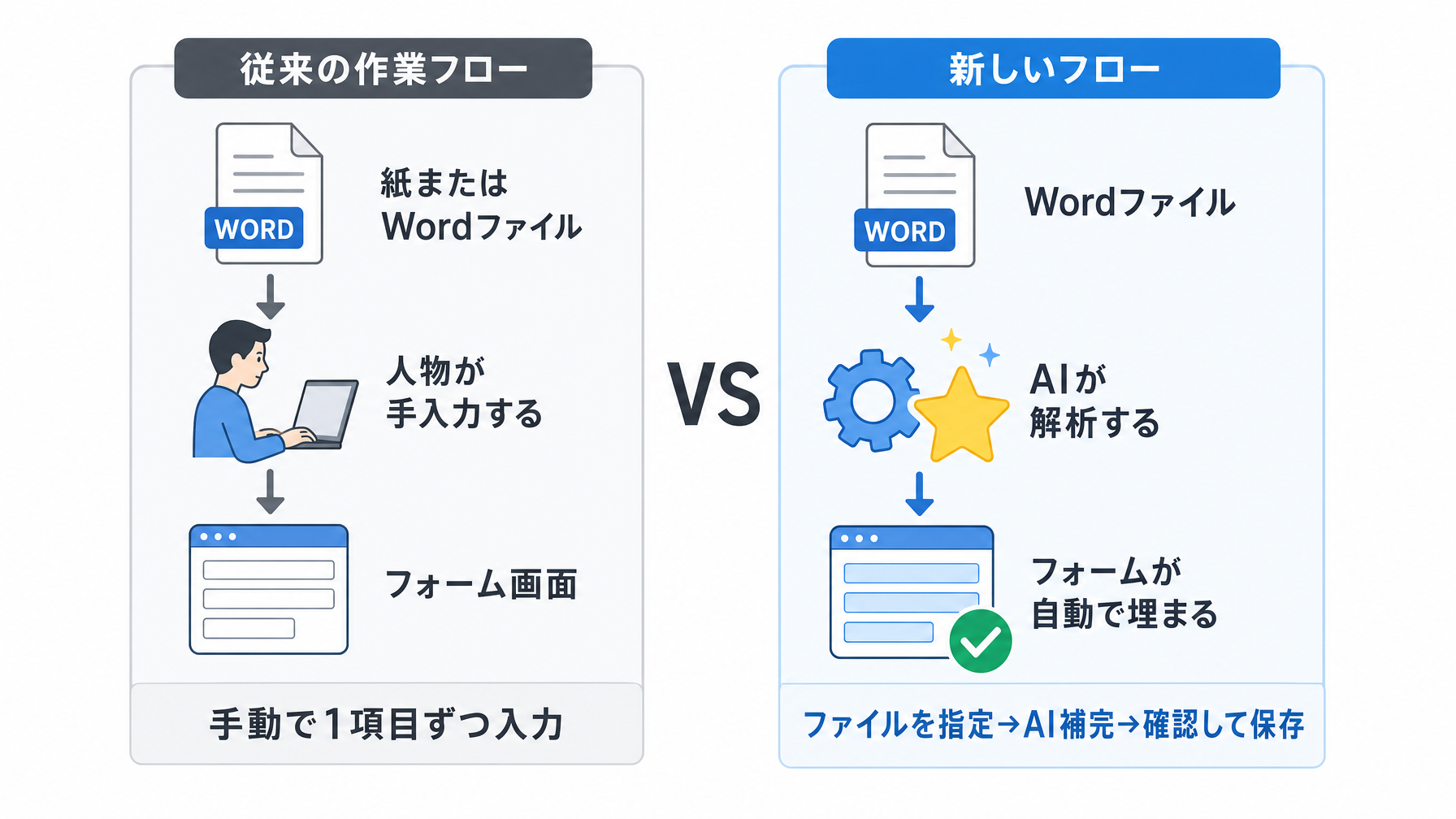
これまでのPower Appsのフォームは、担当者がキーボードで1項目ずつ入力するのが基本でした。今回追加される「フォーム入力支援」機能は、Microsoft 365のファイル——具体的にはSharePointやOneDriveに保存されているWord文書やExcelシートなど——を参照して、フォームの各項目に合う情報を自動で拾い上げてくれます。
例えば、顧客から届いた見積依頼書(Word形式)をもとに、CRM上の案件登録フォームを埋める作業を想像してください。これまでは書類を見ながら会社名・担当者名・金額・商品名などを手で打ち込んでいたところを、ファイルを指定するだけでAIが候補を入れてくれる形に変わります。入力した内容に間違いがないかを確認して保存する、という操作になるため、担当者はゼロから打つのではなく「チェックして承認する」役割に変わります。
リリースチャンネルは「Monthly Channel」、バージョン2701.1からの提供です。機能の有効化は管理者が行う設定であり、ユーザー側で勝手にオンになるわけではありません。管理者がPower Appsの設定画面から有効化した環境に限って、現場のユーザーが使えるようになります。
手入力作業は、実際どれくらい積み重なっているか
この機能がどれほど効くかは、現在の手入力量と照らし合わせると分かりやすくなります。試算してみます。
営業担当が10人いる会社で、それぞれが週に5件の案件をシステムに登録しているとします。1件あたりの入力時間を5分と見積もると、週あたりの入力時間は合計250分(約4時間)です。年間にすると約200時間——1人の担当者がまるごと1カ月以上を入力作業に費やしている計算になります。さらに、入力ミスの修正や転記漏れの確認が発生するなら、その時間も乗ってきます。
フォーム入力支援が入力時間を半分に削減できた場合、年間100時間の作業が浮きます。時給換算で2,500円とすると25万円分です。もちろんこれは試算であり、実際の削減幅は入力するフォームの複雑さやファイルの形式によって変わります。ただ、「データ入力が担当者の仕事の大きな割合を占めている」という状況なら、試してみる価値を検討するには十分な規模感です。
自社で使える条件を確認する
この機能を使うには、いくつかの前提を確認しておく必要があります。
対象となるのはモデル駆動型アプリのみです。Power Appsには「キャンバスアプリ」というもう一つのタイプもありますが、今回の対象には含まれていません。現在使っているアプリのタイプを管理者に確認してください。
機能が有効になるのはMonthly Channelのバージョン2701.1以降です。Power Appsのバージョン管理はMicrosoft 365のテナント設定に依存するため、IT管理者がどのチャンネルに設定しているかを把握している必要があります。Semi-Annual Channelを採用している会社は提供タイミングが後ろになる場合があります。
ファイルのソースはMicrosoft 365のファイル、つまりSharePointやOneDriveに保存されているものが対象です。ローカルPC上だけにあるファイルや、Google DriveやDropboxのようなMicrosoft以外のストレージは対象外です。日常的にファイルをSharePointやOneDriveで管理しているかどうかが、この機能を活かせるかの分かれ目になります。
費用の面では、この機能はPower AppsのAI機能の一部として提供されます。Power AutomateやPower AppsのPremiumプランが必要かどうかはテナントの契約内容と管理者設定によって異なるため、Microsoft 365の管理者もしくは社内のIT担当者に確認するのが確実です。
現場担当者がまず動けること
現場の担当者の立場で言うと、この機能を自分でオンにすることはできません。管理者が有効化して初めて使える仕組みです。ですから「自社の環境でこれが使えるか」を確認する動きは、管理者側とセットで進める必要があります。
社内でPower Appsを使って案件登録、問い合わせ管理、設備点検などのフォームを運用しているなら、まず「今使っているのはモデル駆動型アプリか」「SharePointにファイルを置いているか」という2点を管理者に投げてみるのが出発点です。Power Appsを導入していない会社であれば、Microsoft 365のプランに含まれているかどうかを確認するところからになります。
Promptsの書き方を工夫してAIから良いアウトプットを引き出す方法については、プロンプトエンジニアリングガイドが参考になります。フォーム入力支援はユーザーがプロンプトを書く必要はありませんが、「AIに何をさせるか」の考え方を理解しておくと、他のAI機能を業務に組み込む際にも役立ちます。
また、ChatGPTをはじめとするAIツールを業務でまだほとんど使えていないという場合は、ChatGPT活用ガイドでまず基本的な使い方を押さえておくと、Power AppsのAI機能との使い分けもイメージしやすくなります。
まとめ
Power Appsのこの機能がすべての中小企業にすぐ関係するかというと、現時点ではモデル駆動型アプリを使っている会社に限られます。ただ、Word・Excelファイルが社内に大量に存在し、その内容を手でフォームに転記する作業が日常的に発生しているなら、「試せる環境があるか」を管理者と確認する動きは損ではありません。
機能そのものより大事なのは、自社のデータ入力作業のどこに時間が集中しているかを一度可視化することです。その棚卸しをしておけば、このような機能が使えるようになったときに「どこに当てはめるか」を素早く判断できます。入力作業の削減余地がどこにあるか——自社の業務フローを見渡すきっかけとして、このタイミングを使ってみてください。
Power Appsを導入しているかどうか、あるいは今の業務にAIツールをどう組み込むか判断に迷う場合は、AI活用の相談窓口として専門家に聞いてみることも一つの選択肢です。