ChatGPTのブラウザ連携が、静かに、しかし着実に変わってきています。アプリ内のウェブブラウザはURL入力時の補完候補に対応し、Chrome拡張では開いているタブの内容を直接参照したり、気になる文章をハイライトして即座に質問したりできるようになりました。「ChatGPTはチャット画面で使うもの」という前提が、少しずつ崩れはじめています。この記事では、これらのアップデートが実際の業務でどう役立つかを具体的に整理します。
何が変わったのか
ChatGPTアプリに搭載されているブラウザ機能は、以前からウェブ検索の結果を参照できる仕組みとして存在していました。ただ、使い勝手の面では「URLを手打ちするのが面倒」「どのページを見ているか分かりにくい」という不満が残っていたのも事実です。今回のアップデートで追加されたURL補完機能は、アドレスバーに文字を入力し始めると候補が表示される、ブラウザとして当たり前の動作を実現したものです。地味に聞こえますが、これによってChatGPT内のブラウザを「使い物になるブラウザ」として意識する人が増えるはずで、OpenAIとしてはChatGPTをOSのように日常の起点にしたいという方向性の一歩と見ることができます。
Chrome拡張側の変化はより実務に直結しています。開いているタブを参照できる機能は、複数のページを調べながら作業している場面で特に効いてきます。たとえば競合他社のサービスページを5タブ開いて比較しているとき、「この5つのページの料金プランをまとめて」と一言入力するだけで、タブをひとつひとつコピーして貼り付ける手間が省けます。ハイライトして質問する機能も、読んでいる途中で「この段落の意味がよく分からない」と感じたときに、その文章を選択してそのまま質問できるため、読解とAI活用の流れが途切れません。
「タブ参照」が変える情報収集の手間
ウェブリサーチが業務に占める割合は、職種によって大きく異なります。ただ、企画職・営業職・マーケティング職であれば、週に数時間は「情報を集めてまとめる」作業に費やしているはずです。
たとえば、メーカーの商品企画担当者が新製品のベンチマーク調査をする場面を考えてみてください。国内外の競合製品のページを10タブほど開き、スペック・価格・ユーザーレビューをExcelに転記する——これが従来のやり方でした。Chrome拡張のタブ参照機能を使えば、「開いているタブの製品スペックを比較表にして」と入力するだけで、ある程度の一覧が出てきます。完璧な精度を期待するのは禁物ですが、転記作業の土台を作る時間は明らかに短くなります。
精度については、参照するタブのページ構造によって結果がばらつく点は覚えておく必要があります。テキストが整理されているページは読み取りやすく、画像中心のECサイトや動的に読み込まれるコンテンツは苦手な傾向があります。「完璧な出力を期待する」のではなく「下書きを作らせて自分で確認する」という使い方が現実的です。
ハイライト質問の使いどころ
英語の技術文書や長い契約書を読んでいるとき、分からない箇所をいちいちコピーしてChatGPTのタブに切り替えて貼り付けて——という手順は、思いのほかストレスがかかります。ハイライト質問はこの動線を短縮します。
法務部門で働く30代のビジネスパーソンが、英語の取引先契約書を確認している場面を想像してください。「indemnification clause」という条項が出てきたとき、その段落を選択して「日本語で要約して、リスクがあれば指摘して」と入力できれば、辞書を引いてから意味を解釈するよりも速く内容を把握できます。もちろん法的判断は専門家に委ねる必要がありますが、「読んで理解する」という最初のステップのスピードは上がります。
同様に、長い調査レポートを読み進めているときに「この段落が言っていることを3行で」と聞く使い方も有効です。スキャン読みとAI要約を組み合わせることで、読む時間を圧縮しながら要点だけを拾う読み方が現実的になります。
ChatGPTをデフォルトブラウザにする判断軸
元の投稿者も「デフォルトにしてみようかな」と書いていましたが、これは実際のところどうなのでしょうか。以下の観点で整理してみます。
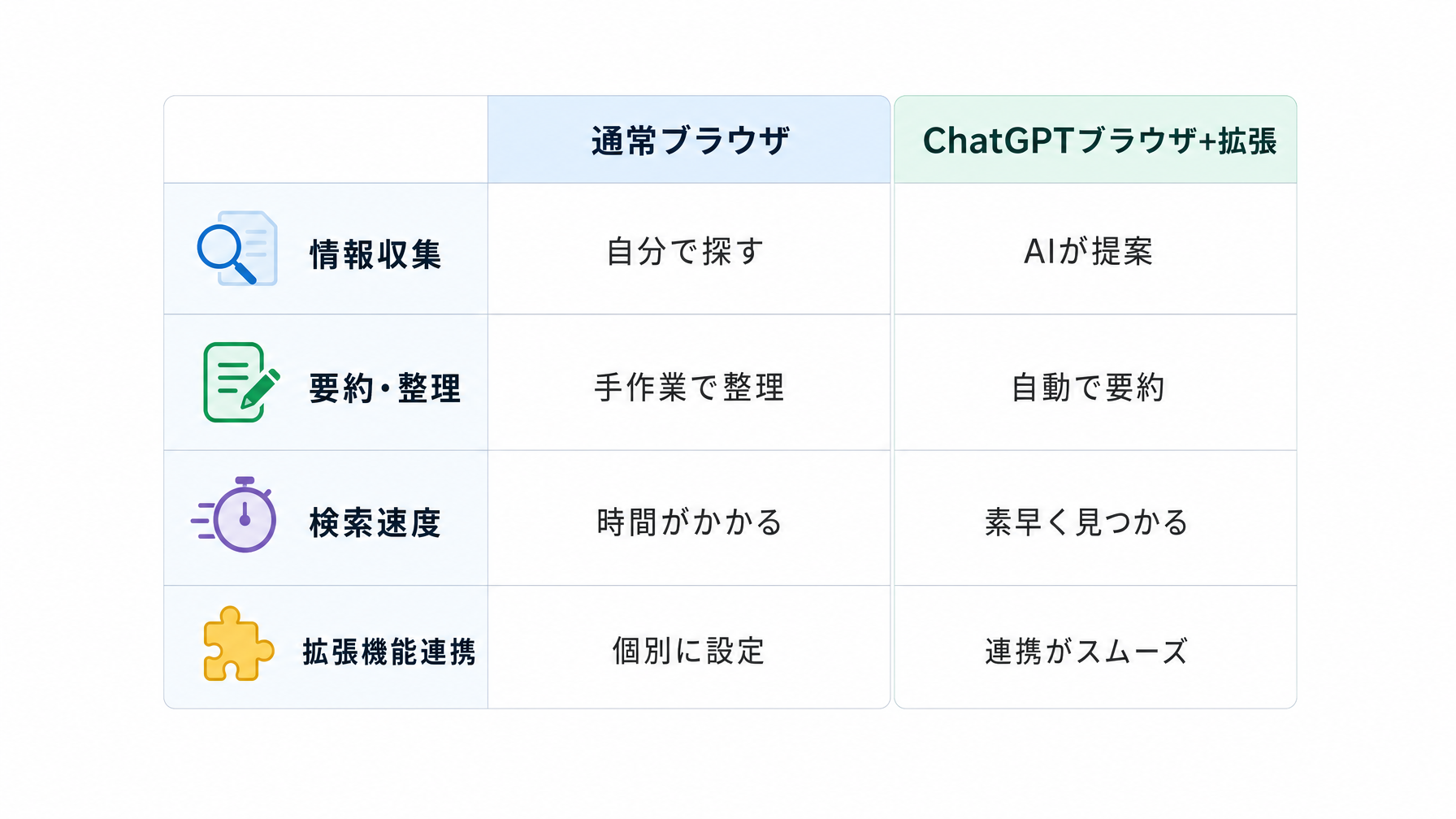
| 観点 | ChatGPTブラウザが向いている場面 | 通常ブラウザが向いている場面 |
|---|---|---|
| 情報収集 | 複数ページの内容を統合・要約したい | 単一ページを精読したい |
| 検索 | 「〜について調べて整理して」という依頼型 | 特定のURLや固有名詞を直接検索 |
| 速度 | 多少の待機時間を許容できる | ページ読み込みを最速でしたい |
| 拡張機能 | ChatGPT連携が主目的 | パスワード管理・広告ブロック等を多用 |
デフォルトブラウザとして使うのは、「調べながら考える」作業が多い人には合います。一方、特定のSaaSツールを複数タブで常時開いて作業する人や、ブラウザ拡張機能を多数使っている人にとっては、通常のChromeをメインにしてChatGPT拡張を補助的に使う構成の方がストレスが少ないはずです。
なお、ChatGPTの使い方全般についてはChatGPT活用ガイドで基礎から整理しているので、ブラウザ機能と合わせて確認すると理解が深まります。
プロンプトとの組み合わせで精度を上げる
タブ参照やハイライト質問は、指示の出し方によって結果の質が変わります。「まとめて」だけでは出力がぼんやりすることが多く、「比較表にして」「箇条書きで5点以内に」「読者は非エンジニアの前提で」のように条件を加えると、使える出力が返ってきやすくなります。
プロンプトの書き方を体系的に整理したプロンプトエンジニアリングガイドでは、こうした「条件を加える書き方」を具体例つきで解説しています。ブラウザ連携機能と組み合わせることで、情報収集から整理までの流れがひとつながりになります。
まとめ
ChatGPTのブラウザ機能とChrome拡張のアップデートは、「チャット画面の中だけで使うAI」という枠を外す動きです。URL補完・タブ参照・ハイライト質問のいずれも、単体では小さな改善に見えますが、組み合わせると「調べながら考えながら整理する」という情報処理の流れをひとつのウィンドウで完結させる方向に向かっています。デフォルトブラウザとして使うかどうかは作業スタイル次第ですが、少なくとも「リサーチ作業のときだけChatGPTブラウザを使う」という部分的な切り替えは、試してみる価値があります。あなたの日常業務の中で、情報を集めてまとめる時間が一番かかっている場面はどこでしょうか。