社内に「読まれていない資料」がどれだけあるか、思い当たる経営者は少なくないはずです。新人向けのマニュアル、営業が顧客に渡す会社案内、業務フロー説明書——作るのに時間をかけたのに、誰も最後まで読んでいない。そんな状況を変えるかもしれない機能が、Google Workspaceに追加されました。この記事では、Google Vidsの新機能の概要と、中小企業の現場でどう使えるかを整理します。
Google Vidsとは何か、まず押さえる
Google Vids(グーグル・ビズ)は、Googleが2024年から提供しているAI動画作成ツールです。PowerPointのスライドを作るような操作感で、動画を作れることを目指して設計されています。動画編集ソフトのような専門知識は不要で、Google WorkspaceのビジネスプランやEnterprise向けに提供されています。スプレッドシートやGoogleドキュメントと同じ画面で使える点が、既存のWorkspaceユーザーには馴染みやすい部分です。
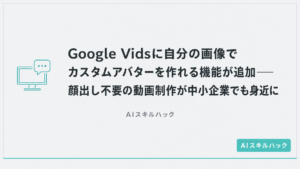
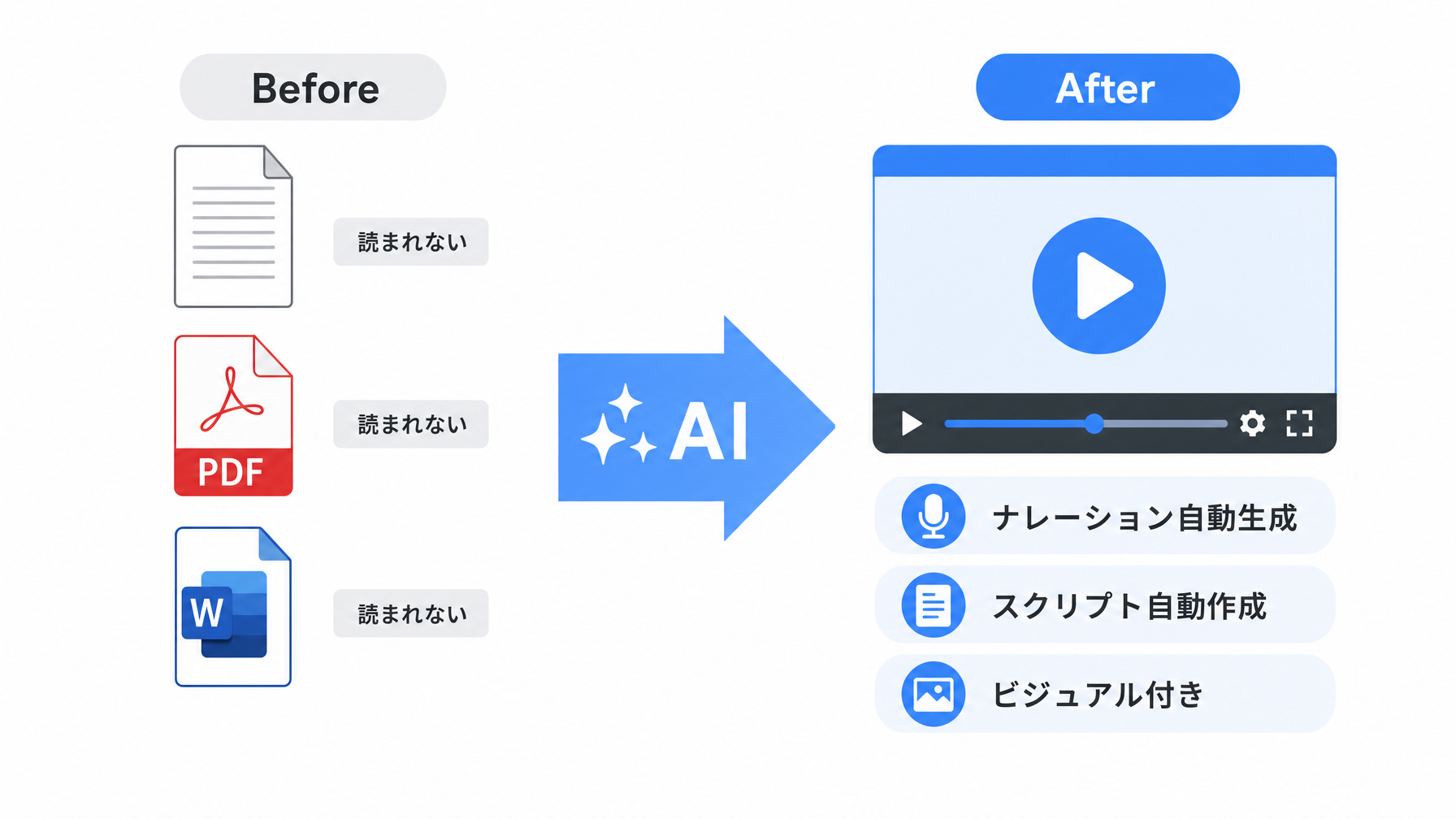
2026年9月に追加された新機能は、このGoogle Vidsに「既存の文書を動画に変換する」機能を加えたものです。GoogleドキュメントのファイルだけでなくPDFやWordファイル(.docx)を読み込ませると、AIがドキュメントの内容からスクリプト(ナレーション原稿)を自動生成し、映像と音声を持つ動画サマリーを作ります。つまり、すでに手元にある資料が、そのまま動画のベースになります。
「伝わらない資料問題」の根っこにあるもの
中小企業の現場では、資料が読まれない理由はおおむね3つに分かれます。長すぎて読む気が起きない、どこが重要か分からない、そもそも開く時間を作れないというものです。特にテキスト主体のマニュアルや仕様書は、文字に慣れていないパートタイムスタッフや現場作業員には届きにくい。研修担当が毎回口頭で補足しているケースは珍しくないでしょう。
ここで動画が効果を発揮する場面があります。話し言葉のナレーションと映像の組み合わせは、文章を読むより理解が早いことが多く、スマートフォンでも見やすい。ただしこれまでは「動画を作る」こと自体がハードルでした。台本を考えて、素材を用意して、編集する——その作業コストが理由で、動画化を断念してきた総務担当者や営業管理者は多いはずです。今回の機能は、このコストを下げようとするものです。
動画化した方がいい業務と、そうでない業務
どの業務にも動画が最適というわけではありません。実際の活用を考えるとき、用途によって向き・不向きがあります。以下は現場の業務シーンを整理したものです。
| 用途 | 動画化の効果 | 注意点 |
|---|---|---|
| 新人・アルバイト向けの業務マニュアル | 手順を視覚で確認しやすい。繰り返し見られる | 更新頻度が高いと手直しが手間になる |
| 顧客向けサービス説明資料 | 担当者不在でも伝えられる | 機密情報の扱いに注意 |
| 社内制度・規程の周知 | テキストより印象に残りやすい | 法的文書はナレーション内容の確認が必要 |
| 月次レポート・数値報告 | ポイントを絞って伝えられる | 細かいデータの正確性は文書を別途添付 |
特に「読んでほしいけど読まれていないもの」の動画化は効果が期待できます。反対に、細かい数値の正確な参照が必要な資料や、法律・契約上の文言をそのまま伝えなければならない場合は、動画はあくまで概要の共有に留め、原文書を別に用意する方が安全です。
従業員30人規模の会社が使うとどうなるか
具体的なシナリオで考えてみます。製造業の協力会社として取引先を複数持つ、従業員35人の加工会社を例に取ります。この会社では毎月、新しいパート従業員が2〜3人入社し、入社初日に紙のマニュアルを渡して現場リーダーが口頭説明するという形を取っています。リーダーは説明のたびに30〜40分を取られ、それが月に複数回発生します。
この会社がGoogle Workspace(BusinessプランまたはEnterpriseプラン)を契約しており、Google Vidsを使える環境にある場合、既存の業務手順書をPDF形式でVidsに読み込ませることで、5〜10分程度のナレーション付き動画を自動生成できます。動画は会社のGoogle Driveに保存して共有リンクを新人に送るだけで、スマートフォンからいつでも見返せる状態になります。リーダーは初回の補足説明に集中し、繰り返しの基本説明から解放されます。
別のシナリオとして、営業3人体制のITサービス会社を考えます。顧客先に持参するサービス紹介資料(Word形式、8ページ)を動画化すれば、商談後に「資料を見直したい」という相手に動画リンクを送るだけで済みます。紙をPDFにして添付するより、視覚的な印象が残りやすく、要点が伝わりやすくなります。資料の内容が変わっても、Vids上で編集してリンクを更新するだけなので、印刷コストも減ります。
使い始める前に確認したい3点
Google Vidsは全てのGoogleアカウントで使えるわけではありません。現時点では、Google Workspace Business StandardプランまたはEnterpriseプラン以上が前提となります(無料のGoogleアカウントや個人向けプランでは利用できません)。日本の中小企業向けには、月額でいえばBusiness Standardが1ユーザーあたり2,040円(税抜)程度が目安になりますが、プランによって異なるため、実際の費用はGoogle Workspaceの販売代理店または公式サイトで確認する必要があります。
次に、AI生成のスクリプトは完成品ではないという点を理解しておくことが大切です。ドキュメントの内容をAIが要約してナレーション原稿を作るため、専門用語の解釈が変わっていたり、社内ルール特有の表現が別の言葉に置き換わっていたりすることがあります。公開前に必ず担当者がスクリプトを確認し、必要な修正を加える運用フローを決めておくことをお勧めします。
3点目は情報セキュリティです。社外秘の情報を含む文書をVidsに読み込む場合、データがGoogleのサーバーでどのように処理されるかをIT担当者または契約している代理店に確認してください。Google WorkspaceのEnterprise向けには管理者がデータのリージョンを指定できるオプションがあります。個人情報や取引先情報を含む文書を使う前に、自社の情報管理ポリシーと照らし合わせておくのが無難です。
プロンプトの書き方という観点からは、Vidsへの入力となる文書の品質が出力の品質に直結します。プロンプトの書き方ガイドで解説しているように、AIに渡す文章の構造が整っているほど、生成される要約の精度も上がります。Vidsに読み込む前に、見出しや箇条書きを整えた文書を用意すると、スクリプトの精度が上がりやすくなります。
Google Vidsの位置づけと競合との違い
AIで動画を自動生成するサービスはすでに複数存在します。Loom、Synthesia、HeyGenといったツールは、アバターによる説明動画や画面収録の自動編集などで先行しています。Google Vidsとこれらの違いは、Googleドキュメントやドライブとの連携がシームレスな点にあります。
すでにGoogleドキュメントで資料を作り、Gmailでやり取りし、Google Meetで会議している会社にとっては、新しいツールを別途導入する手間が省けます。一方、使い慣れたツール(たとえばMicrosoft 365)を全社で使っている場合は、WordをVidsに読み込む機能は使えても、日々の連携という意味ではMicrosoft Copilotの動画機能の動向を見る選択肢もあります。自社がどのワークスペース環境を中心に使っているかによって、選択の優先順位は変わります。
ChatGPTの使い方ガイドでも触れているように、AIツールは単体で評価するより「すでに使っているツールとどうつながるか」で判断するのが現実的です。Google Workspaceが社内の標準環境であるなら、Vidsの追加機能は試す価値が高い。Microsoft 365が標準の場合は、Copilotの動向も同時に確認する方が合理的です。
まとめ
「読まれない資料」を動画に変換するというアイデア自体は以前からありましたが、それを実行するための手間が課題でした。Google Vidsの新機能は、その手間のうち「スクリプトを書く」「映像を組み合わせる」という部分をAIに任せることで、総務や営業の担当者が動画作成に参入しやすくする方向を向いています。
ただし、AIが生成したスクリプトの確認、利用プランの条件確認、情報セキュリティの整理という準備を省略すると、後から修正コストが発生します。今手元にある「読まれていないPDFやWordファイル」のうち、試しに1本だけ動画化してみることから始めると、自社の業務に合うかどうかの感覚が掴みやすくなります。動画化してみて「これは動画より文書の方が使いやすい」という判断が出ることもあるので、まず小さく試すことが現実的です。
導入に向けてGoogleWorkspaceのプランをどう選ぶべきか、または社内のAI活用全般について整理したい場合は、お問い合わせページからご相談いただけます。自社の規模や使用環境をもとに、具体的な選択肢を一緒に整理します。